YouTube पर डुअल सबटाइटल
YouTube पर डुअल सबटाइटल: ऊपर आपके चुने हुए कैप्शन, नीचे हर लाइन का आपकी भाषा में अनुवाद। ऑटो-जेनरेटेड कैप्शन भी चलते हैं, और हर शब्द पर क्लिक कर सकते हैं।
अपडेट:
YouTube पर डुअल सबटाइटल कैसे चालू करें
Chrome में Lingosive जोड़ें
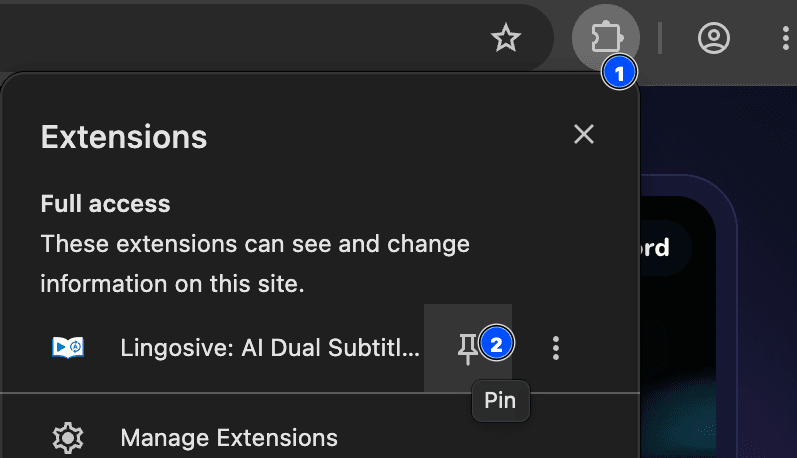
अपने कंप्यूटर के Chrome में Chrome Web Store से Lingosive इंस्टॉल करें। आइकन टूलबार में चाहिए तो Chrome के एक्सटेंशन मेन्यू से उसे पिन कर लें।
अपनी भाषाएँ जाँच लें
Ctrl+Shift+L (Mac पर ⌘+Shift+L) से साइड पैनल खोलें और सेटिंग्स → सामान्य में जाएँ। "आपकी मातृभाषा" में हिंदी और "सीखने की भाषा" में अंग्रेज़ी चुनें। Chrome अंग्रेज़ी में हो तो ये दोनों अपने-आप सही नहीं होतीं।
कैप्शन वाला वीडियो चलाएँ
youtube.com पर ऐसा वीडियो खोलें जिसमें आपकी सीखने वाली भाषा के कैप्शन हों। अगर वीडियो में आपकी मातृभाषा के कैप्शन नहीं हैं, तो Lingosive खुद CC चालू कर देता है; नहीं तो YouTube प्लेयर में CC दबाकर सेटिंग्स मेन्यू से कैप्शन की भाषा चुनें।
डुअल सबटाइटल चालू करें
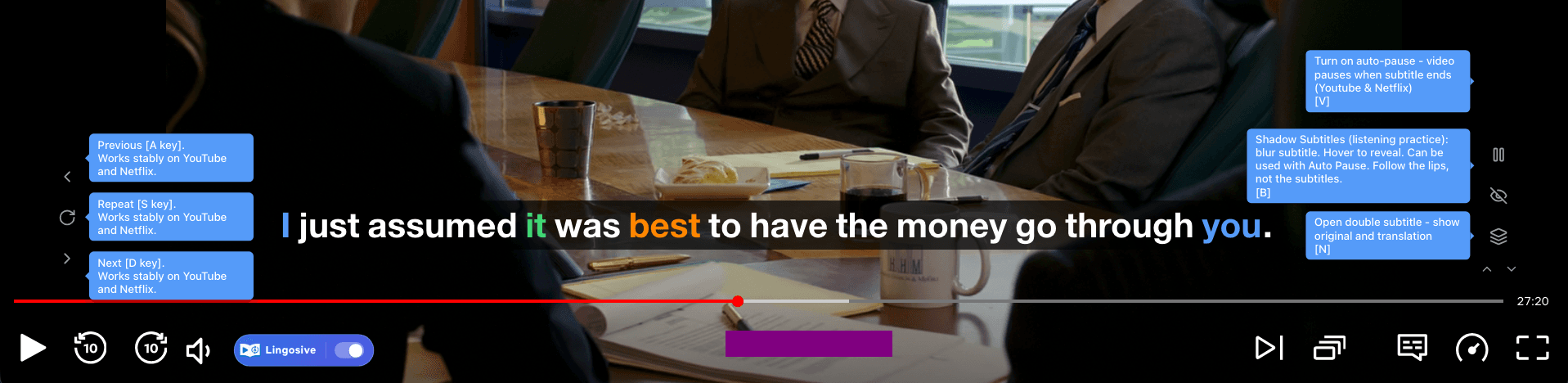
सबटाइटल के दाईं ओर लेयर्स वाले आइकन पर क्लिक करें (टूलटिप: "दोहरे उपशीर्षक चालू करें") या N दबाएँ। अब हर लाइन के नीचे अनुवाद दिखेगा, और यह सेटिंग पाँचों प्लेटफ़ॉर्म पर एक साथ लागू रहती है।
क्या YouTube पर डुअल सबटाइटल मिल सकते हैं?
हाँ। YouTube प्लेयर एक समय में एक ही कैप्शन ट्रैक दिखाता है, लेकिन Chrome में Lingosive एक्सटेंशन जोड़ने पर आपको YouTube पर डुअल सबटाइटल मिलते हैं: ऊपर आपकी चुनी हुई भाषा के कैप्शन, और ठीक नीचे हर लाइन का आपकी मातृभाषा में अनुवाद। यानी अंग्रेज़ी वीडियो देखते हुए अंग्रेज़ी और हिंदी, दोनों लाइनें एक साथ। एक्सटेंशन इंस्टॉल करें, कैप्शन वाला वीडियो खोलें और एक क्लिक से या N दबाकर डुअल सबटाइटल चालू कर दें।
दोनों लाइनें कहाँ से आती हैं
ऊपर की लाइन वही कैप्शन ट्रैक है जो आपने YouTube में चालू किया है। Lingosive YouTube के अपने कैप्शन को छिपाकर वही टेक्स्ट अपनी इंटरैक्टिव लाइन में दिखाता है, ताकि हर शब्द पर माउस ले जा सकें या क्लिक कर सकें। कैप्शन की भाषा Lingosive टेक्स्ट से खुद पहचान लेता है, इसलिए ऊपर की लाइन उसी भाषा में होती है जिसका कैप्शन ट्रैक आपने चुना है। YouTube पर कैप्शन चालू करने और उनकी भाषा बदलने के कदम Subtitle Kaise Lagaye में हैं।
नीचे की लाइन Lingosive के सर्वर से आने वाला मशीन अनुवाद है, जिसे Lingosive कुछ लाइनें पहले से तैयार कर लेता है। यह YouTube का ऑटो-ट्रांसलेट नहीं है, और इसके लिए वीडियो में हिंदी कैप्शन होना ज़रूरी नहीं। किसी भी कैप्शन ट्रैक का अनुवाद 68 भाषाओं में से किसी में भी हो सकता है।
YouTube पर कैप्शन दो तरह के होते हैं। कई चैनल खुद लिखे हुए कैप्शन डालते हैं, जो आम तौर पर ज़्यादा सटीक होते हैं। बहुत-से दूसरे वीडियो में सिर्फ़ ऑटो-जेनरेटेड कैप्शन होते हैं, जो शब्दों की लंबी धारा की तरह आते हैं; Lingosive अनुवाद से पहले इन्हें वाक्यों में बाँट देता है।
सेटिंग्स → YouTube में "YouTube उपशीर्षक वरीयता" नाम की सेटिंग तय करती है कि Lingosive आपके लिए कैप्शन खोले या नहीं। सुझाया गया डिफ़ॉल्ट विकल्प तब YouTube कैप्शन चालू कर देता है, जब वीडियो में आपकी मातृभाषा का कोई कैप्शन ट्रैक न हो। इसलिए अंग्रेज़ी वीडियो अक्सर कैप्शन के साथ ही शुरू हो जाते हैं।
YouTube से अंग्रेज़ी सीखने का आसान तरीका
YouTube पर वही चीज़ें पढ़ाई बन सकती हैं जो आप वैसे भी देखते हैं: इंटरव्यू, कुकिंग चैनल, ट्रैवल व्लॉग या टेक रिव्यू। एक सीधा-सा तरीका:
- शुरुआत दोनों लाइनों से करें। ऊपर की अंग्रेज़ी पढ़ें, अटकें तो नीचे हिंदी देख लें, और अनजान शब्द पर माउस ले जाएँ या क्लिक करें।
- मुश्किल हिस्सों को धीमा करें। ऑटो पॉज़ (V) हर लाइन के बाद वीडियो रोक देता है और S उसे दोबारा चलाता है। ब्लर मोड और ऑटो पॉज़ दोनों चालू हों, तो दोहराई गई लाइन धीमी चलती है, डिफ़ॉल्ट रूप से 0.80× पर।
- काम के शब्द सहेजें। फ़्री खाते में 100 तक शब्द और वाक्यांश सहेज सकते हैं; प्रीमियम में यह सीमा हट जाती है। साइन इन करके अपना शब्द-स्तर सेट करें, तो सबटाइटल में शब्द रंगों में दिखेंगे: सीखे जा रहे शब्द नीले, जाने हुए हरे और आपके स्तर से ऊपर के नारंगी।
- धीरे-धीरे सहारा हटाएँ। जब ज़्यादातर अंग्रेज़ी समझ आने लगे, तो N दबाकर अनुवाद छिपा दें, या B से ब्लर मोड चालू करके सिर्फ़ अटकने पर झाँकें।
सहेजे गए शब्द Lingosive के वेब लर्निंग सेंटर और iOS व Android ऐप में सिंक हो जाते हैं, जहाँ स्पेस्ड रिपिटिशन वाले फ़्लैशकार्ड हर शब्द को भूलने से पहले फिर सामने लाते हैं। क्या देखें, यह तय नहीं? साइड पैनल का "कैटलॉग" टैब आपकी सीखने की भाषा के हिसाब से YouTube चैनल और Netflix टाइटल दिखाता है।
दूसरे प्लेटफ़ॉर्म पर भी यही सेटिंग
डुअल सबटाइटल एक ही ग्लोबल सेटिंग है, इसलिए एक बार चालू करने पर यह Netflix पर डुअल सबटाइटल और बाकी समर्थित सेवाओं पर भी चालू रहती है; हर प्लेटफ़ॉर्म का फ़र्क सभी प्लेटफ़ॉर्म वाले पेज पर देखें। किसी वीडियो में मिला शब्द दूसरी जगह भी सुनना है? फ़िल्म में शब्द उस शब्द को फ़िल्मों और सीरीज़ के असली सीन में ढूँढ देता है; यह अंग्रेज़ी, स्पैनिश, फ़्रेंच, जर्मन और जापानी के लिए चलता है। आज़माना चाहते हैं? Lingosive डाउनलोड करें, फिर कोई अंग्रेज़ी वीडियो चलाकर N दबाएँ।
YouTube पर क्या-क्या काम करता है
ऑटो-जेनरेटेड कैप्शन भी चलते हैं
बहुत-से YouTube वीडियो में सिर्फ़ अपने-आप बने कैप्शन होते हैं। Lingosive इन्हें पढ़कर लगातार बहते शब्दों को पूरे वाक्यों में बाँट देता है, ताकि हर लाइन सबटाइटल जैसी पढ़ी जा सके।
हर शब्द पर क्लिक
किसी शब्द पर माउस ले जाएँ तो झट से अनुवाद दिखता है। क्लिक करें तो शब्द कार्ड खुलता है: दूसरे मतलब, "सुनें" बटन और इसी वीडियो से पाँच तक उदाहरण लाइनें। इसके लिए खाता ज़रूरी नहीं।
ऑटो पॉज़ और लाइन दोहराना
V दबाएँ तो हर लाइन खत्म होते ही वीडियो रुक जाता है। A से पिछली लाइन, S से वही लाइन दोबारा और D से अगली लाइन; ये कीज़ सेटिंग्स → नियंत्रण में बदली जा सकती हैं।
वीडियो के बगल में ट्रांसक्रिप्ट
वीडियो पैनल के "उपशीर्षक" टैब में पूरी ट्रांसक्रिप्ट खोज सकते हैं, समय पर क्लिक करके वहाँ पहुँच सकते हैं और लाइन सहेज या कॉपी कर सकते हैं। "शब्द" टैब में उस वीडियो के सारे अलग-अलग शब्द मिलते हैं।
Lingosive AI से समझें
साइन इन करके शब्द कार्ड में "व्याख्या प्राप्त करें" दबाएँ: उस वाक्य में शब्द का मतलब, ग्रामर नोट और समानार्थी शब्द मिलेंगे। फ़्री प्लान में व्याख्याओं पर रोज़ की एक सीमा है, प्रीमियम में यह सीमा हट जाती है।
सुनकर समझने के लिए ब्लर मोड
B दबाएँ तो सबटाइटल धुंधला हो जाता है; पहले सुनें, फिर माउस ले जाकर देखें। चाहें तो अनुवाद वाली लाइन भी धुंधली कर सकते हैं।
YouTube पर सीमाएँ
- Lingosive आवाज़ से सबटाइटल नहीं बनाता, इसलिए जिस वीडियो में कोई कैप्शन नहीं है, उसमें दिखाने को कुछ नहीं होता।
- सिर्फ़ www.youtube.com के आम वीडियो पेज पर चलता है: Shorts, दूसरी वेबसाइटों में लगे (एम्बेड किए) YouTube प्लेयर, m.youtube.com और music.youtube.com पर नहीं।
- YouTube प्लेयर में CC बंद करते ही Lingosive के सबटाइटल भी छिप जाते हैं।
- नीचे वाली लाइन मशीन अनुवाद है, इसलिए स्लैंग, मज़ाक और शब्दों के खेल का अनुवाद कभी-कभी अटपटा या गलत हो सकता है।
- यह कंप्यूटर के Chrome में चलता है। YouTube ऐप और मोबाइल ब्राउज़र में Chrome एक्सटेंशन नहीं चलते।
अक्सर पूछे जाने वाले सवाल
क्या YouTube पर एक साथ दो भाषाओं में सबटाइटल देख सकते हैं?
हाँ। कंप्यूटर के Chrome में Lingosive के साथ ऊपर आपके चुने हुए YouTube कैप्शन रहते हैं और हर लाइन के नीचे आपकी भाषा में मशीन अनुवाद आता है। इसे लेयर्स बटन पर क्लिक करके या N दबाकर चालू करें।
क्या ऑटो-जेनरेटेड कैप्शन के साथ भी चलता है?
हाँ। Lingosive अपने-आप बने कैप्शन को अनुवाद से पहले वाक्यों में बाँट देता है। ये कैप्शन स्पीच रिकग्निशन से बनते हैं, इसलिए ऊपर की लाइन में कभी-कभार कोई शब्द गलत हो सकता है।
क्या नीचे की लाइन YouTube का ऑटो-ट्रांसलेट है?
नहीं। नीचे की लाइन Lingosive के सर्वर से आने वाला मशीन अनुवाद है, जो 68 भाषाओं में मिल सकता है। ऊपर की लाइन वही YouTube कैप्शन ट्रैक है जो आपने चालू किया है।
क्या एक्सटेंशन का इंटरफ़ेस हिंदी में मिलता है?
हाँ। सेटिंग्स → सामान्य → "एप्लिकेशन भाषा" में हिंदी चुन लें। इस पेज पर बटनों और मेन्यू के नाम हिंदी इंटरफ़ेस के हिसाब से लिखे गए हैं।
क्या खाता बनाना ज़रूरी है?
डुअल सबटाइटल और शब्दों के अनुवाद के लिए नहीं। शब्द सहेजने (फ़्री प्लान में 100 तक), Lingosive AI की व्याख्या पाने और अपने शब्द-स्तर के हिसाब से रंगीन शब्द देखने के लिए साइन इन करना होगा।
क्या यह Edge या Brave में चलेगा?
Lingosive Chrome के लिए बना है। Chrome Web Store से एक्सटेंशन इंस्टॉल करने वाले दूसरे Chromium ब्राउज़र, जैसे Edge या Brave, में भी यह आम तौर पर चल जाता है।
क्या मोबाइल पर YouTube के साथ डुअल सबटाइटल मिलेंगे?
नहीं। YouTube पर डुअल सबटाइटल के लिए कंप्यूटर पर Chrome चाहिए। Lingosive के iOS और Android ऐप में अपनी अलग वीडियो लाइब्रेरी है और वहाँ आप सहेजे शब्दों का अभ्यास कर सकते हैं, पर वे YouTube ऐप में दूसरी लाइन नहीं जोड़ते।
दूसरे प्लेटफ़ॉर्म पर डुअल सबटाइटल
और जानें
- फ़िल्म में शब्दकिसी भी शब्द को असली दृश्यों में देखें।
- सीरीज़ और फ़िल्मों से अंग्रेज़ी सीखेंअसल कठिनाई के हिसाब से क्रम में लगी सीरीज़ और फ़िल्में, साथ में पहले सीखने वाले शब्द।
- Lingosive vs Language Reactorस्रोतों के साथ एक ईमानदार तुलना: कौन-सा कहाँ चलता है, मोबाइल सपोर्ट, AI और फ़्री प्लान।
- Subtitle Kaise Lagaye: YouTube और Netflix पर सबटाइटल चालू करें, भाषा बदलेंYouTube और Netflix पर subtitle kaise lagaye और भाषा कैसे बदलें, Netflix पर हिंदी सबटाइटल न दिखे तो क्या करें, …
- Best Dual Subtitles Extension: Chrome के 6 एक्सटेंशन की तुलना (2026)कोई एक्सटेंशन हर साइट पर डुअल सबटाइटल नहीं देता। Lingosive, Language Reactor, Trancy, Migaku, Dualsub और Immer…
- English Kaise Sikhe? घर बैठे शुरू से सीखने का आसान तरीकाशुरू से English kaise sikhe: सुनना, पढ़ना, बोलना और लिखना किस क्रम में, पहले महीने का रोज़ 30 मिनट वाला प्लान,…
आज से अभ्यास शुरू करें!
मुफ्त में शुरू करें
एक्सटेंशन कंप्यूटर पर Chrome, Edge और Brave में चलता है।
डाउनलोड के सभी विकल्पLingosive एक स्वतंत्र प्रोडक्ट है। इसका YouTube से कोई संबंध नहीं है, और न ही यह उनके द्वारा समर्थित या प्रायोजित है। सभी प्रोडक्ट नाम और ट्रेडमार्क उनके अपने-अपने मालिकों के हैं।