HBO Max 이중자막 켜는 방법
HBO Max 웹 플레이어에 이중자막을 더해 보세요. 고른 자막은 위에, 모국어 번역은 아래에 나옵니다. 설정 순서와 미리 알아 둘 제한을 정리했습니다.
업데이트:
HBO Max에서 이중자막 켜는 방법
Chrome용 Lingosive 받기
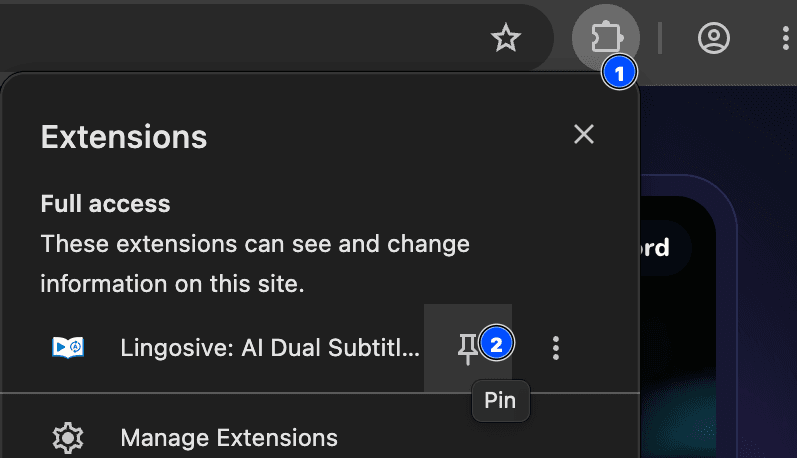
PC의 Chrome에서 Chrome Web Store를 통해 Lingosive를 설치합니다. Chrome 확장프로그램 메뉴에서 아이콘을 고정해 두면 사이드 패널을 빠르게 열 수 있습니다.
HBO Max 웹 플레이어에서 재생하기
브라우저에서 시리즈나 영화를 재생합니다. Lingosive는 play.hbomax.com 또는 play.max.com 웹 플레이어의 시청 페이지에서 작동하며, HBO Max 홈페이지에서는 작동하지 않습니다.
배우는 언어로 자막 선택하기
플레이어의 자막 메뉴를 열고 배우는 언어를 고릅니다. 자막이 꺼져 있으면 Lingosive가 보여 줄 내용이 없습니다.
더블 자막 켜기
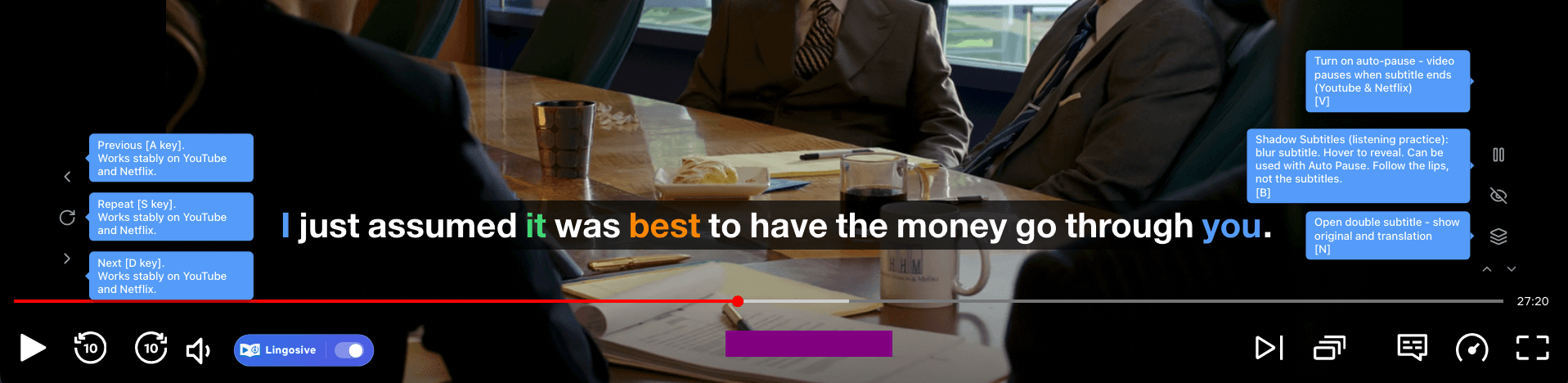
광고가 끝나고 본편이 시작되면 자막 오른쪽의 레이어 아이콘을 클릭하거나 N 키를 누르세요. 각 줄 아래에 모국어 번역이 나타납니다.
HBO Max 이중자막 켜는 법
HBO Max에서는 자막 언어를 한 번에 하나만 켤 수 있습니다. PC의 Chrome에 Lingosive 확장프로그램을 설치하면 HBO Max 이중자막을 쓸 수 있습니다. 고른 자막 트랙은 위에 그대로 있고, 모국어 기계 번역이 각 줄 아래에 나옵니다. 확장프로그램을 설치하고, 웹 플레이어에서 작품을 재생한 다음, 배우는 언어로 자막을 고르고 N 키를 누르면 됩니다.
HBO Max 웹 플레이어와 Lingosive
Lingosive는 HBO Max 웹 플레이어, 즉 play.hbomax.com과 play.max.com에서 작동하며 작품의 시청 페이지에 들어가면 켜집니다. 플레이어 바깥의 max.com 홈페이지에는 Lingosive 자막이 나오지 않으니, 작품을 직접 재생해야 합니다. 서비스 지역과 작품 구성은 국가마다 다르다는 점도 기억해 두세요.
Lingosive는 켜 둔 자막 트랙을 읽어서 HBO Max 자막을 숨기고, 같은 문장을 클릭할 수 있는 자막 줄로 다시 그린 뒤 그 아래에 번역을 붙입니다. 두 번째 줄은 HBO Max 자막 트랙이 아니라 기계 번역이기 때문에, HBO Max가 한국어 자막을 제공하는지는 중요하지 않습니다. 필요한 것은 배우려는 언어의 자막 트랙 하나입니다.
미리 알아 두면 좋은 점이 두 가지 있습니다. 첫째는 광고입니다. 광고가 나오는 동안에는 Lingosive가 자막을 붙일 수 없으니 광고가 끝날 때까지 기다리세요. 본편이 시작됐는데도 자막이 없다면 페이지를 새로고침합니다. 둘째는 타이밍입니다. HBO Max에서는 플레이어 화면에 표시되는 자막 텍스트에 맞춰 Lingosive 자막을 정렬합니다. 덕분에 두 자막이 어긋나지 않지만 가끔 작은 문제가 생길 수 있고, 이때도 새로고침이 가장 먼저 해 볼 방법입니다.
빠른 대사를 따라가는 설정
아직 배우는 중인 언어로 빠르게 주고받는 대사를 따라가기는 쉽지 않습니다. 아래 설정을 조합하면 내 속도에 맞춰 볼 수 있습니다.
- 마우스를 올려 멈추기. 자막에 마우스를 올리면 영상이 멈춥니다. 그동안 두 줄을 읽고 단어를 클릭하세요.
- 자막을 잠시 붙잡아 두기. 기본 설정에서 ‘자막 유지 연장’은 대사가 끝난 뒤에도 다음 줄이 나올 때까지 최대 3초 동안 자막을 남겨 둡니다. 너무 길게 느껴지면 줄이거나 아예 끌 수도 있습니다.
- W로 다시 듣기. W를 누르면 현재 대사를 다시 듣고, Q를 누르면 한 줄 앞으로 돌아갑니다.
- 자막 위치와 크기 맞추기. 자막 옆의 손잡이로 자막을 위아래로 끌어 옮기고, HBO Max에서 쓸 글꼴 크기를 따로 정해 두세요.
원문이 점점 쉬워지면 N으로 번역을 끄거나, B로 블러 모드를 켜고 먼저 들은 뒤에 확인하세요. 대사마다 자동으로 멈추는 자동 일시정지가 필요하다면, 이 기능을 지원하는 유튜브 이중자막이나 Netflix에서 써 보세요.
찾은 단어는 남겨 두세요
로그인하면 단어와 표현을 저장할 수 있습니다. 무료 플랜은 100개까지이고, 프리미엄에서는 이 한도가 없어집니다. 저장한 단어는 웹 학습 센터와 Lingosive iOS·Android 앱으로 동기화되고, 간격 반복 플래시카드로 복습할 수 있습니다. 시리즈에서 만난 단어를 다른 실제 장면에서도 들어 보고 싶다면 영화 속 단어를 이용해 보세요. Disney+도 함께 본다면 디즈니플러스 이중자막 설정법도 확인해 보세요. 준비가 되면 Lingosive를 다운로드하고, 다음 HBO Max 에피소드에서 더블 자막을 켜 보세요.
HBO Max에서 쓸 수 있는 기능
클릭할 수 있는 HBO Max 자막
Lingosive는 HBO Max 자막을 숨기고 같은 문장을 자체 자막 줄로 다시 그립니다. 단어에 마우스를 올리면 짧은 번역이, 클릭하면 뜻과 예문, 발음, 단어를 목록에 저장하는 ‘학습’ 버튼이 나옵니다.
마우스를 올리는 순간 정지
HBO Max에서는 마우스가 자막 위에 올라가자마자 영상이 멈춥니다. 빠른 대사가 지나가 버릴 걱정 없이 두 줄을 읽을 수 있습니다.
자막이 조금 더 오래 머뭅니다
‘자막 유지 연장’은 대사가 끝난 뒤에도 자막을 최대 3초까지 화면에 남겨 둡니다(다음 줄이 시작되면 넘어갑니다). 설정 → 자막 및 표시에서 줄이거나 0으로 끌 수 있습니다.
HBO Max에 맞춘 자막 크기
자막 옆의 −, + 버튼으로 글꼴 크기를 바꾸면 Lingosive가 플랫폼마다 따로 기억합니다. 자막 글꼴과 배경 불투명도도 고를 수 있고, 자막을 위아래로 끌어 옮길 수도 있습니다.
Q, W, E로 대사 다시 듣기
Q를 누르면 한 줄 앞으로 돌아가고, W는 지금 대사를 한 번 더 들려주며, E는 다음 대사로 넘어갑니다. 설정 → 컨트롤에서 다른 키로 바꿀 수 있습니다.
재생 바 숨기기
설정 → 컨트롤 자동 숨김에서 HBO Max 스위치를 켜면 영상 아래 재생 바가 마우스를 가져갈 때만 나타나서 자막 위를 덮지 않습니다.
HBO Max에서 알아 둘 제한 사항
- 광고가 화면에 나오는 동안에는 Lingosive 자막이 붙지 않습니다. 본편이 시작됐는데도 자막이 없으면 페이지를 새로고침해 보세요.
- HBO Max에서 자막을 켜야 합니다. 자막 트랙이 꺼져 있으면 보여 줄 내용이 없습니다.
- play.hbomax.com과 play.max.com 웹 플레이어에서만 작동하며, max.com 홈페이지나 휴대폰·태블릿·TV의 HBO Max 앱에서는 작동하지 않습니다.
- 자동 일시정지와 느린 반복은 YouTube와 Netflix 기능이라 HBO Max에서는 쓸 수 없습니다.
- HBO Max에서는 가끔 작은 문제가 생길 수 있고, 이전·반복·다음 줄 기능은 YouTube와 Netflix에서 가장 안정적입니다.
Language Reactor는 HBO Max에서도 되나요?
2026년 10월 기준으로 HBO Max는 Language Reactor가 지원한다고 밝힌 목록에 없습니다. 시작 가이드는 “Our browser extension adds language learning tools to the Netflix and YouTube websites.”, 즉 확장프로그램이 Netflix와 YouTube 웹사이트에 언어 학습 기능을 더해 준다고 설명합니다. 사이트 어디에서도 HBO Max에 대한 언급은 찾지 못했습니다. FAQ는 Disney+나 Amazon Prime 같은 다른 플랫폼에 대한 질문에 “We do not support these platforms yet, but might in the future.”라고 답합니다.
HBO Max 시리즈로 공부하고 싶다면, Lingosive는 이 페이지에서 설명한 대로 PC Chrome의 HBO Max 웹 플레이어(play.max.com과 play.hbomax.com)에 이중자막을 띄웁니다. YouTube, Netflix, Prime Video, 디즈니플러스에서도 작동합니다. Netflix와 YouTube에서는 Language Reactor도 오랫동안 많은 사람이 써 온 좋은 도구입니다.
출처: Language Reactor 자주 묻는 질문(FAQ) · Language Reactor 시작 가이드
기준으로 확인한 내용입니다. 서비스는 바뀔 수 있으니, 여기 적힌 내용과 다를 때는 링크된 페이지를 따르세요.
Lingosive vs Language Reactor자주 묻는 질문
HBO Max를 이중자막으로 볼 수 있나요?
네, PC의 Chrome에서 볼 수 있습니다. HBO Max에서 배우는 언어로 자막을 켜고 Lingosive의 더블 자막을 켜면 각 줄 아래에 모국어 번역이 나옵니다.
Max에서도 되나요?
네. Lingosive는 play.max.com과 play.hbomax.com 웹 플레이어 모두에서 작동하므로, 브라우저가 어느 주소로 열리든 쓸 수 있습니다.
광고 중에는 왜 Lingosive 자막이 안 나오나요?
광고가 재생되는 동안에는 Lingosive가 플레이어에 자막을 붙일 수 없습니다. 본편이 시작될 때까지 기다렸다가, 그래도 자막이 보이지 않으면 페이지를 새로고침하세요.
번역 줄은 HBO Max 자막 트랙인가요?
아니요. 위 줄은 HBO Max에서 고른 자막 트랙이고, 아래 줄은 Lingosive 서버의 기계 번역입니다. 68개 언어 중 원하는 언어로 번역할 수 있습니다.
계정이 필요한가요?
이중자막과 단어 번역은 계정 없이 됩니다. 무료 계정으로는 단어 100개 저장과 하루 정해진 횟수의 Lingosive AI 설명을 쓸 수 있고, 프리미엄에서는 단어 저장 한도와 AI 설명의 하루 한도가 모두 없어집니다.
휴대폰이나 TV에서도 쓸 수 있나요?
아니요. HBO Max 앱은 Chrome 확장프로그램을 실행할 수 없으므로, 이중자막은 PC Chrome의 웹 플레이어에서만 됩니다. 저장한 단어는 Lingosive iOS·Android 앱에서 복습할 수 있습니다.
다른 플랫폼에서 이중자막 보기
더 알아보기
- 영화 속 단어어떤 단어든 실제 장면에서 확인하세요.
- 드라마와 영화로 영어 공부하기실제 난이도순으로 정리한 드라마와 영화, 먼저 익힐 단어까지 함께.
- Lingosive vs Language Reactor어디서 쓸 수 있는지, 모바일, AI, 무료 플랜까지 출처와 함께 솔직하게 비교했습니다.
- 이중자막 확장프로그램 추천 6가지 비교: 넷플릭스·유튜브 (2026)모든 사이트에서 이중자막을 띄우는 확장프로그램은 없습니다. Lingosive, Language Reactor, Trancy, 랭플릭스, Migaku, 몰입형 번역의 지원 플랫폼·무료 범위·모바일을 …
- 일본어 공부 애니·일드 추천 기준과 넷플릭스 이중자막 공부법애니로 일본어를 공부하려면 일본어 자막 아래에 한국어 번역을 띄우고 모르는 단어를 바로 저장하세요. 애니 말투의 함정, 자막이 없을 때 확인할 것, 한 화 공부 순서와 휴대폰 복습까지 정리했습니다.
- 넷플릭스 이중자막, 모바일·아이패드·TV에서 될까? 기기별 정리휴대폰·태블릿·TV의 넷플릭스 앱은 자막을 하나만 띄웁니다. 이중자막은 PC 브라우저에서 켜고, TV는 노트북을 HDMI로 연결하며, 휴대폰에서는 Lingosive 앱의 자체 영상으로 볼 수 있습니…
오늘부터 연습을 시작하세요!
무료로 시작
확장 프로그램은 컴퓨터의 Chrome, Edge, Brave에서 작동합니다.
모든 다운로드 옵션Lingosive는 독립 제품으로, HBO Max 또는 Language Reactor 측과 제휴 관계가 없으며 보증이나 후원도 받지 않습니다. 모든 제품명과 상표는 각 소유자의 자산입니다.