넷플릭스 이중자막 보는 방법
PC Chrome 확장프로그램으로 넷플릭스 영어자막과 한글 번역을 동시에 보세요. 고른 자막은 위에, 번역은 아래에 나오고, 모르는 단어는 클릭해 뜻을 보고 저장할 수 있습니다.
업데이트:
Netflix에서 이중자막 켜는 방법
Chrome에 Lingosive 설치하기
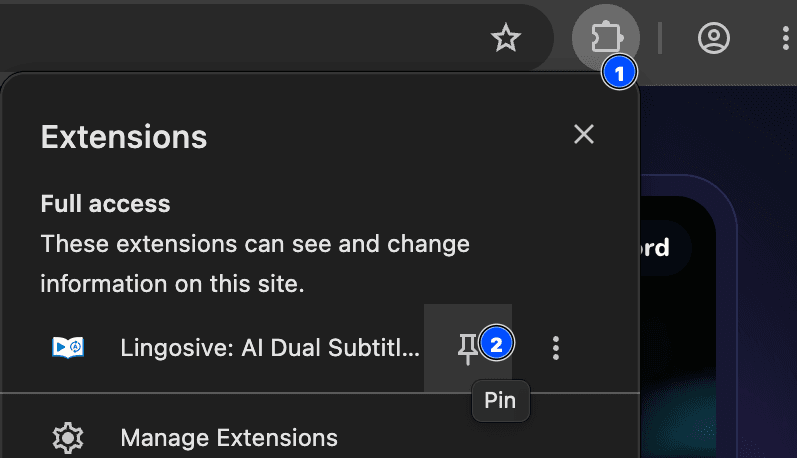
PC의 Chrome에서 Chrome Web Store를 열고 Lingosive를 추가합니다. 아이콘 고정은 선택 사항입니다. Netflix에서는 플레이어 안, 볼륨 조절 옆에도 Lingosive 버튼이 생깁니다.
번역 언어 정하기
번역 줄은 모국어로 나오며, 처음에는 브라우저 언어가 들어가 있습니다. 사이드 패널의 설정 → 일반 → ‘모국어’에서 바꿀 수 있습니다.
Netflix 자막 트랙 고르기
netflix.com에서 작품을 재생하고, 플레이어의 오디오·자막 메뉴에서 배우는 언어의 자막을 선택합니다. 보는 도중에 자막 트랙을 바꾸면 Lingosive도 새 트랙으로 다시 맞춰집니다.
더블 자막 켜기
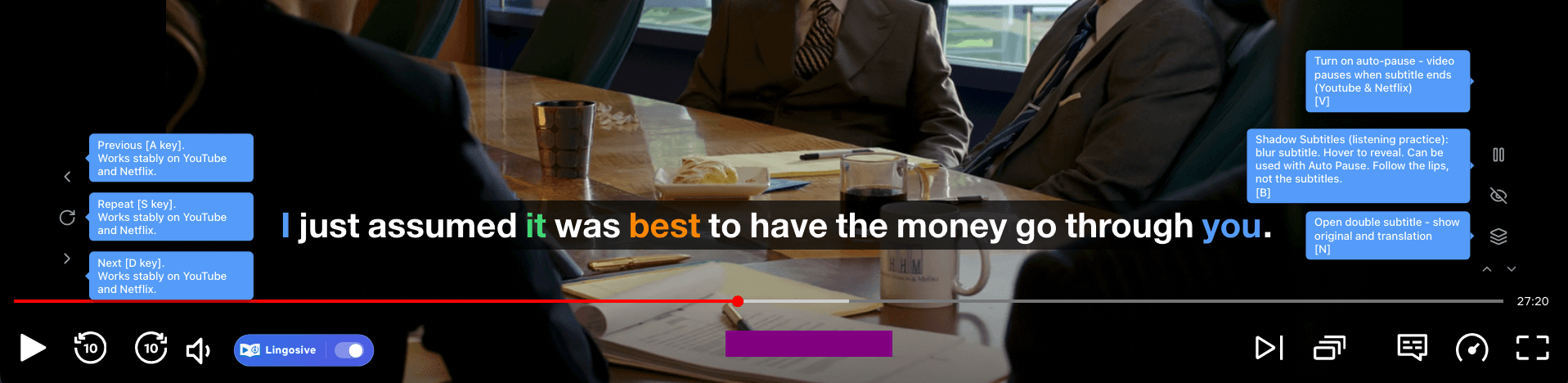
자막 오른쪽의 레이어 아이콘을 클릭하거나 N 키를 누릅니다. 평소의 Netflix 자막만 보인다면 플레이어 안 Lingosive 버튼의 스위치(‘Lingosive 자막 켜기’)를 켜 주세요.
넷플릭스 이중자막, 이렇게 봅니다
Netflix에서는 자막 언어를 한 번에 하나만 고를 수 있습니다. 넷플릭스 이중자막을 보려면 PC의 Chrome에 Lingosive를 추가하고, 배우는 언어로 자막을 선택한 뒤 N 키를 누르세요. 원래 자막은 위에, 모국어 번역은 그 아래에 나옵니다. 브라우저로 여는 netflix.com에서 작동하며, 휴대폰이나 TV의 Netflix 앱에는 확장프로그램을 설치할 수 없습니다. 기기별로 쓸 수 있는 대안은 모바일·TV에서 이중자막 될까?에 정리했습니다.
화면에 보이는 두 줄
위 줄은 Netflix에서 선택한 자막 트랙입니다. Lingosive는 Netflix가 띄우는 자막을 숨기고 같은 문장을 그 자리에 다시 그립니다. 그래서 모든 단어를 클릭할 수 있습니다. 아래 줄은 조금 작은 글씨로 나오는 기계 번역이고, Lingosive가 몇 줄 앞을 미리 번역해 둡니다.
두 번째 줄이 Netflix에서 오는 것이 아니기 때문에, 한국어 자막이 있는 작품만 골라 볼 필요가 없습니다. 중요한 것은 작품에 배우려는 언어의 자막이 있느냐입니다. Netflix 작품은 자막 트랙을 여러 개 갖춘 경우가 많고, 에피소드 중간에 트랙을 바꾸면 Lingosive도 새 트랙을 기준으로 처음부터 다시 맞춥니다.
볼륨 조절 옆의 Lingosive 버튼은 두 가지 역할을 합니다. 로고를 누르면 패널이 열리고, 스위치를 끄면 원래의 Netflix 자막으로 돌아갑니다(툴팁 ‘Netflix 자막으로 돌아가기’). 넷플릭스 자체 자막의 언어와 크기를 바꾸는 법은 넷플릭스 자막 설정에 정리했습니다.
미드로 영어 공부할 때 작품 고르는 법
넷플릭스 영어 공부라고 하면 보통 미드를 떠올립니다. 이중자막을 켜기 전에 무엇을 볼지부터 정해 두면 공부가 훨씬 수월해집니다.
- 더빙보다 원어 작품. 더빙 작품은 자막과 더빙 대사가 따로 번역되는 경우가 많아서, 눈으로 읽는 문장과 귀로 듣는 문장이 어긋날 수 있습니다. 배우는 언어로 만든 작품을 고르면 이런 문제가 없습니다.
- 일상 대화가 많은 장르부터. 시트콤, 리얼리티, 가족 드라마에는 실제로 자주 쓰는 표현이 반복해서 나옵니다. 전문 용어가 쏟아지는 수사물이나 법정물은 조금 나중으로 미뤄도 됩니다.
- 이미 본 작품 다시 보기. 줄거리를 아는 작품이면 내용을 따라가느라 애쓸 필요가 없어 단어와 표현에 집중할 수 있습니다. 좋아하는 한국 드라마를 영어 자막으로 보는 것도 방법입니다. 소리는 한국어지만, 아는 장면의 대사가 영어로는 어떻게 옮겨지는지 한 줄씩 확인할 수 있습니다.
- 국가별 카탈로그 확인. Netflix 작품 구성은 국가마다 다르기 때문에, 추천받은 작품이 한국에서는 없거나 자막 언어가 다를 수 있습니다. 사이드 패널의 ‘카탈로그’ 탭에서 언어별로 작품을 살펴본 뒤 내 계정에서 실제로 볼 수 있는지 확인하세요.
넷플릭스로 공부하는 3단계
- 처음에는 두 줄로 봅니다. 평소처럼 보다가 자꾸 들리는 단어를 클릭합니다. 어려운 장면에서는 V를 눌러 대사마다 멈추게 하고, S로 다시 듣습니다.
- 저장하고 복습합니다. 로그인하면 단어를 저장할 수 있습니다. 무료 플랜은 100개까지 저장되고, 프리미엄에서는 이 한도가 없어집니다. 저장한 단어는 웹 학습 센터와 Lingosive iOS·Android 앱으로 동기화되고, 간격 반복 방식의 플래시카드로 잊을 때쯤 다시 나옵니다.
- 번역을 걷어 냅니다. 원문이 대부분 이해되기 시작하면 N으로 아래 줄을 끄거나, B로 자막을 흐리게 하고 먼저 귀로 들어 봅니다.
에피소드에서 만난 단어를 다른 장면에서 다시 들으면 기억에 오래 남습니다. 단어 카드의 ‘이 단어가 나오는 장면’을 누르거나 영화 속 단어에서 직접 검색해 보세요. 영어, 스페인어, 프랑스어, 독일어, 일본어 장면을 찾을 수 있습니다. 짧은 영상이 더 편하다면 같은 설정으로 유튜브 이중자막도 쓸 수 있고, 디즈니플러스 이중자막도 방법은 비슷합니다. 준비가 됐다면 Lingosive를 다운로드하고 다음 에피소드를 두 줄 자막으로 시작해 보세요.
Netflix에서 쓸 수 있는 기능
클릭할 수 있는 Netflix 자막
Lingosive는 Netflix가 띄우는 자막을 숨기고 같은 문장을 다시 그립니다. 단어에 마우스를 올리면 간단한 번역이, 클릭하면 다른 뜻과 발음, 단어를 목록에 저장하는 ‘학습’ 버튼이 나옵니다.
지금 보는 에피소드 속 예문
단어 카드의 ‘예시: 현재 비디오’에는 그 단어가 나온 대사가 최대 5줄까지 시간과 함께 표시되고, 누르면 그 장면으로 이동합니다. 일반 예문도 함께 볼 수 있습니다.
자동 일시정지와 느린 반복
V 키를 누르면 대사가 끝날 때마다 멈추고, S 키로 같은 줄을 다시 듣습니다. 블러 모드와 자동 일시정지를 함께 켜면 반복 재생이 0.80배속(기본값)으로 느려집니다. Netflix와 YouTube에서만 됩니다.
카탈로그 탭에서 작품 찾기
사이드 패널의 ‘카탈로그’ 탭에서 언어별 Netflix 영화와 시리즈를 IMDB 평점순, 최신순, 오래된 순으로 볼 수 있습니다. 작품을 누르면 netflix.com에서 열립니다.
전체 화면에서도 그대로
단어 카드와 마우스 오버 번역이 전체 화면 플레이어 안에서 열리기 때문에, 에피소드를 빠져나가지 않고도 단어를 찾아볼 수 있습니다.
재생 바 숨기기
설정 → 컨트롤 자동 숨김에서 Netflix 스위치를 켜면, 영상 아래 재생 바가 마우스를 가져갈 때만 나타나서 자막을 가리지 않습니다.
Netflix에서 알아 둘 제한 사항
- Netflix에서 자막 트랙을 선택해야 합니다. 자막이 꺼져 있으면 Lingosive가 읽을 내용이 없습니다.
- 두 번째 줄은 Netflix 자막 트랙이 아니라 기계 번역입니다. 그래서 Netflix가 제공하는 한국어 자막과 표현이 다를 수 있습니다.
- Lingosive는 작품에 실제로 있는 자막 언어만 보여 줄 수 있으며, 자막 언어는 작품마다, 국가마다 다릅니다.
- 이중자막은 PC Chrome의 netflix.com에서만 나옵니다. 휴대폰, 태블릿, TV의 Netflix 앱에서는 쓸 수 없습니다.
- 단어를 저장하려면 무료 계정이 필요하고, 무료 플랜은 단어와 표현을 최대 100개까지 저장합니다.
자주 묻는 질문
넷플릭스에서 자막 두 개를 동시에 볼 수 있나요?
네, PC의 Chrome에서라면 됩니다. Netflix는 자막을 한 번에 하나만 보여 주지만, Lingosive는 그 자막을 위에 두고 모국어 기계 번역을 아래에 더합니다.
안드로이드폰이나 아이폰의 넷플릭스 앱에서도 이중자막이 되나요?
아니요. 휴대폰과 TV의 Netflix 앱은 Chrome 확장프로그램을 실행할 수 없습니다. Lingosive 모바일 앱은 저장한 단어를 복습하는 용도이고 자체 영상 라이브러리가 있지만, Netflix를 이중자막으로 보여 주지는 않습니다.
Netflix 자막 트랙 두 개를 겹쳐 보여 주는 건가요?
아니요. 위 줄은 Netflix에서 고른 자막 트랙이고, 아래 줄은 Lingosive 서버의 기계 번역입니다. 그래서 작품에 한국어 자막이 없어도 번역 줄을 볼 수 있습니다.
어떤 언어를 공부할 수 있나요?
작품에 자막이 있는 언어라면 무엇이든 됩니다. 단어 단위 기능은 Lingosive가 인식하는 37개 자막 언어에서 가장 잘 작동하고, 저장한 단어가 속하는 학습 언어는 13개 중에서 고를 수 있습니다.
계정이나 프리미엄이 필요한가요?
이중자막과 단어 번역은 계정 없이 됩니다. 무료 계정이 있으면 단어 100개 저장과 하루 정해진 횟수의 Lingosive AI 설명을 쓸 수 있고, 프리미엄에서는 단어 저장 한도와 AI 설명의 하루 한도가 모두 없어집니다.
Netflix에서 쓰는 단축키는 무엇인가요?
A는 이전 대사, S는 현재 대사 반복, D는 다음 대사입니다. N은 더블 자막, B는 블러 모드, V는 자동 일시정지를 켜고 끕니다. 키는 설정 → 컨트롤에서 바꿀 수 있습니다.
다른 플랫폼에서 이중자막 보기
더 알아보기
- 영화 속 단어어떤 단어든 실제 장면에서 확인하세요.
- 드라마와 영화로 영어 공부하기실제 난이도순으로 정리한 드라마와 영화, 먼저 익힐 단어까지 함께.
- Lingosive vs Language Reactor어디서 쓸 수 있는지, 모바일, AI, 무료 플랜까지 출처와 함께 솔직하게 비교했습니다.
- 일본어 공부 애니·일드 추천 기준과 넷플릭스 이중자막 공부법애니로 일본어를 공부하려면 일본어 자막 아래에 한국어 번역을 띄우고 모르는 단어를 바로 저장하세요. 애니 말투의 함정, 자막이 없을 때 확인할 것, 한 화 공부 순서와 휴대폰 복습까지 정리했습니다.
- 넷플릭스 이중자막, 모바일·아이패드·TV에서 될까? 기기별 정리휴대폰·태블릿·TV의 넷플릭스 앱은 자막을 하나만 띄웁니다. 이중자막은 PC 브라우저에서 켜고, TV는 노트북을 HDMI로 연결하며, 휴대폰에서는 Lingosive 앱의 자체 영상으로 볼 수 있습니…
- 넷플릭스 영어 공부법: 설정·작품·루틴 총정리넷플릭스 영어 공부, 자막만 바꾼다고 되지 않습니다. 프로필 언어 설정, 수준별 자막 조합, 작품 고르기, 하루 30분 루틴까지 정리했습니다.
오늘부터 연습을 시작하세요!
무료로 시작
확장 프로그램은 컴퓨터의 Chrome, Edge, Brave에서 작동합니다.
모든 다운로드 옵션Lingosive는 독립 제품으로, Netflix 측과 제휴 관계가 없으며 보증이나 후원도 받지 않습니다. 모든 제품명과 상표는 각 소유자의 자산입니다.