이중자막이란? 뜻부터 넷플릭스·유튜브에서 보는 법까지
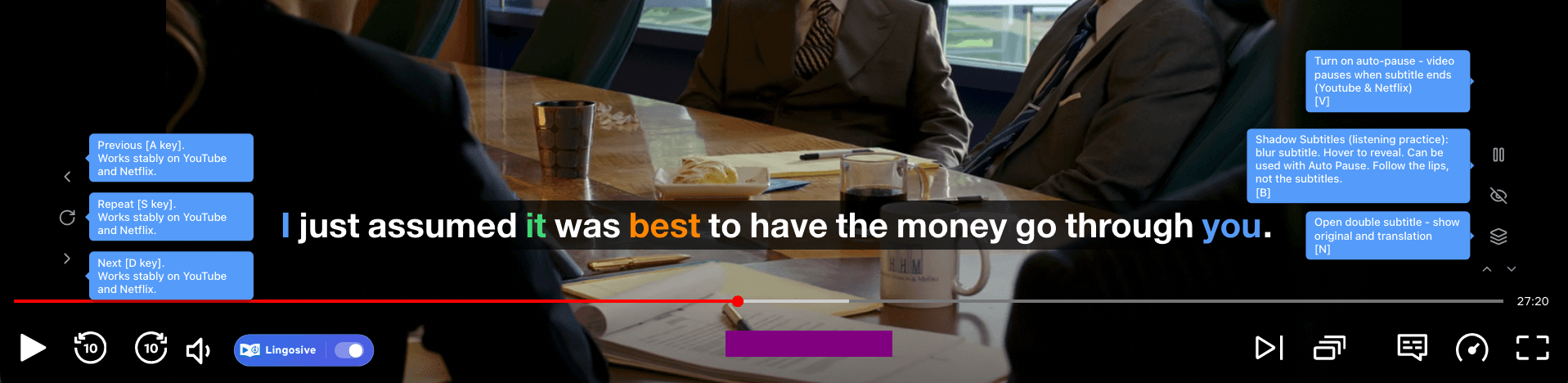
이중자막은 두 언어를 한 화면에 동시에 띄우는 자막입니다. 원래 자막 바로 아래에 모국어 번역이 한 줄 더 나옵니다. Lingosive의 무료 브라우저 확장프로그램을 PC의 Chrome, Edge, Brave에 설치하면 Netflix, YouTube, Prime Video, Disney+, HBO Max에서 이중자막을 볼 수 있습니다. 고른 자막은 위에 그대로 있고 그 아래에 기계 번역이 나오며, 어떤 단어든 마우스를 올리거나 클릭하면 뜻을 볼 수 있습니다.
이중자막은 무엇이고, 언어 공부에 도움이 될까?
이중자막은 이중 언어 자막, 듀얼 자막이라고도 하며, 대사를 한 줄씩 두 언어로 보여 줍니다. 위에는 원문, 아래에는 번역이 나옵니다. 소리와 같은 언어로 나오는 자막(영어 음성에 영어 자막 등)과는 다릅니다. 두 줄이 함께 있으면 줄거리를 따라가면서도, 배우는 언어로는 그 문장을 어떻게 말하는지 확인할 수 있습니다.
연구에 따르면 도움이 되는 것으로 보이지만, 주의할 점도 있습니다. 2022년 학술지 《Language Learning》에 실린 연구에서는 영어를 배우는 중·고급 중국인 학습자 112명이 다큐멘터리 한 편을 네 가지 방식 중 하나로 시청했습니다. 이중자막, 영어 자막, 중국어 자막, 자막 없음입니다. 이중자막 그룹은 영어 자막 그룹보다 새 단어의 뜻을 알아보는 데는 나았지만, 단어 자체를 알아보는 데는 뒤처졌습니다. 또 영어 단어보다 중국어 번역을 읽는 데 더 오랜 시간을 썼지만, 학습 효과와 관련이 컸던 것은 번역이 아니라 영어 단어에 얼마나 주의를 기울였느냐였습니다.
그러니 번역은 안전망 정도로만 쓰세요. 먼저 원문 줄을 읽고, 이해가 안 될 때만 아래를 보고, 줄거리를 대부분 따라갈 수 있게 되면 번역을 숨기세요. Lingosive에서는 N 키로 번역 줄을 껐다 켰다 할 수 있고, B 키를 누르면 자막이 흐려져 마우스를 올릴 때만 보입니다.
플랫폼별 이중자막 켜는 법
가이드마다 그 사이트에서의 설정 방법을 단계별로 안내하고, 되는 것과 안 되는 것을 솔직하게 정리했습니다.
- YouTube 이중자막PC Chrome 확장프로그램으로 유튜브 이중자막을 켜면 원문 아래에 한국어 번역이 나옵니다. 자동 생성 자막도 지원하고, 단어를 클릭하면 뜻이 보입니다. 쇼츠와 모바일은 제외됩니다.
- Netflix 이중자막PC Chrome 확장프로그램으로 넷플릭스 영어자막과 한글 번역을 동시에 보세요. 고른 자막은 위에, 번역은 아래에 나오고, 모르는 단어는 클릭해 뜻을 보고 저장할 수 있습니다.
- Prime Video 이중자막Chrome에서 Prime Video를 이중자막으로 보세요. 위에는 Prime Video 자막, 아래에는 모국어 번역이 나오고, 단어를 클릭해 뜻을 보고 저장할 수 있습니다.
- Disney+ 이중자막PC Chrome에서 Disney+를 이중자막으로 보세요. 직접 고른 자막은 위에, 모국어 번역은 아래에 나오고, 모르는 단어는 클릭 한 번으로 찾아볼 수 있습니다.
- HBO Max 이중자막HBO Max 웹 플레이어에 이중자막을 더해 보세요. 고른 자막은 위에, 모국어 번역은 아래에 나옵니다. 설정 순서와 미리 알아 둘 제한을 정리했습니다.
이렇게 작동합니다
Chrome에 Lingosive 추가
PC의 Chrome에서 Chrome Web Store를 통해 무료 확장프로그램을 설치하세요.
자막이 있는 영상 열기
영상을 재생하고 배우는 언어로 자막을 켜세요. Lingosive는 그 자막 트랙을 읽어 옵니다.
이중자막 켜기
자막 옆의 더블 자막 버튼을 클릭하거나 N 키를 누르세요. 원문 줄마다 아래에 번역이 나타납니다.
휴대폰, 태블릿, TV에서도 이중자막을 볼 수 있을까?
스트리밍 앱에서는 안 됩니다. 휴대폰, 태블릿, TV용 Netflix, YouTube, Prime Video, Disney+, HBO Max 앱은 브라우저 확장프로그램을 실행할 수 없어서, Lingosive 이중자막은 PC의 브라우저에서만 쓸 수 있습니다. 그래도 쓸 만한 방법이 두 가지 있습니다.
TV에서 보려면
노트북의 Chrome에서 작품을 재생하고, HDMI 케이블로 노트북을 TV에 연결하세요. 두 줄 자막이 그대로 큰 화면에 나옵니다.
휴대폰이나 태블릿에서 보려면
iPhone, iPad, Android용 Lingosive 앱은 Netflix 같은 서비스를 재생하지는 않지만, 40만+ YouTube 영상과 팟캐스트로 이루어진 자체 라이브러리가 있습니다. 번역 줄, 느린 재생, 한 줄 반복 기능을 쓸 수 있고, 언어는 영어, 스페인어, 프랑스어, 독일어, 이탈리아어, 포르투갈어, 러시아어, 일본어입니다. PC에서 저장한 단어는 앱으로 동기화되어 그대로 복습할 수 있습니다.
브라우저 확장프로그램과 미디어 플레이어, 무엇을 써야 할까?
영상이 어디에 있느냐에 따라 다릅니다. 스트리밍 서비스는 자체 웹사이트나 앱 안에서만 재생되고 영상 파일을 내주지 않기 때문에, 브라우저로 Netflix, YouTube, Prime Video, Disney+, HBO Max를 본다면 확장프로그램이 필요합니다. Lingosive는 사이트가 이미 제공하는 자막 트랙을 읽어서 줄마다 아래에 번역을 붙입니다.
PC에 저장한 영상 파일이라면 mpv처럼 자막 트랙 두 개를 동시에 띄울 수 있는 데스크톱 미디어 플레이어를 쓰고, 언어별로 자막 파일을 하나씩 준비하세요. Lingosive는 PC에 있는 영상 파일을 재생하지 않습니다.
자주 묻는 질문
넷플릭스에는 이중자막 기능이 있나요?
Netflix 자체로는 안 됩니다. 자막 트랙을 한 번에 하나만 보여 주기 때문입니다. PC 브라우저에서 netflix.com을 열고 Lingosive를 쓰면, 고른 자막은 위에 그대로 있고 그 아래에 모국어 번역이 나옵니다.
유튜브에서 자막 두 개를 동시에 볼 수 있나요?
YouTube 플레이어만으로는 안 됩니다. 한 번에 자막 하나만 나오기 때문입니다. Lingosive는 켜 둔 자막을 그대로 두고 모든 줄 아래에 번역을 붙입니다.
이중자막은 무료인가요?
네. 이중자막과 단어 번역은 계정 없이 쓸 수 있습니다. 무료 계정으로는 단어와 표현을 100개까지 저장하고 Lingosive AI 설명을 하루 10번 쓸 수 있으며, 프리미엄에서는 이 한도가 모두 없어집니다.
어떤 브라우저에서 쓸 수 있나요?
PC의 Chrome, Edge, Brave 등 Chromium 기반 브라우저에서 쓸 수 있습니다. Firefox용과 Safari용 Lingosive는 없습니다.
한국어 자막이 없는 작품도 되나요?
네, 됩니다. 아래 줄은 플랫폼이 주는 두 번째 자막 트랙이 아니라 Lingosive의 기계 번역이라서, 배우는 언어의 자막만 있으면 됩니다. 다만 기계 번역이라 가끔 틀릴 수 있습니다.
어떤 언어를 지원하나요?
위 줄에는 작품이 제공하는 자막이라면 어떤 언어든 쓸 수 있고, 단어 찾기는 37개 자막 언어에서 가장 잘 작동합니다. 번역 줄은 68개 언어 중에서 고를 수 있으며, 사이드 패널의 설정 → 일반 → ‘모국어’에서 바꿉니다.
더 알아보기
- 영화 속 단어어떤 단어든 실제 장면에서 확인하세요.
- 이중자막 확장프로그램 추천 6가지 비교: 넷플릭스·유튜브 (2026)모든 사이트에서 이중자막을 띄우는 확장프로그램은 없습니다. Lingosive, Language Reactor, Trancy, 랭플릭스, Migaku, 몰입형 번역의 지원 플랫폼·무료 범위·모바일을 …
- 넷플릭스 영어 공부법: 설정·작품·루틴 총정리넷플릭스 영어 공부, 자막만 바꾼다고 되지 않습니다. 프로필 언어 설정, 수준별 자막 조합, 작품 고르기, 하루 30분 루틴까지 정리했습니다.
- 넷플릭스 이중자막, 모바일·아이패드·TV에서 될까? 기기별 정리휴대폰·태블릿·TV의 넷플릭스 앱은 자막을 하나만 띄웁니다. 이중자막은 PC 브라우저에서 켜고, TV는 노트북을 HDMI로 연결하며, 휴대폰에서는 Lingosive 앱의 자체 영상으로 볼 수 있습니…
오늘부터 연습을 시작하세요!
무료로 시작
확장 프로그램은 컴퓨터의 Chrome, Edge, Brave에서 작동합니다.
모든 다운로드 옵션Lingosive는 독립 제품으로, YouTube, Netflix, Prime Video, Disney+ 또는 HBO Max 측과 제휴 관계가 없으며 보증이나 후원도 받지 않습니다. 모든 제품명과 상표는 각 소유자의 자산입니다.