Netflix 双语字幕
在电脑版 Chrome 里装上 Lingosive 插件,就能给 Netflix 开双语字幕:上面是你选的字幕轨,下面是中文机器翻译,点击生词即可查词。手机和电视上的 Netflix App 不支持。
更新于
如何在 Netflix 上开启双语字幕
在 Chrome 中安装 Lingosive
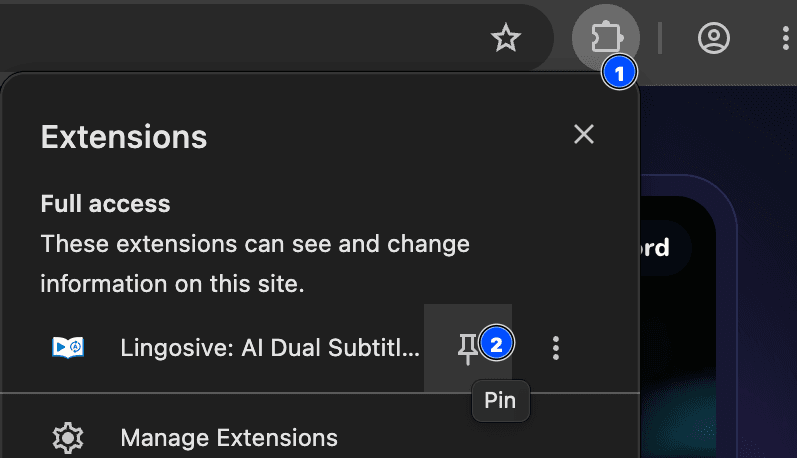
在电脑版 Chrome 中从 Chrome Web Store 添加 Lingosive。固定图标不是必须的:在 Netflix 上,播放器里音量控制旁边也有一个 Lingosive 按钮。
设置翻译语言
翻译那一行使用“您的母语”,一开始跟随浏览器语言。要改的话,在侧边面板里打开 设置 → 一般 → “您的母语”。
选好 Netflix 字幕轨
在 netflix.com 上开始播放,打开 Netflix 播放器的音频和字幕菜单,选择你在学的语言的字幕,比如英语。之后如果换了字幕轨,Lingosive 会按新的字幕轨重新生成。
打开“双重字幕”
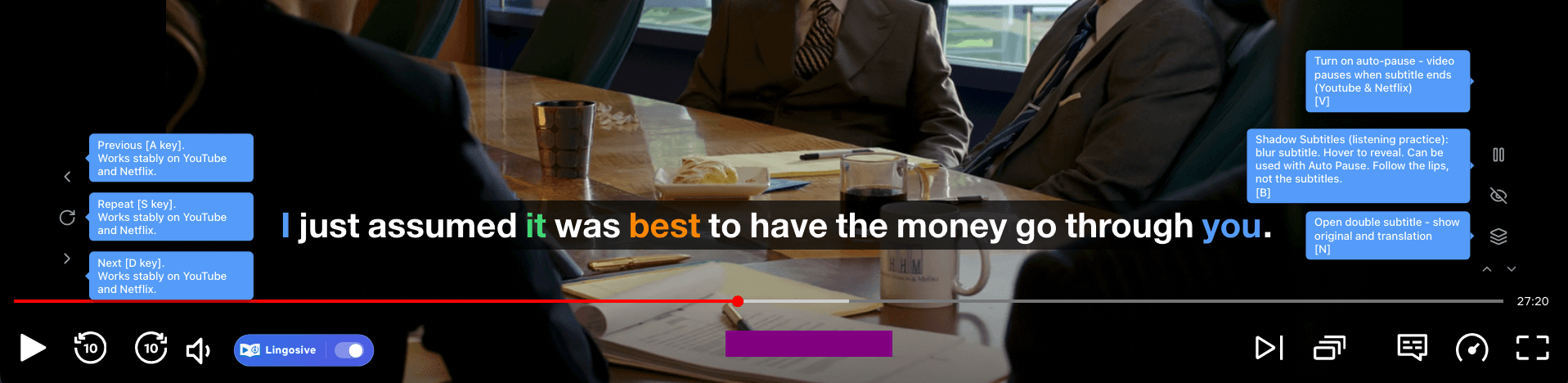
点击字幕右侧的图层图标,或者按 N 键。如果看到的仍是 Netflix 原本的字幕,就打开播放器里 Lingosive 按钮上的开关(提示为“开启 Lingosive 字幕”)。
Netflix 双语字幕怎么开
Netflix 一次只能选一种字幕语言。想在 Netflix 上看双语字幕,就在电脑上的 Chrome 里装好 Lingosive,选择你在学的语言的字幕,再按 N:原文留在上面,母语翻译出现在下面。这一切都在浏览器里的 netflix.com 上完成;Netflix 的手机和电视 App 装不了扩展。
屏幕上看到的是什么
上面一行是你在 Netflix 里选的字幕轨。Lingosive 隐藏 Netflix 显示的那行字幕,在原来的位置显示同样的文字,每个词都能点。下面一行稍小一号,是 Lingosive 提前几句准备好的机器翻译。
正因为第二行不来自 Netflix,你不必只挑那些恰好带中文字幕的片子,关键是片子要有你所学语言的字幕。很多 Netflix 作品都带好几条字幕轨,如果你在一集中途换了字幕,Lingosive 会从新的那条重新开始。
音量控制旁边的 Lingosive 按钮有两个用处:点 logo 打开面板;拨动开关则回到 Netflix 原本的字幕(提示为“返回 Netflix 字幕”)。
顺便说一下设置里的“学习语言”:浏览器是中文的话,它默认就是英语。这一项决定收藏的单词归到哪种语言、单词怎么标色、发音用什么口音,但它不会替你挑 Netflix 的字幕轨,字幕是什么语言,Lingosive 会从文字本身判断。所以想换一种语言来学,直接在 Netflix 里换字幕就行。
看美剧学英语,片子怎么挑
“看美剧学英语”说起来简单,挑对片子能省很多力气:
- 原声优先,少看配音版。 配音版的字幕和配音往往是分开翻译的,读到的和听到的可能对不上。选用目标语言原生拍摄的作品,就没有这个问题。
- 先看日常对话多的。 情景喜剧、真人秀、家庭剧里反复出现的都是生活中真会用到的说法;节奏快、术语多的悬疑片可以往后放。
- 重温看过的剧。 用中文看过一遍的剧,再配着英文字幕看,情节不用操心,注意力就能全放在词句上。
- 以你那边的片库为准。 Netflix 的片库因国家或地区而异,网上推荐的剧不一定能看到,字幕语言也可能不同。侧边面板的“目录”标签页可以按语言浏览作品,点开后再看看你的 Netflix 实际提供哪些字幕。
一套 Netflix 学习流程
- 第一遍开着两行看。 正常观看,遇到反复出现的词就点开。难懂的片段按 V,让每句结束后自动暂停,按 S 再听一遍。
- 收藏并复习。 登录后即可收藏单词:免费版最多 100 个,高级版取消这个上限。收藏的单词会同步到网页学习中心和 Lingosive 的 iOS、Android 应用,用间隔重复的闪卡帮你复习。单词卡底部还有“已知”“学习”“不学习”三个按钮,可以给词标上状态;不想管的词点“不学习”,字幕里就不会再给它标色。
- 撤掉翻译。 原文能跟上大半时,按 N 隐藏下面一行;或者按 B 模糊字幕,先听再看。
在一集里遇到的词,换几个场景再听几遍更容易记住。点单词卡里的“这个词出现的场景”,或者在 电影中的单词 里搜索它,目前支持英语、西班牙语、法语、德语和日语。更喜欢短视频?同样的设置在 YouTube 上也适用,见 YouTube 双语字幕。追美剧的话,HBO Max 双字幕 的设置也差不多。准备好了就 下载 Lingosive,下一集开着两行字幕看。
Netflix 上可用的功能
让 Netflix 字幕可以点击
Lingosive 会隐藏 Netflix 显示的字幕,再用同样的文字重新显示一行。鼠标悬停看简短释义,点击单词查看其他义项、发音,以及把单词存进列表的“学习”按钮。
例句就来自正在看的这一集
单词卡会列出当前视频里最多 5 句用到这个词的台词,每句都带时间点,点一下就能跳过去;下面还有通用例句。
自动暂停和慢速重听
按 V,每句台词结束时自动暂停;按 S 再听一遍。模糊模式和自动暂停同时开启时,重听会放慢(默认 0.80 倍速)。这项功能只在 Netflix 和 YouTube 上可用。
在“目录”里找 Netflix 片子
侧边面板的“目录”标签页按语言列出 Netflix 电影和剧集,可以按 IMDb 评分或年份新旧排序,点一下就在 netflix.com 上打开。
全屏也能查词
单词卡和悬停翻译会在全屏播放器内弹出,查词不用退出全屏。
让播放控制条别挡字幕
在 设置 → 自动隐藏控件 里打开 Netflix 开关,视频下方的播放控制条会一直隐藏,直到鼠标移到它上面。
Netflix 上的限制
- Netflix 里必须选中一条字幕轨;字幕设为“关闭”时,Lingosive 没有可读取的内容。
- 第二行是机器翻译,不是 Netflix 的某条字幕轨,所以可能和 Netflix 提供的中文字幕译法不同。
- Lingosive 只能显示片子本身带有的字幕语言,而每部作品、每个国家或地区提供的字幕语言都不一样。
- 双语字幕只在电脑版 Chrome 的 netflix.com 上出现,Netflix 的手机、平板和电视 App 都不行。
- 收藏单词需要注册免费账号,免费版最多可保存 100 个单词和短语。
常见问题
Netflix 能同时显示中英双语字幕吗?
可以,在电脑上的 Chrome 里。Netflix 一次只显示一条字幕轨,Lingosive 把这条字幕留在上面,下面再加一行母语机器翻译;学英语的话,就是上面英文、下面中文。
Lingosive 用的是 Netflix 的第二条字幕轨吗?
不是。上面一行是你在 Netflix 里选的字幕轨,下面一行是 Lingosive 服务器提供的机器翻译,所以即使这部片子没有中文字幕,你也能看到翻译。
除了英语,还能用 Netflix 学哪些语言?
片子有哪种语言的字幕,就能学哪种。单词级功能在 Lingosive 能识别的 37 种字幕语言里效果最好;收藏的单词归属的“学习语言”可以从 13 种中选择。
需要账号或高级版吗?
双语字幕和查词不需要账号。注册免费账号后可以收藏最多 100 个单词,每天使用有限次数的 Lingosive AI 讲解;高级版(Premium)取消收藏数量限制和 AI 讲解的每日上限。
手机或电视上的 Netflix App 能用吗?
不能,这些 App 无法运行 Chrome 扩展程序。Lingosive 的手机应用用来练习你收藏的单词,有自己的视频库,不会在 Netflix 上显示双语字幕。
在 Netflix 上有哪些快捷键?
A、S、D 分别是上一句、重复当前句和下一句;N 开关双重字幕,B 开关模糊模式,V 开关自动暂停。按键可以在 设置 → 控制 中修改。
其他平台的双语字幕
继续探索
- 电影中的单词在真实影视片段中查看任意单词。
- 看剧看电影学英语按实际难度排序的剧集和电影,附上最该先学的单词。
- Lingosive vs Language Reactor如实对比两者支持的平台、手机端、AI 和免费版,每项都附来源。
- Netflix 双语字幕手机、平板、电视能开吗?各设备做法一览手机、平板和电视上的 Netflix App 一次只能显示一种字幕,也装不了插件。双语字幕要在电脑上的 Chrome、Edge 或 Brave 里开;电视可以用笔记本接 HDMI,手机上可以看 Lingosive 应用自…
- Netflix 学英语:设置、选剧和插件全攻略用 Netflix 学英语怎么开始?一篇讲清英文字幕怎么设、电脑上用什么插件点词和逐句重听、按实测难度先看哪部剧,附一集剧的精听流程和手机端的限制。
- 影子跟读法:用美剧练英语口语的步骤和素材选择一边听一边晚半拍跟着说,这就是影子跟读。用美剧、电影练:挑跟得上的 2 到 4 句当素材,逐句重播、放慢,再录音和原声对比。附 15 分钟步骤、常见错误和手机上的练法。
Lingosive 是一款独立产品,与 Netflix 没有任何关联,也未获得其认可或赞助。所有产品名称和商标均归其各自所有者所有。