YouTube 双语字幕
在 Chrome 里给 YouTube 加上双语字幕:上面是你选的原文字幕,下面是母语翻译,自动字幕也支持。点击生词即可查词,登录后还能收藏。
更新于
如何在 YouTube 上开启双语字幕
在 Chrome 中添加 Lingosive
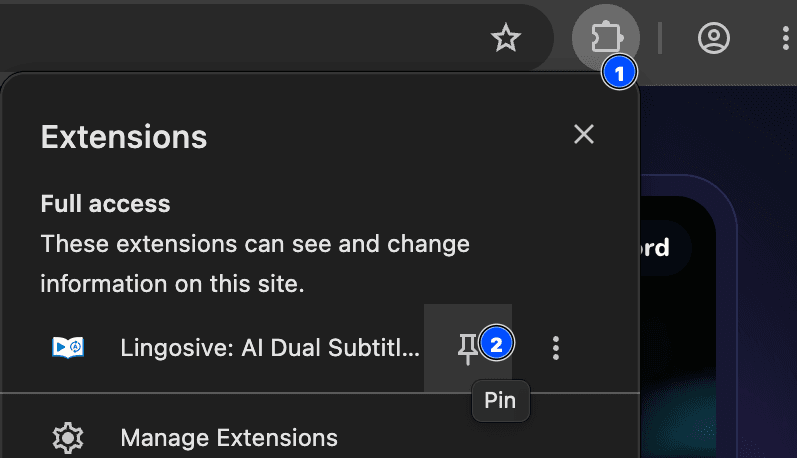
在电脑版 Chrome 中打开 Chrome Web Store,安装 Lingosive 扩展程序。想让图标常驻工具栏,可以在 Chrome 的扩展程序菜单里把它固定。
确认翻译用的语言
下面那行翻译使用“您的母语”,默认跟随浏览器语言,中文版 Chrome 就是中文。要修改,按 Ctrl+Shift+L(Mac 上是 ⌘+Shift+L)打开侧边面板,进入 设置 → 一般 → “您的母语”。
打开带字幕的 YouTube 视频
在 youtube.com 播放一个带有你所学语言字幕的视频。默认设置下,如果视频没有你母语的字幕轨,Lingosive 会自动帮你打开 YouTube 字幕;否则请点播放器里的 CC 按钮,再在播放器的设置(齿轮)菜单里选择字幕语言。
开启“双重字幕”
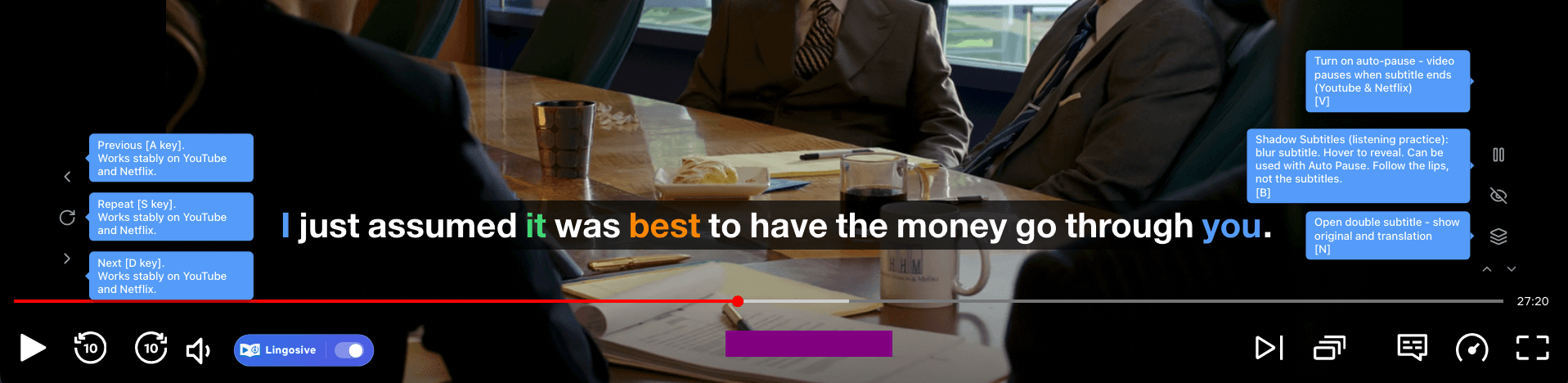
点击字幕右侧的图层图标(提示文字为“打开双重字幕 - 显示原文和翻译”),或者按 N 键。每一句下面都会出现翻译;这个设置是全局的,在五个支持的平台上同时生效。
YouTube 能开双语字幕吗?
能。YouTube 播放器一次只显示一条字幕轨,但装上 Lingosive 这个 Chrome 扩展之后,就能在 YouTube 上看双语字幕:你选的原文字幕留在上面,每句下面紧跟一行母语翻译。很多人搜“YouTube 双语字幕插件”,要的就是这个效果:安装扩展,打开一个带字幕的视频,点一下“双重字幕”或按 N 键就行。
两行字幕分别从哪里来
上面一行就是你在 YouTube 里打开的字幕轨。Lingosive 会隐藏 YouTube 播放器里原本显示的字幕,用同样的文字重新显示成可交互的一行,每个单词都能悬停、点击。字幕是什么语言,Lingosive 会从文字本身判断,所以你想学哪种语言,就选哪条字幕轨。
下面一行是 Lingosive 服务器提供的机器翻译,会提前几句准备好,字幕一出来,翻译就已经在了。它不是 YouTube 的自动翻译功能,也不要求视频本身带有中文字幕:任何一条字幕轨都可以译成 68 种语言之一。
YouTube 上的字幕大致分两种。不少频道会上传人工制作的字幕,通常更准确,适合精读;还有大量视频只有自动生成的字幕,文字是一长串不断滚出来的。Lingosive 会先把这串文字重新分成句子再翻译,让上下两行都保持好读。
在 设置 → YouTube 里有一项“YouTube 字幕偏好”,决定 Lingosive 要不要替你打开字幕。默认选项是标着“推荐”的“当视频语言不是您的母语时,打开字幕”:视频没有你母语的字幕轨时,Lingosive 会替你打开 YouTube 字幕,所以打开外语视频时,字幕往往已经显示出来了。
用 YouTube 双语字幕学外语
YouTube 的好处是,学习素材本来就是你爱看的东西:访谈、演讲、旅行 vlog、美食频道、数码测评。可以试试这样安排:
- 先开着两行看。 以读原文为主,跟不上时扫一眼翻译,不认识的词就悬停或点开。
- 难的地方放慢。 按 V 开启自动暂停,每句结束时视频停下;按 S 重听这一句。同时开着模糊模式和自动暂停时,重听会放慢到默认的 0.80 倍速。
- 把想记的词收藏起来。 免费账号最多可收藏 100 个单词和短语,高级版取消这个上限。登录并设置词汇水平后,字幕里的单词会自动标色:正在学的是蓝色,已经认识的是绿色,超出你水平的是橙色。
- 慢慢撤掉“拐杖”。 原文大部分能看懂了,就按 N 关掉翻译;或者按 B 进入模糊模式,实在听不出来再偷看一眼。
收藏的单词会同步到 Lingosive 网页学习中心和 iOS、Android 应用,间隔重复的闪卡会在你快要忘记之前把它们再推到你面前。不知道看什么?侧边面板的“目录”标签页按语言列出了 YouTube 频道和 Netflix 影视作品,默认从你正在学的语言开始。
其他平台也是同一套设置
“双重字幕”是一个全局设置,打开一次,看 Netflix 双语字幕 和其他支持的平台时也会生效;各平台之间的差别可以在 全部平台 里查看。在视频里遇到一个词,想听听它在别处怎么用?电影中的单词 能找到真实影视片段里说出这个词的那一幕,支持英语、西班牙语、法语、德语和日语。准备好了就 下载 Lingosive,挑一个用你在学的语言说话的视频,按下 N。
YouTube 上可用的功能
自动生成的字幕也能用
很多 YouTube 视频只有自动生成的字幕,文字是一长串连着滚出来的。Lingosive 会把它重新切分成完整的句子,再逐句翻译,读起来就像正常的字幕。
每个单词都能点
鼠标悬停在单词上就能看到简短释义;点击则弹出单词卡,里面有其他义项、“收听”发音按钮,以及本视频中最多 5 句用到这个词的台词。查词不需要账号。
自动暂停与逐句重听
按 V 开启自动暂停,每句字幕结束时视频自动停下。A 回到上一句,S 重听当前句,D 跳到下一句;这些按键可以在 设置 → 控制 中修改。
视频旁边的字幕文本
视频侧边面板的“字幕”标签页可以搜索整段字幕文本,点时间戳就能跳转,也能保存或复制某一句;“单词”标签页列出这个视频里出现的所有不重复单词。
Lingosive AI 讲解
登录后,在单词卡里点“获取解释”,AI 会结合这句台词讲解词义,并附上语法要点和同义词。免费版每天有次数上限,高级版取消这个上限。
模糊模式练听力
按 B 进入模糊模式,字幕会被模糊处理,你先靠耳朵听,听不懂再把鼠标移上去看。翻译那一行也可以选择一起模糊。
YouTube 上的限制
- Lingosive 不会根据音频生成字幕,完全没有字幕的视频就没有内容可显示。
- 只支持 www.youtube.com 上的普通视频播放页;YouTube Shorts、嵌入在其他网站里的 YouTube 播放器、m.youtube.com 和 music.youtube.com 都不支持。
- 如果你在 YouTube 播放器里关掉 CC 字幕,Lingosive 的字幕也会一起消失。
- 下面一行是机器翻译,俚语、玩笑和双关语可能译得生硬,甚至译错。
- 只能在电脑上的 Chrome 中使用;YouTube App 和手机浏览器都无法运行 Chrome 扩展程序。
常见问题
YouTube 能同时显示两种字幕吗?
可以。在电脑版 Chrome 中装好 Lingosive 后,你选的 YouTube 字幕保留在上面,每一句下面再加一行母语机器翻译。点“双重字幕”按钮或按 N 键即可开启。
自动生成的字幕也能出双语吗?
能。Lingosive 会读取 YouTube 的自动字幕,先切分成句子再翻译。不过自动字幕来自语音识别,上面那行偶尔会有识别错的词。
下面那行是 YouTube 自带的自动翻译吗?
不是。下面那行是 Lingosive 服务器提供的机器翻译,可以译成 68 种语言中的任意一种;上面那行才是你在 YouTube 里打开的字幕轨。
需要注册账号吗?
看双语字幕、查单词都不需要。登录后才能收藏单词(免费版最多 100 个)、使用 Lingosive AI 讲解,并按你的词汇水平给单词标颜色。
Edge 或 Brave 浏览器能用吗?
Lingosive 是为 Chrome 开发的。其他基于 Chromium、能从 Chrome Web Store 安装扩展的浏览器,比如 Edge 或 Brave,通常也能用。
手机上能看 YouTube 双语字幕吗?
不能。YouTube 双语字幕需要电脑上的 Chrome。Lingosive 的 iOS 和 Android 应用有自己的视频库,可以复习你收藏的单词,但不会给 YouTube App 加第二行字幕。
影院模式和全屏模式能用吗?
能。在影院模式和全屏模式下,视频面板会改成浮层显示,单词卡也会直接在全屏播放器里弹出。
其他平台的双语字幕
继续探索
- 电影中的单词在真实影视片段中查看任意单词。
- 看剧看电影学英语按实际难度排序的剧集和电影,附上最该先学的单词。
- Lingosive vs Language Reactor如实对比两者支持的平台、手机端、AI 和免费版,每项都附来源。
- 影子跟读法:用美剧练英语口语的步骤和素材选择一边听一边晚半拍跟着说,这就是影子跟读。用美剧、电影练:挑跟得上的 2 到 4 句当素材,逐句重播、放慢,再录音和原声对比。附 15 分钟步骤、常见错误和手机上的练法。
- Netflix 双语字幕手机、平板、电视能开吗?各设备做法一览手机、平板和电视上的 Netflix App 一次只能显示一种字幕,也装不了插件。双语字幕要在电脑上的 Chrome、Edge 或 Brave 里开;电视可以用笔记本接 HDMI,手机上可以看 Lingosive 应用自…
- 看美剧学英语的正确方法:4 步走,附一周练习表看美剧学英语有用,但光开着剧不会自己进步。按实测难度选一部跟得上的剧,从中英双字幕起步、逐步撤掉中文,挑片段精听,再把生词按间隔复习。
Lingosive 是一款独立产品,与 YouTube 没有任何关联,也未获得其认可或赞助。所有产品名称和商标均归其各自所有者所有。