Prime Video 双字幕
用 Chrome 在 Prime Video 上开双字幕:上面是原文字幕,下面是母语翻译,点开生词即可查询,登录后可收藏。primevideo.com 和 amazon.com 上都能用。
更新于
如何在 Prime Video 上开启双语字幕
在 Chrome 中添加 Lingosive
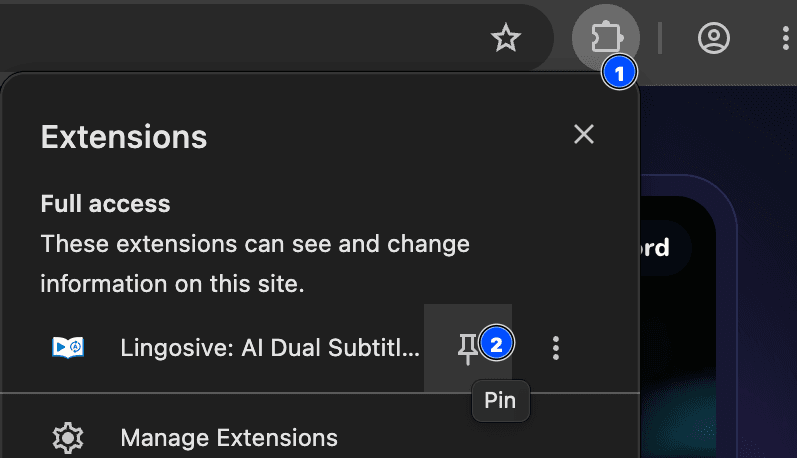
在电脑版 Chrome 中从 Chrome Web Store 安装 Lingosive。想一键打开侧边面板,可以在扩展程序菜单里把它固定到工具栏。
在 primevideo.com 或亚马逊上打开片子
Lingosive 在 www.primevideo.com 上运行;从 2.1.0 版起,也支持 amazon.com、amazon.co.uk、amazon.de 和 amazon.co.jp 的 Prime Video 页面。在这几个亚马逊网站上,Lingosive 按钮会在开始播放后出现。其他亚马逊站点会把 Prime Video 转到 primevideo.com。
打开 Prime Video 字幕
用播放器里的字幕按钮选择你在学的语言。Lingosive 按钮就在字幕按钮左边;Prime Video 字幕关闭时,Lingosive 那一行也会隐藏。
开启“双重字幕”
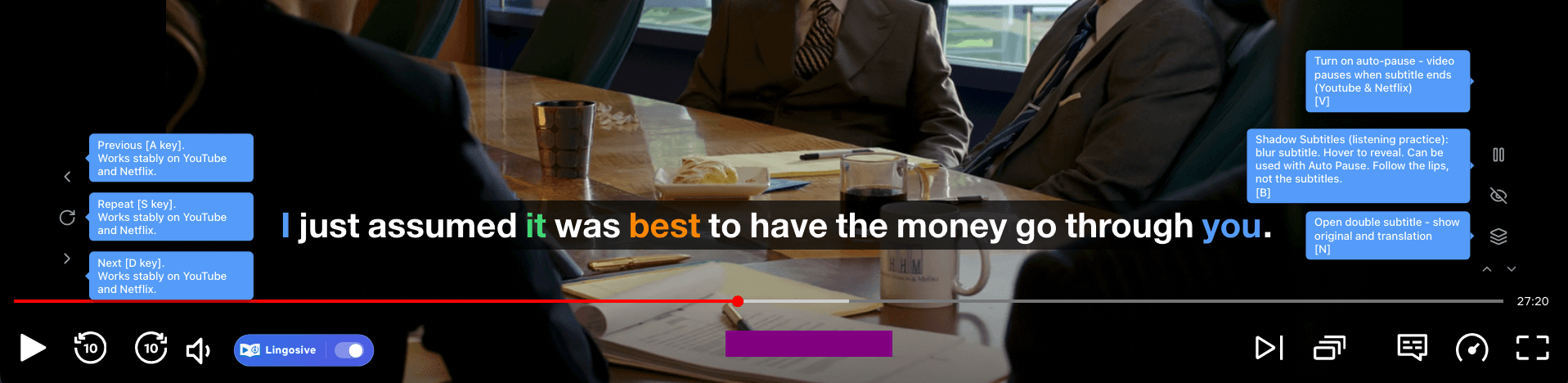
点击字幕右侧的图层图标,或按 N 键。每一句下面都会出现一行母语翻译。
Prime Video 双字幕,一段话说清
Prime Video 每部片子一次只能选一种字幕语言,Lingosive 帮你补上第二种:Prime Video 字幕留在上面,下面出现一行母语机器翻译。设置方法很简单:在 Chrome 里装好扩展,在 primevideo.com 或 amazon.com 打开片子,打开你所学语言的字幕,按 N。
primevideo.com 和亚马逊都能用
很多人是从亚马逊商城点进 Prime Video 的。从 2.1.0 版(2026 年 10 月)起,Lingosive 在那里也能用:amazon.com、amazon.co.uk、amazon.de 和 amazon.co.jp 的 Prime Video 页面都支持,www.primevideo.com 也一样。其他亚马逊站点会把 Prime Video 转到 primevideo.com。在亚马逊网站上,Lingosive 按钮会在开始播放后出现;商品页面上的介绍视频不支持。
无论在哪个网站,Lingosive 都会读取你在播放器里打开的那条字幕轨,再把它显示成 Lingosive 自己的可交互字幕。它不下载视频,也不去抓取其他字幕轨,所以 Prime Video 字幕必须开着:关掉,Lingosive 那一行就跟着隐藏;再打开,它就回来了。
Prime Video 和 YouTube、Netflix 有什么不同
基本用法在每个平台上都一样,但 Prime Video 有几处差别:
- 时间轴对齐。 在 Prime Video 上,Lingosive 会对照屏幕上正在显示的 Prime Video 字幕文字来对齐自己的字幕,这样两者能保持同步,但偶尔会有小毛病。某句没出来时,刷新页面通常能帮字幕文件重新加载。
- 暂停方式。 Prime Video 上没有自动暂停;取而代之的是,鼠标一移到字幕上视频就停,给你时间去读、去点。
- 按键。 上一句、重复、下一句在这里是 Q、W、E,而不是 YouTube 和 Netflix 上的 A、S、D。
- X-Ray。 Prime Video 里的 X-Ray 浮层可能盖住字幕,Lingosive 默认会把它隐藏,让两行字幕始终露在外面。
- 按钮位置。 Lingosive 按钮在播放器字幕按钮的左边。点 logo 打开面板;拨动开关可以随时“返回 Prime Video 字幕”,想对照原本的字幕时很方便。
如果你离不开自动暂停和慢速重听,可以去看 Netflix 双语字幕 或 YouTube,这两项功能在那里可用。
用 Prime Video 电影学外语
电影通常比较长,最好给自己定个节奏。开播之前,可以先打开视频面板的“单词”标签页:这里列出整部片子里出现的不重复单词和词汇进度;登录并设置词汇水平后,还能筛选出低于或高于你水平的词。把高于水平的那一批先过一遍,正片里再遇到它们就轻松多了。
开始看以后,前面一段开着两行看,台词太快就把鼠标放到字幕上停一下,不认识的词点开看;想再听一遍就按 W。整句话都没听懂时,把鼠标移到台词旁边的翻译图标上,就能看到整句翻译。如果你更喜欢一口气看下去,不想让悬停打断播放,可以在 设置 → 视频暂停设置 里关掉 Prime Video 这一项。登录后可以收藏单词:免费账号最多 100 个单词和短语,高级版取消这个上限。收藏会同步到网页学习中心和 Lingosive 的 iOS、Android 应用,用间隔重复的闪卡复习。
等原文渐渐能独立看懂,就按 N 隐藏翻译,或按 B 进入模糊模式,需要时再显示。某个词总在脑子里打转?电影中的单词 会播放真实影视片段里说出它的那一幕。想先比较各个平台,可以看 所有支持平台的双语字幕。否则就 下载 Lingosive,打开下一部 Prime Video 片子吧。
Prime Video 上可用的功能
可以点击的 Prime Video 字幕
Lingosive 用自己的一行替换 Prime Video 显示的字幕。悬停看单词翻译,点击查看其他义项、例句、“收听”发音,以及把单词存进列表的“学习”按钮。
X-Ray 不再挡字幕
“自动隐藏 Prime Video X-Ray”默认开启,会把 X-Ray 浮层藏起来,免得它盖住字幕。这个开关在 设置 → 字幕与显示 里。
鼠标一放上去就暂停
在 Prime Video 上,鼠标移到字幕上视频就会停下,你可以从容读完两行、点开生词,不会错过下一句。可以在 设置 → 视频暂停设置 中调整。
用 Q、W、E 切换台词
Q 回到上一句,W 重复当前句,E 跳到下一句。也可以在 设置 → 控制 中换成别的键。
单词卡里的 Lingosive AI
登录后点“获取解释”,查看这个词在这句话里的意思、语法要点和同义词:免费版每天有次数上限,高级版取消这个上限。
整句翻译和可搜索的字幕文本
把鼠标移到台词旁边的翻译图标上,可以看到整句翻译;也可以打开视频面板的“字幕”标签页,搜索字幕文本,跳到任意一句。
Prime Video 上的限制
- 在 amazon.com、amazon.co.uk、amazon.de 和 amazon.co.jp 上,只支持 Prime Video 播放器里播放的视频,商品页面上的介绍视频不支持。
- 必须打开 Prime Video 字幕;字幕一关,Lingosive 那一行也会隐藏。
- 自动暂停和慢速重听是 YouTube、Netflix 上的功能,Prime Video 上没有。
- Prime Video 上偶尔会出现小问题,上一句、重复、下一句在 YouTube 和 Netflix 上运行得更稳定。字幕没出现时,刷新页面往往有帮助。
- 只能在电脑上的 Chrome 中使用;手机、平板和电视上的 Prime Video App 无法运行扩展程序。
Language Reactor 支持 Prime Video 吗?
截至 2026 年 10 月,还不支持。Language Reactor 的常见问题里有一条“Do you support Disney+/Amazon Prime/Android/etc?”,回答是“We do not support these platforms yet, but might in the future”。也就是说,Amazon Prime 属于它暂不支持的平台,不过将来可能会支持。它的入门指南也写道,这款浏览器扩展是为 Netflix 和 YouTube 网站添加语言学习工具的。
而 Lingosive 就像本页介绍的那样,可以在电脑版 Chrome 中为 primevideo.com 和亚马逊的 Prime Video 页面加上双字幕,另外也支持 YouTube、Netflix、Disney+ 和 HBO Max。如果你主要看 Netflix 或 YouTube,Language Reactor 在那里依然值得一试。
资料来源:Language Reactor 常见问题(FAQ) · Language Reactor 入门指南
以上信息核实于 。产品会不断更新,如有出入,请以链接页面为准。
Lingosive vs Language Reactor常见问题
Prime Video 能开双字幕吗?
可以,在电脑上的 Chrome 里。先在 Prime Video 里打开你所学语言的字幕,再开启 Lingosive 的“双重字幕”,下面就会多出一行翻译。
在 amazon.com 上看 Prime Video 也能用吗?
能。从 Lingosive 2.1.0(2026 年 10 月)起,amazon.com、amazon.co.uk、amazon.de 和 amazon.co.jp 的 Prime Video 页面也支持,primevideo.com 当然也可以。其他亚马逊站点会把 Prime Video 转到 primevideo.com,在那里同样能用。如果没看到两行字幕,打开 chrome://extensions,在 Lingosive 的“详情”里确认版本是 2.1.0 或更高,然后刷新片子页面再播放。
字幕没出来,怎么办?
先确认 Prime Video 的字幕已经打开,播放器里 Lingosive 按钮上的开关也是开着的。如果还是不显示,刷新一下页面,有助于加载字幕文件。
Prime Video 上有自动暂停吗?
没有,自动暂停只在 YouTube 和 Netflix 上提供。在 Prime Video 上,鼠标悬停在字幕上就会暂停,按 W 可以重听当前这句。
第二行是什么语言?
是你的母语,在 设置 → 一般 → “您的母语” 中设置。默认跟随浏览器语言,可选 68 种语言。
需要账号吗?
看双字幕和查词不需要。登录后可以收藏单词(免费版最多 100 个,高级版取消这一上限),并使用 Lingosive AI 讲解。
其他平台的双语字幕
继续探索
- 电影中的单词在真实影视片段中查看任意单词。
- 看剧看电影学英语按实际难度排序的剧集和电影,附上最该先学的单词。
- Lingosive vs Language Reactor如实对比两者支持的平台、手机端、AI 和免费版,每项都附来源。
- Netflix 双语字幕手机、平板、电视能开吗?各设备做法一览手机、平板和电视上的 Netflix App 一次只能显示一种字幕,也装不了插件。双语字幕要在电脑上的 Chrome、Edge 或 Brave 里开;电视可以用笔记本接 HDMI,手机上可以看 Lingosive 应用自…
- 看美剧学英语的正确方法:4 步走,附一周练习表看美剧学英语有用,但光开着剧不会自己进步。按实测难度选一部跟得上的剧,从中英双字幕起步、逐步撤掉中文,挑片段精听,再把生词按间隔复习。
- Netflix 学英语:设置、选剧和插件全攻略用 Netflix 学英语怎么开始?一篇讲清英文字幕怎么设、电脑上用什么插件点词和逐句重听、按实测难度先看哪部剧,附一集剧的精听流程和手机端的限制。
Lingosive 是一款独立产品,与 Prime Video或Language Reactor 没有任何关联,也未获得其认可或赞助。所有产品名称和商标均归其各自所有者所有。