Doppi sottotitoli su Disney+
Guarda Disney+ in Chrome con il sottotitolo che scegli in alto e la traduzione nella tua lingua subito sotto. Clicca una parola e scopri cosa vuol dire.
Aggiornato:
Come attivare i doppi sottotitoli su Disney+
Installa Lingosive
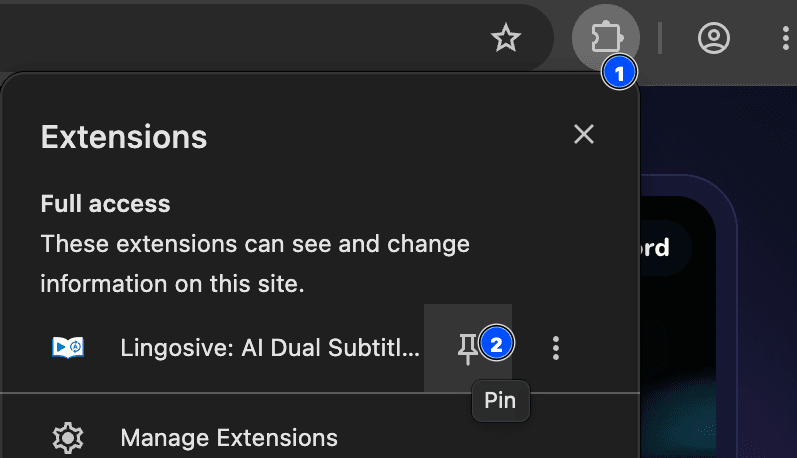
Aggiungi Lingosive a Chrome sul computer dal Chrome Web Store. Se vuoi l'icona sempre visibile nella barra, fissala dal menu delle estensioni.
Avvia un titolo su disneyplus.com
Fai partire un film o un episodio su www.disneyplus.com. Lingosive si attiva nel player quando sei nella pagina di riproduzione.
Scegli la lingua dei sottotitoli su Disney+
Apri il menu dell'audio e dei sottotitoli e scegli i sottotitoli nella lingua che stai imparando. Lingosive costruisce la riga in alto dalla traccia che il player di Disney+ carica.
Accendi il «Sottotitolo doppio»
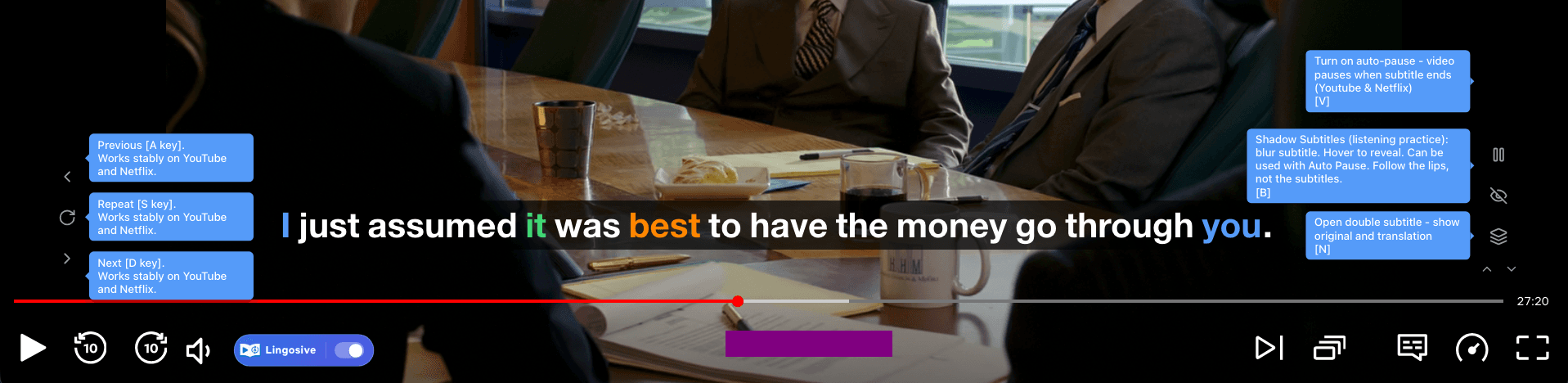
Clicca l'icona a livelli accanto alla riga del sottotitolo o premi N. Sotto ogni riga compare la traduzione nella tua lingua madre.
Disney+ con i doppi sottotitoli: si può fare?
Sì. Disney+ mostra una lingua di sottotitoli alla volta, ma con Lingosive in Chrome sul computer hai i doppi sottotitoli su Disney+: il sottotitolo che hai scelto resta in alto e subito sotto compare la traduzione nella tua lingua. Installi l'estensione, avvii un titolo su disneyplus.com, scegli i sottotitoli nella lingua che stai imparando e premi N.
Come funziona su Disney+
Lingosive legge la traccia di sottotitoli che il player di Disney+ carica per la lingua scelta, nasconde il sottotitolo mostrato dal player e disegna lo stesso testo come riga sua, dove puoi passare il mouse su ogni parola o cliccarla. La seconda riga è una traduzione automatica dal server di Lingosive, non una delle tracce di Disney+: per questo funziona anche quando Disney+ non offre i sottotitoli nella tua lingua.
Il player di Disney+ carica i sottotitoli a pezzi durante la riproduzione, e gli orari di quei pezzi non sempre coincidono con il video. Lingosive quindi allinea il proprio sottotitolo al testo che Disney+ sta mostrando in quel momento. Il più delle volte non te ne accorgi, ma qualche piccolo problema può capitare; se un sottotitolo non compare, ricaricare la pagina può aiutare. Lingosive legge anche le righe stesse per capire quando cambi lingua a metà film, e riparte nella lingua nuova.
Anche il modo di fermarsi a leggere è diverso da YouTube e Netflix. Su Disney+ non c'è la pausa automatica: il video si ferma quando il mouse si posa su un sottotitolo e riparte quando lo sposti, mentre Q, W ed E ti portano alla riga precedente, ripetono quella attuale o passano alla successiva.
Quali titoli Disney+ scegliere
I film d'animazione e le serie per famiglie hanno spesso dialoghi chiari e ben scanditi: sono un buon punto di partenza. Ancora meglio i film che conosci già, magari visti da piccolo in italiano: se ricordi la storia, l'attenzione va alle parole. Quando puoi, scegli titoli girati nella lingua che stai imparando e imposta l'audio originale. Nei titoli doppiati la traccia dei sottotitoli e l'audio vengono spesso tradotti separatamente, quindi possono non coincidere parola per parola. Quali titoli e quali lingue trovi su Disney+ dipende anche dal paese.
Comincia con entrambe le righe. Quando una frase va troppo veloce, passa con il mouse per fermarla, poi clicca le parole che non conosci. Con l'accesso, Lingosive AI nella scheda della parola spiega che cosa significa quella parola proprio in quella frase, aggiunge una nota di grammatica ed elenca i sinonimi. Quando la riga originale comincia a bastarti, premi N per nascondere la traduzione, oppure B per sfocare il sottotitolo e ascoltare prima di leggere.
Dallo schermo alla tua lista di parole
Le parole che salvi ti seguono. L'account gratuito ne tiene fino a 100 tra parole ed espressioni, Premium toglie il limite. Si sincronizzano con il centro di apprendimento sul web e con le app Lingosive per iOS e Android, dove le flashcard con ripetizione dilazionata ti aiutano a ricordarle. Per sentire una parola in altri contesti apri Parola nei film e guarda scene reali di film e serie in cui viene pronunciata.
La stessa impostazione dei doppi sottotitoli vale per i doppi sottotitoli su HBO Max e per le altre piattaforme supportate. Scarica Lingosive e provalo con il prossimo film che guardi su Disney+.
Cosa funziona su Disney+
Passi con il mouse e il video si ferma
Su Disney+ il video va in pausa appena il mouse è su un sottotitolo. Clicca una parola per la traduzione, altri significati, «Ascolta» e righe d'esempio.
Segue i cambi di lingua
Se a metà film cambi la lingua dei sottotitoli su Disney+, Lingosive riconosce la nuova lingua dalle righe stesse.
Modalità sfocatura per l'ascolto
Premi B per sfocare il sottotitolo e provare a capire prima l'audio; passaci sopra con il mouse per scoprirlo. Puoi sfocare anche la riga della traduzione.
Comandi di riga con Q, W ed E
Q va alla riga precedente, W ripete quella attuale ed E passa alla successiva. I tasti si cambiano in Impostazioni → Controlli.
Vocabolario a colori
Accedi e imposta il tuo livello di vocabolario: le parole che stai imparando diventano blu, quelle che conosci verdi e quelle sopra il tuo livello arancioni. I colori si cambiano in Impostazioni → Evidenziazione.
Salvi ora, ripassi dopo
Con un account gratuito salvi fino a 100 parole; Premium toglie il limite. Le ritrovi nel centro di apprendimento sul web e nelle app Lingosive per iOS e Android, con le flashcard a ripetizione dilazionata.
Limiti su Disney+
- Su Disney+ a volte possono capitare piccoli problemi; se i sottotitoli non compaiono, ricaricare la pagina può aiutare a caricare il file dei sottotitoli.
- Mentre Lingosive tiene il video in pausa al passaggio del mouse, il pulsante play/pausa di Disney+ può mostrare lo stato sbagliato; quando sposti il mouse dal sottotitolo, la riproduzione riprende normalmente.
- Pausa automatica e ripetizione rallentata non ci sono su Disney+: funzionano su YouTube e Netflix.
- I comandi riga precedente, ripeti e successiva sono più stabili su YouTube e Netflix.
- Lingosive non crea sottotitoli: se un titolo non li ha nella lingua che stai imparando, non c'è niente da mostrare.
- Funziona solo il sito di Disney+ in Chrome per computer; le app Disney+ per smartphone, tablet e TV non eseguono estensioni.
Language Reactor funziona su Disney+?
Per ora no. A ottobre 2026, alla domanda «Do you support Disney+/Amazon Prime/Android/etc?» le FAQ di Language Reactor rispondono: «We do not support these platforms yet, but might in the future». In altre parole, queste piattaforme non sono ancora supportate, ma potrebbero esserlo in futuro. La guida introduttiva spiega che l'estensione aggiunge strumenti per imparare le lingue ai siti di Netflix e YouTube.
Quindi, se usi Language Reactor su Netflix o YouTube, al momento non ti seguirà su Disney+. Lingosive aggiunge i doppi sottotitoli sul sito di Disney+ in Chrome per computer, come mostra questa pagina, e funziona anche su YouTube, Netflix, Prime Video e HBO Max. Su Netflix e YouTube, comunque, Language Reactor resta uno strumento solido.
Fonti: FAQ di Language Reactor · Language Reactor: guida introduttiva
Ultima verifica: . I prodotti cambiano, quindi se un'informazione qui non corrisponde più, fa fede la pagina collegata.
Lingosive vs Language ReactorDomande frequenti
Si può guardare Disney+ con i doppi sottotitoli?
Sì, dal computer. In Chrome, Lingosive tiene in alto il sottotitolo di Disney+ che hai scelto e ci aggiunge sotto una traduzione automatica nella tua lingua.
Disney+ ha i doppi sottotitoli integrati?
Disney+ mostra una lingua di sottotitoli alla volta. Lingosive è un'estensione indipendente che aggiunge la seconda riga, tradotta, sul sito di Disney+.
Perché dopo una pausa il pulsante play di Disney+ sembra sbagliato?
Quando Lingosive mette in pausa il video perché sei passato con il mouse su un sottotitolo, il player di Disney+ non registra quella pausa e la sua icona play/pausa può mostrare lo stato sbagliato. È un difetto solo grafico: sposta il mouse dal sottotitolo e il video riparte come sempre.
Devo accedere?
Non per i doppi sottotitoli e la traduzione delle parole. Accedi per salvare parole, avere le spiegazioni di Lingosive AI (con il piano gratuito c'è un limite giornaliero; Premium lo toglie) e colorare il tuo vocabolario.
In che lingua è la traduzione?
Nella tua lingua madre, che imposti in Impostazioni → Generale → «La tua lingua madre». Lingosive può tradurre i sottotitoli in 68 lingue.
Funziona a schermo intero?
Sì. Le schede delle parole e le traduzioni al passaggio del mouse si aprono dentro il player a schermo intero, quindi non devi uscire dal film.
Doppi sottotitoli su altre piattaforme
Continua a esplorare
- Parola nei filmGuarda ogni parola in scene reali.
- Impara l'inglese con serie TV e filmSerie TV e film ordinati per difficoltà reale, con le parole da imparare per prime.
- Lingosive vs Language ReactorUn confronto onesto, fonti alla mano: dove funziona ciascuno, uso da mobile, IA e piani gratuiti.
- Migliori estensioni per doppi sottotitoli su Chrome (confronto 2026)Nessuna estensione porta i doppi sottotitoli su ogni sito. Dove funzionano Lingosive, Language Reactor, Trancy…
- Imparare l'inglese con le serie tv: il metodo in 4 passiImparare l'inglese con le serie tv anche se sei cresciuto col doppiaggio: una serie del tuo livello, sottotito…
- Imparare l'inglese con Netflix: impostazioni e trucchiCome imparare l'inglese con Netflix: profilo in inglese, sottotitoli adatti al tuo livello, serie con difficol…
Inizia a praticare oggi!
Inizia gratis
L'estensione funziona su Chrome, Edge e Brave dal computer.
Tutte le opzioni di downloadLingosive è un prodotto indipendente e non è affiliato, approvato o sponsorizzato da Disney+ o Language Reactor. Tutti i nomi di prodotti e i marchi appartengono ai rispettivi proprietari.