Doppi sottotitoli su YouTube
Guarda YouTube con i doppi sottotitoli: in alto quelli del video, sotto la traduzione nella tua lingua. Funziona anche con i sottotitoli automatici.
Aggiornato:
Come attivare i doppi sottotitoli su YouTube
Installa l'estensione in Chrome
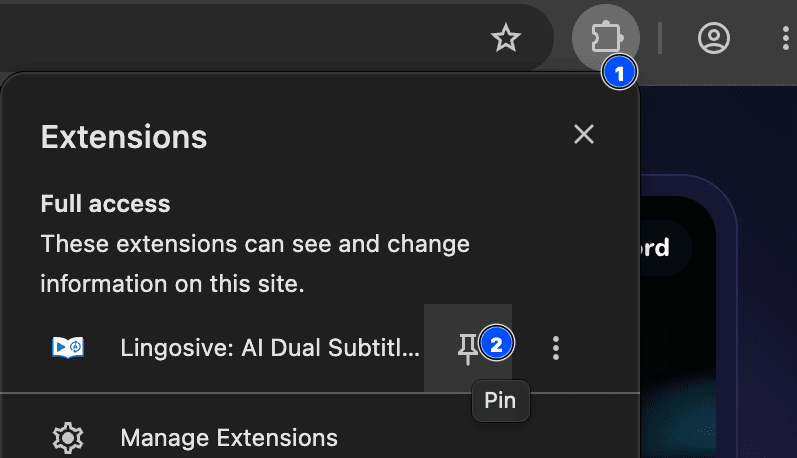
Aggiungi Lingosive dal Chrome Web Store, in Chrome sul computer. Se vuoi l'icona sempre a portata di mano, fissala nella barra dal menu delle estensioni (l'icona a forma di puzzle).
Controlla la lingua della traduzione
La seconda riga è nella tua lingua madre, che all'inizio coincide con la lingua del browser: con Chrome in italiano, la traduzione è già in italiano. Per cambiarla apri il pannello (Ctrl+Maiusc+L, su Mac ⌘+Maiusc+L) e vai in Impostazioni → Generale → «La tua lingua madre».
Apri un video con i sottotitoli
Avvia su youtube.com un video che ha i sottotitoli nella lingua che stai imparando. Se il video non ha una traccia nella tua lingua madre, Lingosive accende i sottotitoli di YouTube al posto tuo; altrimenti premi il pulsante CC del player e scegli la lingua dal menu delle impostazioni.
Attiva il «Sottotitolo doppio»
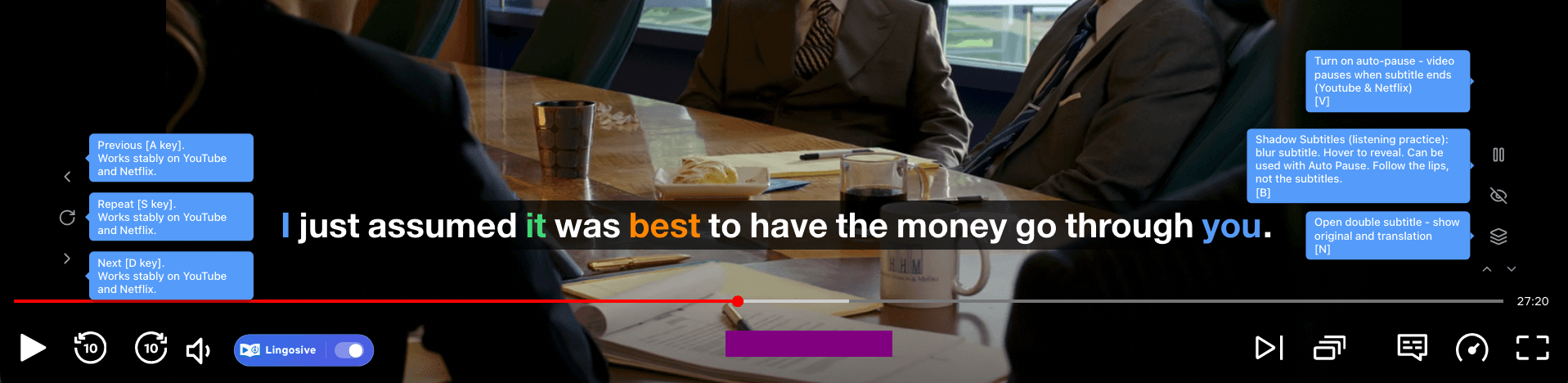
Clicca l'icona a livelli a destra del sottotitolo (il suggerimento dice «Apri sottotitolo doppio») oppure premi N. La traduzione compare sotto ogni riga e l'impostazione resta attiva su tutte e cinque le piattaforme supportate.
Si possono avere i doppi sottotitoli su YouTube?
Sì. Il player di YouTube mostra una sola traccia di sottotitoli alla volta, ma con l'estensione Lingosive in Chrome hai i doppi sottotitoli su YouTube: in alto i sottotitoli che hai scelto, subito sotto la traduzione nella tua lingua. Installi l'estensione, apri un video con i sottotitoli e attivi i doppi sottotitoli con un clic o con il tasto N.
Da dove arrivano le due righe
La riga in alto è la traccia che hai acceso su YouTube. Lingosive nasconde i sottotitoli disegnati dal player e riscrive lo stesso testo in una riga interattiva, dove puoi passare il mouse su ogni parola o cliccarla. La lingua la riconosce dal testo stesso: quella che studi è semplicemente la traccia che scegli.
La riga in basso è una traduzione automatica che il server di Lingosive prepara qualche riga in anticipo, così è pronta quando il sottotitolo compare. Non è la traduzione automatica di YouTube e non dipende dal fatto che il video abbia i sottotitoli in italiano: qualsiasi traccia può essere tradotta in una di 68 lingue.
Sottotitoli scritti a mano o generati automaticamente
Su YouTube trovi due tipi di sottotitoli. Molti canali caricano sottotitoli scritti da persone, di solito più precisi e più adatti a uno studio attento. Tanti altri video hanno solo quelli generati automaticamente, che arrivano come un flusso continuo di parole: Lingosive lo ricompone in frasi prima di tradurlo, così le due righe restano leggibili. Se ci sono entrambi, scegli quelli manuali.
In Impostazioni → YouTube c'è la voce «Preferenza sottotitoli YouTube». L'opzione consigliata, attiva di default, accende i sottotitoli quando il video non ha una traccia nella tua lingua madre: per chi ha l'italiano come lingua madre, un video in inglese di solito parte già con i sottotitoli accesi. In modalità cinema e a schermo intero il pannello del video si apre sopra il video, e le schede delle parole compaiono dentro il player.
Imparare l'inglese con YouTube, un passo alla volta
YouTube è pieno di cose che guarderesti comunque: interviste, ricette, vlog di viaggio, recensioni di tecnologia. Se il browser è in italiano, Lingosive parte con l'inglese come lingua di apprendimento e l'italiano come lingua della traduzione, ma puoi cambiarle entrambe. Un metodo semplice:
- All'inizio, tutte e due le righe. Leggi l'originale, guarda la traduzione quando ti perdi, clicca le parole che non conosci.
- Rallenta i punti difficili. La pausa automatica (V) ferma il video alla fine di ogni riga e S te la fa riascoltare. Con modalità sfocatura e pausa automatica attive insieme, la ripetizione è anche più lenta.
- Tieni le parole che ti servono. Con un account gratuito salvi fino a 100 parole ed espressioni; Premium toglie il limite. Imposta il tuo livello di vocabolario e le parole nei sottotitoli si colorano: blu quelle che stai imparando, verde quelle che conosci, arancione quelle sopra il tuo livello.
- Togli il supporto. Quando segui quasi tutto l'originale, premi N per nascondere la traduzione, oppure B per sfocare il sottotitolo e guardarlo solo quando serve.
Le parole salvate si sincronizzano con il centro di apprendimento sul web e con le app per iOS e Android, dove le flashcard con ripetizione dilazionata te le ripropongono prima che tu le dimentichi. Non sai cosa guardare? La scheda «Catalogo» del pannello elenca canali YouTube e titoli Netflix per lingua.
Stessa impostazione, altre piattaforme
I doppi sottotitoli sono un'unica impostazione: una volta attivati valgono anche per i doppi sottotitoli su Netflix e per gli altri servizi supportati, con le differenze spiegate nella pagina di tutte le piattaforme. Hai incontrato una parola in un video e vuoi sentirla in altri contesti? Parola nei film ti mostra scene reali di film e serie in cui viene pronunciata, in inglese, spagnolo, francese, tedesco e giapponese. Per iniziare, scarica Lingosive, scegli un video nella lingua che studi e premi N.
Cosa funziona su YouTube
Anche con i sottotitoli generati automaticamente
Molti video hanno solo i sottotitoli automatici. Lingosive li legge e ricompone il flusso continuo di parole in frasi, così ogni riga si legge come un sottotitolo vero.
Ogni parola si può cliccare
Passa il mouse su una parola per la traduzione al volo, oppure cliccala: si apre una scheda con altri significati, il pulsante «Ascolta» e fino a cinque righe d'esempio dallo stesso video. Senza bisogno di account.
Pausa automatica e ripetizione della riga
Con V il video si ferma alla fine di ogni riga. A torna alla riga precedente, S ripete quella attuale e D passa alla successiva; i tasti si cambiano in Impostazioni → Controlli.
La trascrizione accanto al video
Il pannello del video contiene la trascrizione completa, con la ricerca: clicchi un orario e ci salti, oppure salvi o copi una riga. La scheda «Parole» elenca le parole uniche del video.
Le spiegazioni di Lingosive AI
Dopo l'accesso, «Ottieni spiegazione» nella scheda della parola ti dà il significato in quella frase, una nota di grammatica e i sinonimi. Con il piano gratuito c'è un limite giornaliero; Premium lo toglie.
Modalità sfocatura per allenare l'orecchio
Premi B: il sottotitolo si sfoca e ascolti prima di leggere, poi ci passi sopra con il mouse per scoprirlo. Puoi sfocare anche la riga della traduzione.
Limiti su YouTube
- Lingosive non crea sottotitoli dall'audio: un video senza sottotitoli non ha niente da mostrare.
- Funziona solo sui normali video delle pagine www.youtube.com/watch: non sugli Shorts, non sui player di YouTube incorporati in altri siti, non su m.youtube.com né su music.youtube.com.
- Se spegni i sottotitoli (CC) nel player di YouTube, spariscono anche quelli di Lingosive.
- La seconda riga è una traduzione automatica: battute, slang e giochi di parole possono uscire rigidi o sbagliati.
- Serve Chrome sul computer: l'app di YouTube e i browser per smartphone non eseguono le estensioni di Chrome.
Domande frequenti
Si possono vedere due sottotitoli insieme su YouTube?
Sì. Con Lingosive in Chrome sul computer, i sottotitoli che hai scelto restano in alto e sotto ogni riga compare una traduzione automatica nella tua lingua. Si attivano con il pulsante «Sottotitolo doppio» o con il tasto N.
Funziona con i sottotitoli generati automaticamente?
Sì. Lingosive legge i sottotitoli automatici di YouTube e li divide in frasi prima di tradurli. Nascono dal riconoscimento vocale, quindi nella riga in alto può scappare qualche parola sbagliata.
La seconda riga è la traduzione automatica di YouTube?
No. La riga in basso è una traduzione automatica fatta dal server di Lingosive, in una qualsiasi di 68 lingue. La riga in alto è la traccia di sottotitoli che hai attivato su YouTube.
L'estensione aggiunge i sottotitoli anche su altri siti?
No. I doppi sottotitoli funzionano su YouTube, Netflix, Prime Video, Disney+ e HBO Max. Sugli altri siti Lingosive traduce soltanto il testo che selezioni, senza toccare i video.
Serve un account?
Non per i doppi sottotitoli né per tradurre le parole. Con l'accesso puoi salvare parole (fino a 100 con il piano gratuito), usare le spiegazioni di Lingosive AI e vedere le parole colorate in base al tuo livello.
Funziona su Edge o Brave?
Lingosive è pensato per Chrome. Di solito funzionano anche altri browser basati su Chromium che installano le estensioni dal Chrome Web Store, come Edge o Brave.
Posso avere i doppi sottotitoli su YouTube dal telefono?
No: servono Chrome e un computer. Le app di Lingosive per iOS e Android hanno una propria videoteca e ti fanno ripassare le parole salvate, ma non aggiungono una seconda riga all'app di YouTube.
Doppi sottotitoli su altre piattaforme
Continua a esplorare
- Parola nei filmGuarda ogni parola in scene reali.
- Impara l'inglese con serie TV e filmSerie TV e film ordinati per difficoltà reale, con le parole da imparare per prime.
- Lingosive vs Language ReactorUn confronto onesto, fonti alla mano: dove funziona ciascuno, uso da mobile, IA e piani gratuiti.
- Sottotitoli YouTube in italiano: come attivarli e perché non funzionanoLa traduzione automatica di YouTube passo passo, cosa controllare se i sottotitoli non sono disponibili e come…
- Migliori estensioni per doppi sottotitoli su Chrome (confronto 2026)Nessuna estensione porta i doppi sottotitoli su ogni sito. Dove funzionano Lingosive, Language Reactor, Trancy…
- Imparare l'inglese con le serie tv: il metodo in 4 passiImparare l'inglese con le serie tv anche se sei cresciuto col doppiaggio: una serie del tuo livello, sottotito…
Inizia a praticare oggi!
Inizia gratis
L'estensione funziona su Chrome, Edge e Brave dal computer.
Tutte le opzioni di downloadLingosive è un prodotto indipendente e non è affiliato, approvato o sponsorizzato da YouTube. Tutti i nomi di prodotti e i marchi appartengono ai rispettivi proprietari.