Двойные субтитры на Netflix
Смотрите Netflix с двойными субтитрами: оригинал сверху, перевод снизу. Нажмите на слово, чтобы узнать его значение и сохранить.
Обновлено
Как включить двойные субтитры на Netflix
Добавьте Lingosive в Chrome
Установите расширение из Chrome Web Store в Chrome на компьютере. Закреплять значок необязательно: на Netflix кнопка Lingosive появляется прямо в плеере, рядом с регулятором громкости.
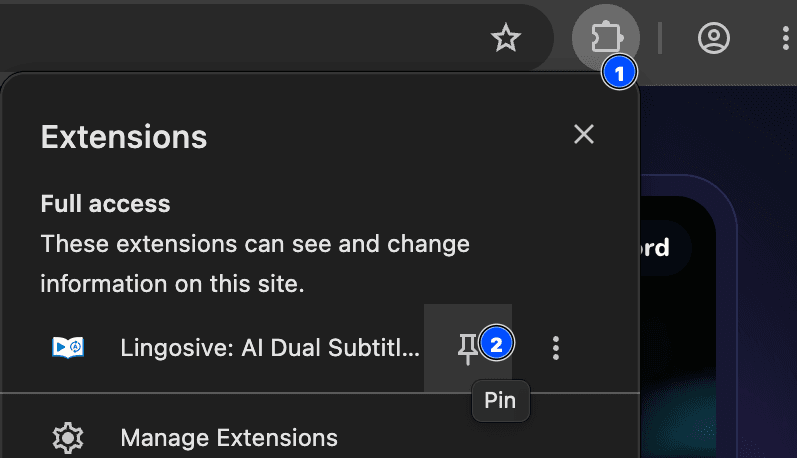
Выберите язык перевода
Перевод выводится на вашем родном языке, по умолчанию на языке браузера. Поменять его можно в боковой панели: «Настройки» → «Общий» → «Ваш родной язык».
Включите субтитры в Netflix
Запустите фильм или серию на netflix.com, откройте в плеере меню аудио и субтитров и выберите субтитры на языке, который учите. Если позже сменить дорожку, Lingosive перестроит строки по новой дорожке.
Включите «Двойные субтитры»
Нажмите значок со слоями справа от субтитров или клавишу N. Если видны только обычные субтитры Netflix, включите переключатель на кнопке Lingosive в плеере (подсказка «Включить субтитры Lingosive»).
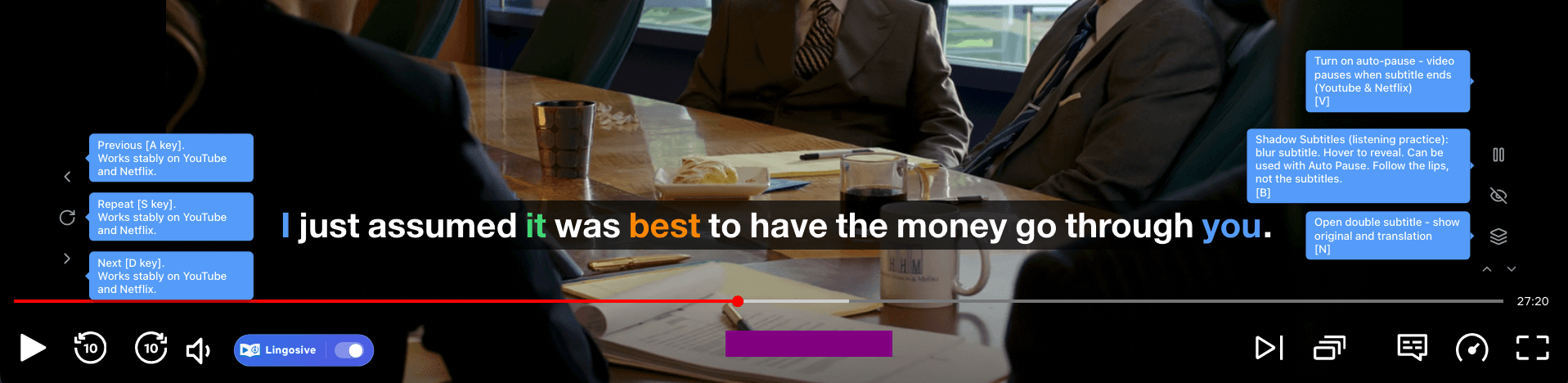
Netflix с двумя субтитрами одновременно
Netflix показывает только одну дорожку субтитров за раз. Чтобы смотреть Netflix с двойными субтитрами, установите Lingosive в Chrome на компьютере, включите субтитры на изучаемом языке и нажмите N: оригинал останется сверху, а под ним появится перевод на ваш язык. Работает это на netflix.com в браузере; приложения Netflix для телефонов и телевизоров расширений не поддерживают. Как включить английские и русские субтитры одновременно на Netflix и YouTube и что делать на телефоне или телевизоре, разобрано в отдельной статье.
Что происходит на экране
Сверху — выбранная вами дорожка субтитров Netflix. Lingosive прячет стандартные субтитры и выводит на их месте тот же текст, но каждое слово в нём можно нажать. Снизу, чуть мельче, идёт машинный перевод, который расширение готовит на несколько реплик вперёд.
Раз вторая строка берётся не из Netflix, искать фильмы с русскими субтитрами не нужно: перевод появится на русском или на любом другом родном языке, который вы укажете. Важно другое — чтобы у тайтла были субтитры на языке, который вы учите. У многих фильмов и сериалов Netflix несколько дорожек субтитров, и если переключить дорожку посреди серии, Lingosive начнёт заново уже с новой.
Кнопка Lingosive рядом с регулятором громкости делает две вещи: нажатие на логотип открывает панель, а переключатель возвращает обычные субтитры (подсказка «Вернуться к субтитрам Netflix»).
Английский по сериалам: что выбрать на Netflix
- Оригинал, а не дубляж. В дублированных версиях субтитры и озвучку часто переводят отдельно, и то, что вы читаете, расходится с тем, что слышите. У фильмов, снятых на изучаемом языке, этой проблемы нет.
- Сначала бытовые диалоги. Ситкомы, реалити-шоу и семейные драмы повторяют фразы, которыми люди пользуются каждый день. Динамичные триллеры с профессиональным жаргоном подождут.
- То, что вы уже видели. Знакомый сюжет, например сериал, который вы когда-то смотрели в русской озвучке, освобождает внимание для слов.
- Каталог вашей страны. Подборка Netflix и наборы субтитров отличаются от страны к стране, так что сериал из чужого списка рекомендаций у вас может и не найтись. Вкладка «Каталог» в боковой панели помогает быстро просмотреть тайтлы на нужном языке, а что доступно именно вам, видно уже на netflix.com.
Как заниматься по сериалам на Netflix
- Первый просмотр — с двумя строками. Смотрите как обычно и нажимайте на слова, которые встречаются снова и снова. На трудных сценах включите автопаузу (V), чтобы видео останавливалось после каждой реплики, и повторяйте её клавишей S.
- Сохраняйте и повторяйте. Войдите, чтобы сохранять слова: до 100 на бесплатном плане, а Premium снимает этот лимит. Они появятся в центре обучения на сайте и в приложениях Lingosive для iOS и Android, где карточки с интервальным повторением напомнят о них вовремя.
- Уберите перевод. Когда оригинал понятен почти полностью, скройте нижнюю строку клавишей N или размойте субтитры клавишей B и сначала слушайте.
Слово запоминается лучше, если услышать его в разных сценах. Нажмите «Сцены с этим словом» в карточке или найдите его в инструменте «Слово в фильме»: он работает для английского, испанского, французского, немецкого и японского. Любите короткие ролики? Те же настройки дают двойные субтитры на YouTube, а отличия всех пяти сервисов собраны на странице двойных субтитров для всех платформ. Когда будете готовы, скачайте Lingosive и включите обе строки в следующей серии.
Что работает на Netflix
Субтитры Netflix становятся интерактивными
Lingosive скрывает субтитры, которые рисует Netflix, и выводит тот же текст сам. Наведите курсор на слово, чтобы увидеть перевод, или нажмите на него: откроются другие значения, произношение и кнопка «Изучать», которая добавляет слово в ваш список.
Примеры из той же серии
В карточке слова — до пяти реплик из текущего видео с этим словом, к каждой можно перейти по времени, а ниже общие примеры употребления.
Автопауза и медленный повтор
V останавливает видео после каждой реплики, S проигрывает её ещё раз. Если включены режим размытия и автопауза, повтор идёт медленнее (по умолчанию 0,80×). Это работает только на Netflix и YouTube.
Фильмы Netflix на вкладке «Каталог»
В боковой панели собраны фильмы и сериалы Netflix по языкам, с сортировкой по рейтингу IMDb или по дате выхода. Нажмите на название, и фильм откроется на netflix.com.
Полноэкранный режим
Карточки слов и всплывающие переводы открываются внутри полноэкранного плеера, так что выходить из серии не придётся.
Полоса управления не мешает
В разделе «Настройки» → «Автоскрытие элементов» включите переключатель Netflix: полоса воспроизведения под видео будет скрыта, пока вы не наведёте на неё курсор.
Ограничения на Netflix
- В Netflix должна быть выбрана дорожка субтитров: если субтитры выключены, Lingosive нечего читать.
- Нижняя строка — машинный перевод, а не одна из дорожек Netflix, поэтому она может отличаться от перевода, который Netflix предлагает на вашем языке.
- Верхняя строка бывает только на тех языках, на которых у фильма или сериала есть субтитры, а этот набор зависит и от самого тайтла, и от страны.
- Двойные субтитры работают только на netflix.com в Chrome на компьютере, не в приложениях Netflix для телефонов, планшетов и телевизоров.
- Чтобы сохранять слова, нужно войти в аккаунт; на бесплатном плане помещается до 100 слов и фраз.
Часто задаваемые вопросы
Можно ли смотреть Netflix с двойными субтитрами?
Да, в Chrome на компьютере. Netflix показывает одну дорожку субтитров за раз; Lingosive оставляет её сверху и добавляет снизу машинный перевод на ваш язык.
Lingosive берёт вторую дорожку субтитров Netflix?
Нет. Верхняя строка — дорожка, выбранная в Netflix. Нижняя — машинный перевод с сервера Lingosive, поэтому перевод будет, даже если у тайтла нет субтитров на вашем родном языке.
Подходит ли это, чтобы учить английский по сериалам?
Да, и не только английский: годится любой язык, на котором у тайтла есть субтитры. Инструменты для отдельных слов лучше всего работают с 37 языками субтитров, которые распознаёт Lingosive, а изучаемым языком для сохранённых слов можно выбрать один из 13.
Нужен ли аккаунт или Premium?
Двойные субтитры и перевод слов работают без аккаунта. С бесплатным аккаунтом можно сохранить до 100 слов и получать ограниченное число ИИ-объяснений Lingosive AI в день; Premium снимает ограничение на слова и дневной лимит ИИ-объяснений.
Работает ли это в приложении Netflix на телефоне или телевизоре?
Нет, эти приложения не запускают расширения Chrome. Мобильные приложения Lingosive нужны для повторения сохранённых слов, и у них своя видеотека; Netflix с двойными субтитрами они не показывают.
Какие горячие клавиши есть на Netflix?
A, S и D — предыдущая реплика, повтор текущей и следующая. N включает и выключает двойные субтитры, B — режим размытия, V — автопаузу. Клавиши латинские: если ничего не происходит, переключите раскладку на английскую. Другие клавиши можно назначить в разделе «Настройки» → «Управление».
Двойные субтитры на других платформах
Что ещё попробовать
- Слово в фильмеСмотрите слово в реальных сценах.
- Учите английский по сериалам и фильмамСериалы и фильмы, отсортированные по реальной сложности, и слова, которые стоит выучить первыми.
- Lingosive vs Language ReactorЧестное сравнение с источниками: где работает каждый из них, что есть для телефона, ИИ и бесплатные планы.
- Английские и русские субтитры одновременно: Netflix и YouTubeПлееры Netflix и YouTube показывают одну дорожку субтитров. Как добавить русский перевод под английскими субти…
- Двойные субтитры на телефоне и телевизоре: что работает, а что нетПриложения YouTube и Netflix на телефоне и Smart TV показывают одну строку субтитров. Где работают две, как вы…
- Английский с Netflix: настройки, сериалы и методКак учить английский с Netflix: звук и субтитры, сериалы по замерам сложности, разбор сцен и повторение слов. …
Начните практиковаться сегодня!
Начните бесплатно
Расширение работает в Chrome, Edge и Brave на компьютере.
Все варианты загрузкиLingosive — независимый продукт, не связанный с Netflix: никаких партнёрских отношений, одобрения или спонсорства нет. Все названия продуктов и товарные знаки принадлежат их правообладателям.