Двойные субтитры на Prime Video
Субтитры Prime Video остаются сверху, а под ними появляется перевод на ваш язык. Любое слово можно нажать, а после входа сохранить.
Обновлено
Как включить двойные субтитры на Prime Video
Установите Lingosive
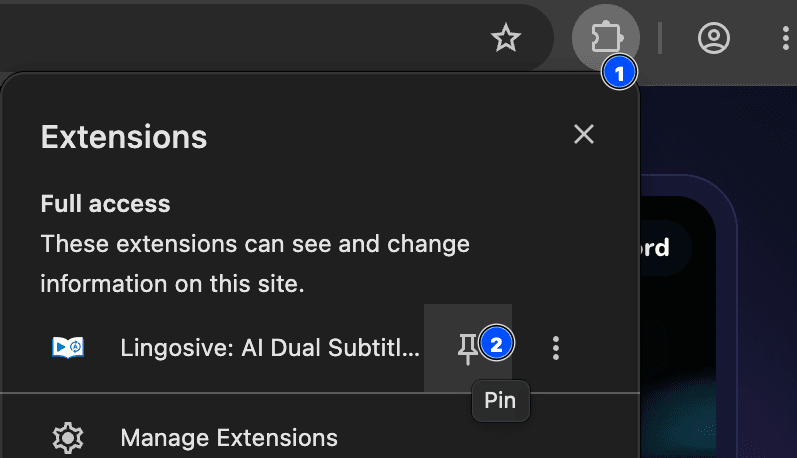
Добавьте расширение из Chrome Web Store в Chrome на компьютере. Закрепите его в меню расширений, если хотите открывать боковую панель одним нажатием.
Откройте фильм на primevideo.com или на Amazon
Lingosive работает на www.primevideo.com, а начиная с версии 2.1.0 — и на страницах Prime Video на amazon.com, amazon.co.uk, amazon.de и amazon.co.jp. На сайтах Amazon кнопка Lingosive появляется, когда начинается воспроизведение. Другие магазины Amazon перенаправляют Prime Video на primevideo.com.
Включите субтитры Prime Video
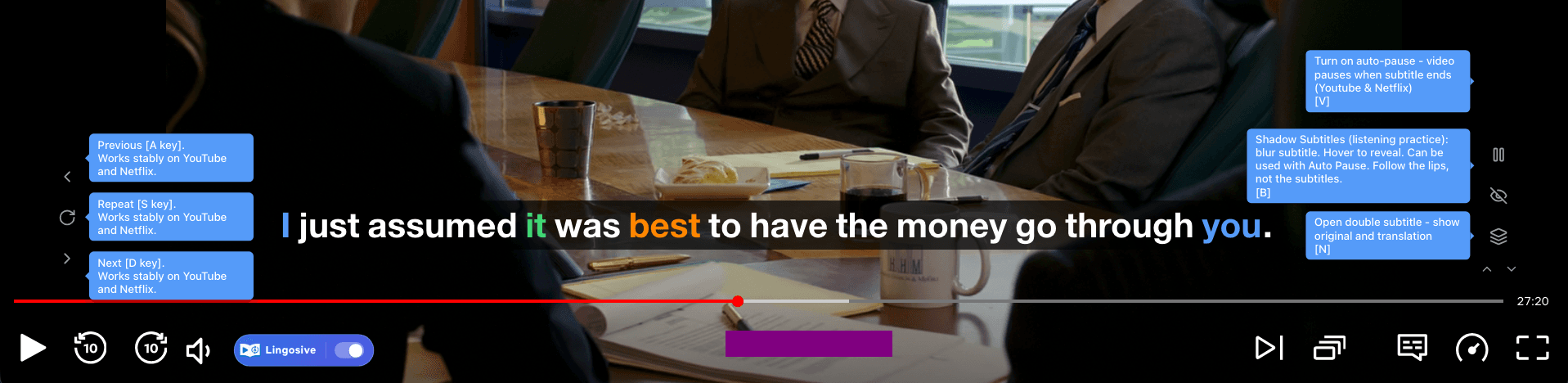
Нажмите кнопку субтитров в плеере и выберите изучаемый язык. Кнопка Lingosive находится сразу слева от неё; пока субтитры Prime Video выключены, строка Lingosive тоже скрыта.
Включите «Двойные субтитры»
Нажмите значок со слоями справа от строки субтитров или клавишу N. Под каждой репликой появится перевод на ваш родной язык.
Двойные субтитры на Prime Video: главное
Prime Video даёт выбрать для фильма один язык субтитров, а Lingosive добавляет второй: субтитры Prime Video остаются сверху, под ними появляется машинный перевод на ваш язык. Чтобы включить двойные субтитры на Prime Video, установите расширение в Chrome, откройте фильм на primevideo.com или amazon.com, включите субтитры на изучаемом языке и нажмите N.
primevideo.com или Amazon: где работает
Многие попадают в Prime Video через основной магазин Amazon. Начиная с версии 2.1.0 (октябрь 2026 года), Lingosive работает и там: на страницах Prime Video на amazon.com, amazon.co.uk, amazon.de и amazon.co.jp, а также на www.primevideo.com. Другие магазины Amazon перенаправляют Prime Video на primevideo.com. На сайтах Amazon кнопка Lingosive появляется, когда начинается воспроизведение; к видео на страницах товаров расширение не подключается.
На любом из этих сайтов Lingosive читает дорожку субтитров, включённую в плеере, и выводит её своей интерактивной строкой. Видео он не скачивает и другие дорожки не загружает, поэтому субтитры Prime Video должны быть включены. Выключите их, и строка Lingosive исчезнет вместе с ними; включите снова, и она вернётся.
Чем Prime Video отличается от YouTube и Netflix
Основа везде одинаковая, но кое-что здесь устроено иначе:
- Синхронизация. На Prime Video Lingosive сверяет свою строку с текстом, который плеер показывает на экране. Так строки не расходятся, но мелкие сбои возможны; если реплика не появилась, обновите страницу.
- Пауза. Автопаузы здесь нет. Вместо неё видео останавливается, как только вы наводите курсор на субтитры, и у вас есть время прочитать фразу и нажать на слово.
- Клавиши. Предыдущая, текущая и следующая реплика — это Q, W и E, а не A, S и D, как на YouTube и Netflix.
- X-Ray. Панель X-Ray может закрывать субтитры, поэтому Lingosive по умолчанию её скрывает.
Нужны автопауза и медленный повтор? Они есть, если смотреть с двойными субтитрами на Netflix или на YouTube.
Как учить язык по фильмам на Prime Video
Полнометражный фильм идёт долго, поэтому стоит заранее решить, как его смотреть. Первую часть смотрите с обеими строками: когда фраза проносится слишком быстро, наведите курсор, чтобы остановить кадр, и нажмите на незнакомые слова. Клавиша W повторит реплику. Сохраняйте слова после входа в аккаунт: на бесплатном плане помещается до 100 слов и фраз, а Premium снимает этот лимит. Сохранённое синхронизируется с центром обучения на сайте и с приложениями Lingosive для iOS и Android, где карточки с интервальным повторением помогают не забыть выученное.
Каталог Prime Video, как и у любого сервиса, зависит от страны, а языки субтитров — от конкретного фильма. Поэтому прежде чем садиться за просмотр, загляните в меню субтитров и убедитесь, что нужный язык там есть.
Когда оригинал станет понятен без подсказки, скройте перевод клавишей N или включите режим размытия (B) и открывайте строку, только если застряли. Если какое-то слово не даёт покоя, инструмент «Слово в фильме» покажет настоящие сцены из кино, где оно звучит. Хотите сначала сравнить сервисы? Загляните на страницу двойных субтитров на всех платформах. Или сразу скачайте Lingosive и откройте следующий фильм на Prime Video.
Что работает на Prime Video
Интерактивные субтитры Prime Video
Lingosive заменяет показанные субтитры своей строкой. Наведите курсор на слово, чтобы увидеть перевод, или нажмите на него: появятся другие значения, примеры, кнопка «Слушать» и кнопка «Изучать», которая добавляет слово в ваш список.
X-Ray не закрывает субтитры
Настройка «Автоматически скрывать X-Ray в Prime Video» включена по умолчанию и убирает панель X-Ray, чтобы она не перекрывала строки. Переключатель находится в разделе «Настройки» → «Субтитры и отображение».
Пауза при наведении
На Prime Video видео останавливается, как только курсор оказывается на субтитрах: можно спокойно прочитать обе строки и нажать на слово. Изменить это можно в разделе «Настройки» → «Настройки паузы видео».
Q, W и E для перехода между репликами
Q — предыдущая реплика, W — повтор текущей, E — следующая (если клавиши не срабатывают, переключите раскладку на английскую). Другие клавиши можно назначить в разделе «Настройки» → «Управление».
Lingosive AI в карточке слова
После входа нажмите «Получить объяснение»: значение слова в этом предложении, заметка о грамматике и синонимы. На бесплатном плане действует дневной лимит объяснений, Premium его снимает.
Перевод фразы и поиск по транскрипту
Наведите курсор на значок перевода рядом со строкой, чтобы увидеть перевод всего предложения. На вкладке «Субтитры» в панели видео можно искать по тексту и переходить к любой реплике.
Ограничения на Prime Video
- На amazon.com, amazon.co.uk, amazon.de и amazon.co.jp Lingosive работает только в плеере Prime Video, а не в видео на страницах товаров.
- Субтитры Prime Video должны быть включены: если их выключить, строка Lingosive тоже скрывается.
- Автопауза и замедленный повтор есть только на YouTube и Netflix, на Prime Video их нет.
- На Prime Video иногда бывают мелкие сбои, а переходы между репликами стабильнее всего работают на YouTube и Netflix. Если субтитры не появились, помогает обновление страницы.
- Нужен Chrome на компьютере: приложения Prime Video для телефонов, планшетов и телевизоров расширения не запускают.
Работает ли Language Reactor на Prime Video?
На октябрь 2026 года — пока нет. В FAQ Language Reactor на вопрос «Do you support Disney+/Amazon Prime/Android/etc?» дан ответ: «We do not support these platforms yet, but might in the future». То есть Amazon Prime входит в число платформ, которые пока не поддерживаются, хотя в будущем это может измениться. А в руководстве по началу работы сказано, что расширение добавляет инструменты для изучения языков на сайты Netflix и YouTube.
Lingosive добавляет двойные субтитры на primevideo.com и на страницах Prime Video на сайтах Amazon в Chrome на компьютере, как описано на этой странице, а также работает на YouTube, Netflix, Disney+ и HBO Max. Если же вы в основном смотрите Netflix или YouTube, Language Reactor там по-прежнему стоит попробовать.
Источники: Language Reactor: частые вопросы (FAQ) · Language Reactor: начало работы
Сведения актуальны на , но продукты меняются: если что-то здесь уже не совпадает, ориентируйтесь на страницу по ссылке.
Lingosive vs Language ReactorЧасто задаваемые вопросы
Можно ли включить двойные субтитры на Prime Video?
Да, в Chrome на компьютере. Включите в Prime Video субтитры на изучаемом языке, затем включите «Двойные субтитры» в Lingosive, и снизу добавится строка с переводом.
Работает ли Lingosive, если смотреть Prime Video на amazon.com?
Да. Начиная с Lingosive 2.1.0 (октябрь 2026 года), расширение работает на страницах Prime Video на amazon.com, amazon.co.uk, amazon.de и amazon.co.jp, а также на primevideo.com. Другие магазины Amazon перенаправляют Prime Video на primevideo.com, и там оно тоже работает. Если двух строк нет, откройте chrome://extensions, нажмите «Подробнее» у Lingosive и проверьте, что версия — 2.1.0 или новее, затем перезагрузите страницу фильма и запустите воспроизведение.
Субтитры не появились. Что делать?
Проверьте, что субтитры в Prime Video включены и что переключатель на кнопке Lingosive в плеере тоже включён. Если строки всё ещё нет, обновите страницу: это помогает загрузить файл субтитров.
Есть ли на Prime Video автопауза?
Нет, автопауза работает только на YouTube и Netflix. На Prime Video видео встаёт на паузу при наведении курсора на субтитры, а клавиша W повторяет текущую реплику.
На каком языке вторая строка?
На вашем родном языке, который задаётся в разделе «Настройки» → «Общий» → «Ваш родной язык». По умолчанию это язык браузера, а всего на выбор 68 языков.
Нужен ли аккаунт?
Для двойных субтитров и перевода слов — нет. Войдите, чтобы сохранять слова (до 100 на бесплатном плане, а Premium снимает этот лимит) и пользоваться ИИ-объяснениями Lingosive AI.
Двойные субтитры на других платформах
Что ещё попробовать
- Слово в фильмеСмотрите слово в реальных сценах.
- Учите английский по сериалам и фильмамСериалы и фильмы, отсортированные по реальной сложности, и слова, которые стоит выучить первыми.
- Lingosive vs Language ReactorЧестное сравнение с источниками: где работает каждый из них, что есть для телефона, ИИ и бесплатные планы.
- Английские и русские субтитры одновременно: Netflix и YouTubeПлееры Netflix и YouTube показывают одну дорожку субтитров. Как добавить русский перевод под английскими субти…
- Двойные субтитры на телефоне и телевизоре: что работает, а что нетПриложения YouTube и Netflix на телефоне и Smart TV показывают одну строку субтитров. Где работают две, как вы…
- Лучшие расширения для двойных субтитров: сравнение 2026 годаНи одно расширение не показывает двойные субтитры на любом сайте. Где работают Lingosive, Language Reactor, Tr…
Начните практиковаться сегодня!
Начните бесплатно
Расширение работает в Chrome, Edge и Brave на компьютере.
Все варианты загрузкиLingosive — независимый продукт, не связанный с Prime Video или Language Reactor: никаких партнёрских отношений, одобрения или спонсорства нет. Все названия продуктов и товарные знаки принадлежат их правообладателям.