Двойные субтитры на YouTube
Расширение для Chrome: сверху субтитры, выбранные в YouTube, под ними перевод на ваш язык. Подходят и автоматические субтитры.
Обновлено
Как включить двойные субтитры на YouTube
Установите Lingosive в Chrome
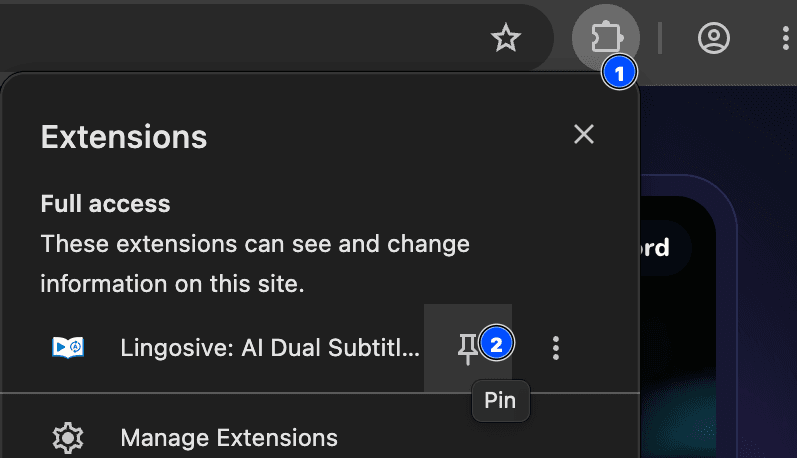
Добавьте расширение из Chrome Web Store в Chrome на компьютере. Чтобы значок всегда был под рукой, закрепите его в меню расширений Chrome.
Проверьте язык перевода
Нижняя строка выводится на вашем родном языке, а по умолчанию это язык браузера. Изменить его можно в боковой панели (Ctrl+Shift+L, на Mac ⌘+Shift+L): «Настройки» → «Общий» → «Ваш родной язык».
Откройте ролик с субтитрами
Запустите на youtube.com видео с субтитрами на языке, который учите. Если у ролика нет субтитров на вашем родном языке, Lingosive сам включит субтитры YouTube. В остальных случаях нажмите кнопку CC в плеере и выберите язык в меню настроек.
Включите «Двойные субтитры»
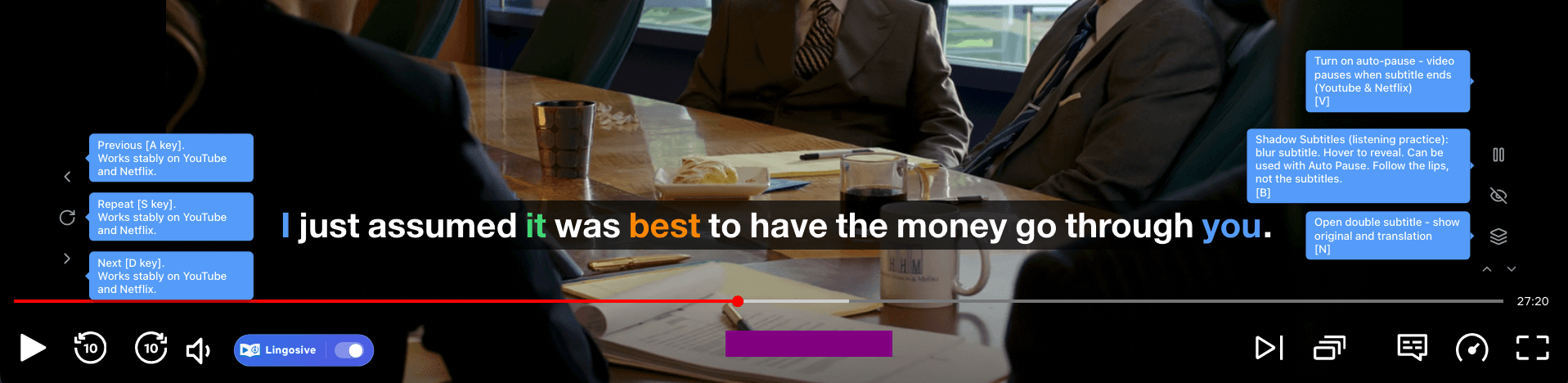
Нажмите значок со слоями справа от субтитров (подсказка «Открыть двойные субтитры») или клавишу N в английской раскладке. Перевод появится под каждой строкой, а настройка сохранится сразу для всех пяти платформ.
Двойные субтитры на YouTube: коротко
Да, YouTube можно смотреть с двойными субтитрами. Сам плеер показывает одну дорожку за раз, но расширение Lingosive для Chrome оставляет выбранные субтитры сверху и добавляет под каждой строкой перевод на ваш родной язык. Установите расширение, откройте ролик с субтитрами и включите «Двойные субтитры» одним нажатием или клавишей N.
Откуда берутся две строки
Верхняя строка — дорожка субтитров, включённая в плеере YouTube. Lingosive скрывает стандартный вывод субтитров и рисует тот же текст заново, уже интерактивным: на любое слово можно навести курсор или нажать. Язык субтитров расширение определяет по самому тексту, так что язык для занятий вы задаёте просто выбором дорожки.
Нижняя строка — машинный перевод с сервера Lingosive. Он готовится на несколько реплик вперёд, чтобы не запаздывать. Это не встроенный автоперевод YouTube, и субтитры на русском у ролика не нужны: любую дорожку можно перевести на любой из 68 языков.
Субтитры на YouTube бывают двух видов. На многих каналах авторы загружают их вручную: такие обычно точнее и лучше подходят для разбора фраз. У других роликов есть только автоматические субтитры, то есть сплошной поток слов без точек. Перед переводом Lingosive разбивает его на предложения, и обе строки остаются читаемыми.
За автоматическое включение субтитров отвечает настройка «Предпочтения субтитров YouTube» на вкладке «YouTube» в настройках. Рекомендуемый вариант открывает субтитры, когда у видео нет дорожки на вашем родном языке, поэтому ролики на изучаемом языке часто стартуют уже с субтитрами. В широкоэкранном и полноэкранном режимах панель видео становится плавающей, а карточки слов открываются прямо поверх плеера.
Как учить язык по YouTube
YouTube удобен тем, что учиться можно на том, что вы и так смотрите: интервью, кулинарные каналы, тревел-влоги, обзоры техники. Простой порядок работы:
- Начните с двух строк. Читайте оригинал, заглядывайте в перевод, когда теряете нить, и нажимайте на незнакомые слова.
- Замедлите трудные места. Автопауза (V) останавливает видео в конце каждой реплики, S повторяет её. Если включены и режим размытия, и автопауза, повтор идёт медленнее, по умолчанию 0,80×.
- Сохраняйте нужное. Бесплатный аккаунт вмещает до 100 слов и фраз, Premium снимает ограничение. Войдите и укажите свой уровень словарного запаса, и слова в субтитрах окрасятся: синие — изучаемые, зелёные — известные, оранжевые — выше вашего уровня.
- Постепенно убирайте подсказки. Когда оригинал понятен почти целиком, скройте перевод клавишей N или включите режим размытия (B) и подглядывайте только в трудных местах.
Сохранённые слова синхронизируются с центром обучения на сайте и с приложениями Lingosive для iOS и Android: там карточки с интервальным повторением возвращают слово до того, как вы его забудете. Не знаете, что смотреть? На вкладке «Каталог» в боковой панели собраны каналы YouTube, а также фильмы и сериалы Netflix по языкам.
Те же настройки на других платформах
«Двойные субтитры» — одна общая настройка. Включив её на YouTube, вы получите и двойные субтитры на Netflix, и вторую строку на остальных поддерживаемых сервисах; чем они отличаются, собрано на странице всех платформ. Встретили в ролике слово и хотите услышать его в другом контексте? Инструмент «Слово в фильме» найдёт настоящие сцены из фильмов и сериалов, где оно звучит, на английском, испанском, французском, немецком и японском. Готовы попробовать? Скачайте Lingosive, откройте ролик на изучаемом языке и нажмите N.
Что работает на YouTube
Автоматические субтитры тоже подходят
У многих роликов есть только субтитры, которые YouTube создал автоматически. Lingosive собирает этот сплошной поток слов в предложения, и строки читаются как обычные субтитры.
Каждое слово интерактивно
Наведите курсор на слово, чтобы увидеть быстрый перевод, или нажмите на него: откроется карточка с другими значениями, кнопкой «Слушать» и примерами из этого же видео (до пяти). Аккаунт для этого не нужен.
Автопауза и повтор реплики
Клавиша V ставит видео на паузу в конце каждой реплики. A возвращает к предыдущей строке, S повторяет текущую, D переходит к следующей; клавиши можно поменять в разделе «Настройки» → «Управление».
Транскрипт рядом с видео
На вкладке «Субтитры» в панели видео есть поиск по всему тексту ролика: нажмите на время, чтобы перейти к реплике, или сохраните и скопируйте строку. Вкладка «Слова» показывает все уникальные слова видео.
ИИ-объяснения Lingosive AI
После входа нажмите «Получить объяснение» в карточке слова: вы увидите значение именно в этом предложении, заметку о грамматике и синонимы. На бесплатном плане действует дневной лимит объяснений, Premium его снимает.
Режим размытия для аудирования
Клавиша B размывает субтитры: сначала слушаете, потом наводите курсор и проверяете себя. Размыть можно и строку перевода.
Ограничения на YouTube
- Lingosive не распознаёт речь, поэтому у ролика совсем без субтитров показать нечего.
- Работают только обычные видео на страницах www.youtube.com/watch: Shorts, плееры YouTube, встроенные в другие сайты, m.youtube.com и music.youtube.com не поддерживаются.
- Если выключить CC в плеере YouTube, субтитры Lingosive тоже исчезнут.
- Нижняя строка — машинный перевод, поэтому сленг, шутки и игра слов иногда выходят неуклюжими или неверными.
- Нужен Chrome на компьютере: приложение YouTube и мобильные браузеры расширения не запускают.
Часто задаваемые вопросы
Можно ли смотреть YouTube сразу с двумя субтитрами?
Да. С Lingosive в Chrome на компьютере выбранные субтитры YouTube остаются сверху, а под каждой строкой появляется машинный перевод на ваш язык. Включается это кнопкой «Двойные субтитры» или клавишей N.
Работает ли это с автоматическими субтитрами?
Да. Lingosive читает автоматические субтитры YouTube и перед переводом делит их на предложения. Такие субтитры создаются распознаванием речи, так что в верхней строке иногда попадаются ошибки.
Нижняя строка — это автоперевод YouTube?
Нет. Это машинный перевод с сервера Lingosive, и переводить можно на любой из 68 языков. Верхняя строка — дорожка субтитров, которую вы включили в YouTube.
Нужен ли аккаунт?
Для двойных субтитров и перевода слов — нет. Войдите, чтобы сохранять слова (до 100 на бесплатном плане), получать ИИ-объяснения и видеть слова, подсвеченные по вашему уровню.
Что делать, если горячие клавиши не срабатывают?
Переключите раскладку на английскую: N, A, S, D и другие клавиши Lingosive — латинские буквы. И учтите, что, пока курсор стоит в поле поиска или комментария, клавиши не работают.
Работает ли это в Edge или Brave?
Lingosive сделан для Chrome. Другие браузеры на основе Chromium, которые устанавливают расширения из Chrome Web Store, например Edge или Brave, обычно тоже подходят.
Можно ли так смотреть YouTube на телефоне?
Нет. Двойные субтитры на YouTube работают в Chrome на компьютере. В приложениях Lingosive для iOS и Android есть своя видеотека и повторение сохранённых слов, но в приложение YouTube они вторую строку не добавляют.
Двойные субтитры на других платформах
Что ещё попробовать
- Слово в фильмеСмотрите слово в реальных сценах.
- Учите английский по сериалам и фильмамСериалы и фильмы, отсортированные по реальной сложности, и слова, которые стоит выучить первыми.
- Lingosive vs Language ReactorЧестное сравнение с источниками: где работает каждый из них, что есть для телефона, ИИ и бесплатные планы.
- Английские и русские субтитры одновременно: Netflix и YouTubeПлееры Netflix и YouTube показывают одну дорожку субтитров. Как добавить русский перевод под английскими субти…
- Двойные субтитры на телефоне и телевизоре: что работает, а что нетПриложения YouTube и Netflix на телефоне и Smart TV показывают одну строку субтитров. Где работают две, как вы…
- Лучшие расширения для двойных субтитров: сравнение 2026 годаНи одно расширение не показывает двойные субтитры на любом сайте. Где работают Lingosive, Language Reactor, Tr…
Начните практиковаться сегодня!
Начните бесплатно
Расширение работает в Chrome, Edge и Brave на компьютере.
Все варианты загрузкиLingosive — независимый продукт, не связанный с YouTube: никаких партнёрских отношений, одобрения или спонсорства нет. Все названия продуктов и товарные знаки принадлежат их правообладателям.