YouTube'da çift altyazı
YouTube videolarını çift altyazıyla izle: seçtiğin altyazı üstte, Türkçe çevirisi her satırın altında. Otomatik oluşturulan altyazılarla da çalışır.
Güncelleme:
YouTube için çift altyazı nasıl açılır?
Lingosive'i Chrome'a ekle
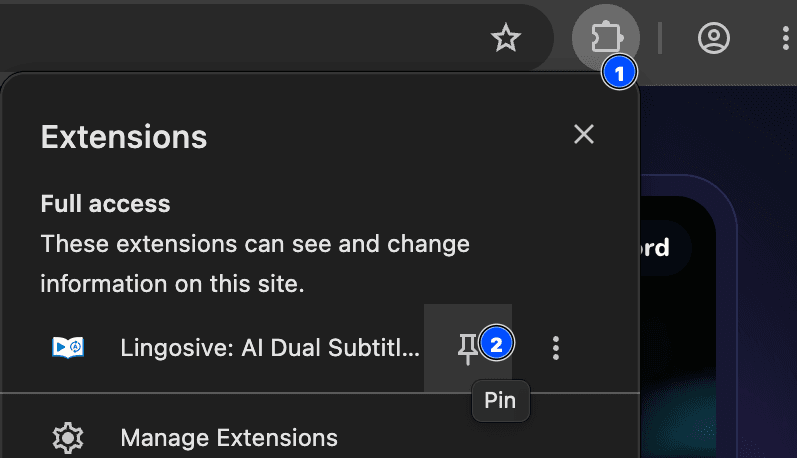
Bilgisayarındaki Chrome'a Lingosive'i Chrome Web Store'dan kur. Simgeyi araç çubuğunda görmek istersen Chrome'un uzantılar menüsünden sabitleyebilirsin.
Anadilini kontrol et
Alt satır anadiline çevrilir. Anadil başlangıçta tarayıcının dilidir; Chrome Türkçeyse zaten Türkçe gelir. Değiştirmek için paneli aç (Ctrl+Shift+L, Mac'te ⌘+Shift+L) ve Ayarlar → Genel → Dil Ayarları altındaki "Anadilin" satırına bak.
Altyazılı bir YouTube videosu aç
youtube.com'da öğrendiğin dilde altyazısı olan bir video başlat. Videoda anadilinde altyazı yoksa Lingosive YouTube altyazısını senin yerine açar. Varsa oynatıcıdaki CC düğmesine kendin bas ve dili oynatıcının ayarlar menüsünden seç.
Çift altyazıyı aç
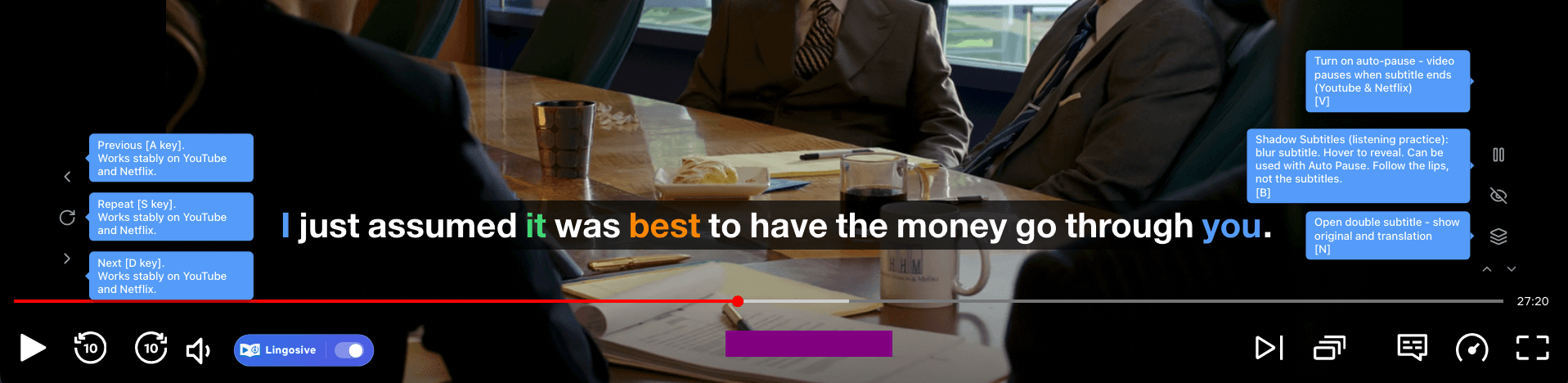
Altyazının sağındaki katman simgesine tıkla (üzerine gelince "Çift altyazıyı aç" yazar) ya da N tuşuna bas. Çeviri her satırın altına gelir; ayar açık kalır ve desteklenen beş platformun hepsinde geçerli olur.
YouTube'da çift altyazı mümkün mü?
Evet. YouTube oynatıcısı aynı anda tek altyazı gösterir, bilgisayarındaki Chrome'a Lingosive eklentisini kurarsan YouTube'da çift altyazıyla izleyebilirsin: seçtiğin altyazı üstte kalır, Türkçe çevirisi her satırın hemen altına gelir. Eklentiyi kur, altyazılı bir video aç ve çift altyazıyı tek tıkla ya da N tuşuyla aç.
İki satır nereden geliyor?
Üst satır, YouTube'da açık olan altyazıdır. Lingosive YouTube'un kendi altyazı görüntüsünü gizler ve aynı metni etkileşimli bir satır olarak yeniden çizer; böylece her kelimenin üzerine gelebilir, her kelimeye tıklayabilirsin. Altyazının dilini metnin kendisinden anlar. Yani hangi dili çalışacağına, oynatıcıda hangi altyazıyı seçtiğinle karar verirsin.
Alt satır, Lingosive sunucusundan gelen makine çevirisidir ve birkaç satır önceden hazırlanır, böylece replik ekrana geldiğinde çevirisi de hazır olur. YouTube'daki otomatik çeviri seçeneğiyle bir ilgisi yoktur ve videonun Türkçe altyazısı olmasını gerektirmez: herhangi bir altyazı 68 dilden birine çevrilebilir.
YouTube'da iki tür altyazıyla karşılaşırsın. Birçok kanal kendi hazırladığı altyazıyı yükler; bunlar genelde daha doğrudur ve dikkatli çalışmak için daha uygundur. Pek çok videoda ise yalnızca otomatik oluşturulmuş altyazı bulunur ve bu altyazı uzun, kesintisiz bir kelime akışı olarak gelir. Lingosive bu akışı çevirmeden önce cümlelere böler; böylece iki satır da rahat okunur.
Bir ayrıntıyı bilmek işini kolaylaştırır: Ayarlar → YouTube altındaki "YouTube Altyazı Tercihi" Lingosive'in altyazıyı senin yerine açıp açmayacağını belirler. Önerilen varsayılan ayar, videoda anadilinde bir altyazı yoksa CC'yi kendisi açar. İngilizce bir videoya birisi Türkçe altyazı da yüklemişse CC kapalı kalabilir; o zaman CC'ye kendin bas ya da "Her Zaman Açık" seçeneğine geç.
YouTube ile dil öğrenmek için bir düzen
YouTube'un avantajı, zaten izlediğin şeylerle çalışabilmen: röportajlar, yemek kanalları, gezi vlogları, teknoloji incelemeleri, kısa belgeseller. Basit bir düzen şöyle:
- İki satırla başla. Orijinali oku, kaybolduğunda Türkçe satıra göz at, bilmediğin her kelimenin üzerine gel ya da tıkla.
- Zor yerleri yavaşlat. Otomatik duraklatma (V) videoyu her repliğin sonunda durdurur, S o satırı yeniden oynatır. Bulanık mod ile otomatik duraklatma birlikte açıksa tekrarlar daha yavaş, varsayılan olarak 0,80x hızda oynar.
- Tutmak istediğini kaydet. Ücretsiz hesapla 100 kelime ve ifadeye kadar kaydedebilirsin, Premium bu sınırı kaldırır. Giriş yapıp kelime seviyeni belirlediğinde altyazıdaki kelimeler renklenir: öğrendiklerin mavi, bildiklerin yeşil, seviyenin üstündekiler turuncu.
- Desteği yavaş yavaş kaldır. Orijinal satırın çoğunu anlamaya başladığında N ile çeviriyi gizle ya da B ile Bulanık moda geç ve yalnızca takıldığında bak.
Kaydettiğin kelimeler Lingosive'in web öğrenme merkezine ve iOS ile Android uygulamalarına gelir; oradaki aralıklı tekrarlı kelime kartları her kelimeyi unutmadan hemen önce karşına çıkarır. Ne izleyeceğini bulamıyorsan yan paneldeki Katalog sekmesi, öğrendiğin dilden başlayarak YouTube kanallarını ve Netflix yapımlarını dile göre listeler. Sinema modunda ve tam ekranda video paneli videonun üstüne açılan bir katmana dönüşür, kelime kartları da tam ekran oynatıcının içinde açılır.
Aynı ayar diğer platformlarda da geçerli
Çift altyazı tek bir genel ayardır; bir kez açtığında Netflix'te çift altyazı ve desteklenen diğer platformlar için de açık kalır. Aradaki farkları tüm platformlar sayfasında görebilirsin. Bir videoda duyduğun kelimeyi başka yerlerde de duymak mı istiyorsun? Filmde Kelime o kelimenin geçtiği gerçek film ve dizi sahnelerini bulur; İngilizce, İspanyolca, Fransızca, Almanca ve Japonca kelimelerde çalışır. Denemeye hazırsan Lingosive'i indir, öğrendiğin dilde bir video aç ve N'ye bas.
YouTube izlerken neler yapabilirsin
Otomatik altyazılar da işe yarar
YouTube'da pek çok videonun yalnızca otomatik oluşturulmuş altyazısı vardır. Lingosive bu kesintisiz kelime akışını cümlelere böler; böylece her satır düzgün bir altyazı gibi okunur.
Her kelimeye tıklayabilirsin
Bir kelimenin üzerine gelince kısa çevirisi çıkar. Tıklayınca diğer anlamları, "Dinle" düğmesini ve aynı videodan en fazla beş örnek satırı gösteren kelime kartı açılır. Bunlar için giriş yapman gerekmez.
Otomatik duraklatma ve satır tekrarı
V ile otomatik duraklatmayı açınca video her repliğin sonunda durur. A bir önceki satıra döner, S aynı satırı tekrarlar, D sonrakine geçer; tuşları Ayarlar → Kontroller bölümünden değiştirebilirsin.
Videonun yanında transkript
Video panelinin Altyazılar sekmesinde aranabilir bir transkript durur: bir zamana tıklayıp oraya atlayabilir, bir satırı kaydedebilir ya da kopyalayabilirsin. Kelimeler sekmesi videodaki farklı kelimeleri listeler.
Lingosive AI açıklamaları
Giriş yaptıysan kelime kartındaki "Açıklama Al" düğmesi kelimenin o cümledeki anlamını, kısa bir dilbilgisi notunu ve eş anlamlılarını getirir. Ücretsiz planda günlük bir açıklama sınırı var, Premium bu sınırı kaldırır.
Dinleme çalışması için Bulanık mod
B tuşuyla altyazıyı bulanıklaştır, önce kulağınla anlamaya çalış, takıldığında üzerine gelip netleştir. İstersen Türkçe satırı da bulanıklaştırabilirsin.
YouTube için bilmen gereken sınırlar
- Lingosive sesten altyazı üretmez; hiç altyazısı olmayan bir videoda gösterecek bir şey yoktur.
- Yalnızca www.youtube.com'daki normal izleme sayfalarında çalışır: Shorts'ta, başka sitelere gömülmüş YouTube oynatıcılarında, m.youtube.com'da ve music.youtube.com'da çalışmaz.
- YouTube oynatıcısında CC'yi kapatırsan Lingosive altyazısı da kaybolur.
- Alt satır makine çevirisidir; argo, espri ve kelime oyunları yer yer tuhaf ya da yanlış çıkabilir.
- Bilgisayardaki Chrome'da çalışır; YouTube uygulaması ve telefondaki tarayıcılar Chrome eklentisi çalıştıramaz.
Sıkça sorulan sorular
YouTube'da iki altyazı aynı anda açılır mı?
YouTube oynatıcısı tek başına bir altyazı gösterir. Bilgisayarda Chrome'a Lingosive'i kurarsan seçtiğin altyazı üstte kalır, her satırın altına makine çevirisiyle Türkçesi eklenir. Açmak için katman simgesine tıkla ya da N tuşuna bas.
Otomatik oluşturulan altyazılarla çalışır mı?
Evet. Lingosive YouTube'daki otomatik altyazıları okur ve çevirmeden önce cümlelere ayırır. Bu altyazılar konuşma tanımayla oluştuğu için üst satırda ara sıra yanlış bir kelime görebilirsin.
Alt satır YouTube'daki otomatik çeviri mi?
Hayır. Alt satır Lingosive sunucusundan gelen makine çevirisidir ve 68 dile çevrilebilir. Üst satır ise YouTube'da o an açık olan altyazıdır.
Videonun Türkçe altyazısı varsa altyazı neden kendiliğinden açılmıyor?
Varsayılan ayarda Lingosive CC'yi yalnızca videoda anadilinde bir altyazı yoksa kendisi açar. Türkçe altyazısı olan bir videoda CC'ye kendin basıp öğrendiğin dili seç ya da Ayarlar → YouTube → "YouTube Altyazı Tercihi" altında "Her Zaman Açık" seçeneğini işaretle.
Hesap açmam gerekiyor mu?
Çift altyazı ve kelime çevirileri için gerekmiyor. Kelime kaydetmek (ücretsiz planda 100 kelimeye kadar), Lingosive AI açıklamaları almak ve kelimeleri seviyene göre renkli görmek için giriş yapman gerekir.
Edge ya da Brave'de çalışır mı?
Lingosive Chrome için geliştirildi. Edge ya da Brave gibi, eklentileri Chrome Web Store'dan kuran diğer Chromium tabanlı tarayıcılarda da genellikle çalışır. Firefox ve Safari için sürüm yok.
Telefonda YouTube'u çift altyazıyla izleyebilir miyim?
Hayır. YouTube'da çift altyazı için bilgisayarda Chrome gerekir. Lingosive'in iOS ve Android uygulamalarının kendi video kütüphanesi var ve kaydettiğin kelimeleri orada çalışabilirsin, ama YouTube uygulamasına ikinci satır eklemezler.
Diğer platformlarda çift altyazı
Keşfetmeye devam et
- Filmde kelimeHerhangi bir kelimeyi gerçek film sahnelerinde görün.
- Dizi ve filmlerle İngilizce öğrenÖlçülen zorluğa göre sıralanmış dizi ve filmler; her birinde önce öğrenilecek kelimeler.
- Lingosive vs Language ReactorDürüst, yan yana bir karşılaştırma: hangisi nerede çalışıyor, mobil destek, AI ve ücretsiz planlar, hepsi kaynaklarıyla.
- YouTube ile İngilizce Öğrenme: Video Seçimi ve YöntemYouTube ile İngilizce öğrenmek için seviyene uygun videoyu seç, otomatik altyazıya dikkat et, kısa videoları 5…
- YouTube Altyazısını Türkçeye Çevirme: Otomatik Çeviri ve İkinci SatırYouTube'da altyazıyı Türkçe yapmanın iki yolu: oynatıcının otomatik çevirisi ya da bilgisayarda İngilizcenin a…
- Disney Plus Altyazı Ayarları: Dil, Boyut ve Üstte Çıkan AltyazıDisney+'ta altyazı dili oynatırken klavye simgesinden seçilir, boyut ve stil cihaza göre değişir. Telefon, TV …
Bugün pratiğe başla!
Ücretsiz başlayın
Eklenti bilgisayarda Chrome, Edge ve Brave'de çalışır.
Tüm indirme seçenekleriLingosive bağımsız bir üründür; YouTube ile herhangi bir bağlantısı, onay ya da sponsorluk ilişkisi yoktur. Tüm ürün adları ve ticari markalar ilgili sahiplerine aittir.