Netflix'te çift altyazı
Netflix'i Chrome'da çift altyazıyla izle: seçtiğin altyazı üstte, Türkçe çevirisi altta. Eklentiyi kur, altyazıyı seç, N'ye bas; kelimelere tıklayıp kaydet.
Güncelleme:
Netflix için çift altyazı nasıl açılır?
Lingosive'i Chrome'a kur
Bilgisayarındaki Chrome'a Lingosive'i Chrome Web Store'dan ekle. Simgeyi sabitlemek şart değil: Netflix'te oynatıcının içinde, ses düğmesinin yanında bir Lingosive düğmesi de belirir.
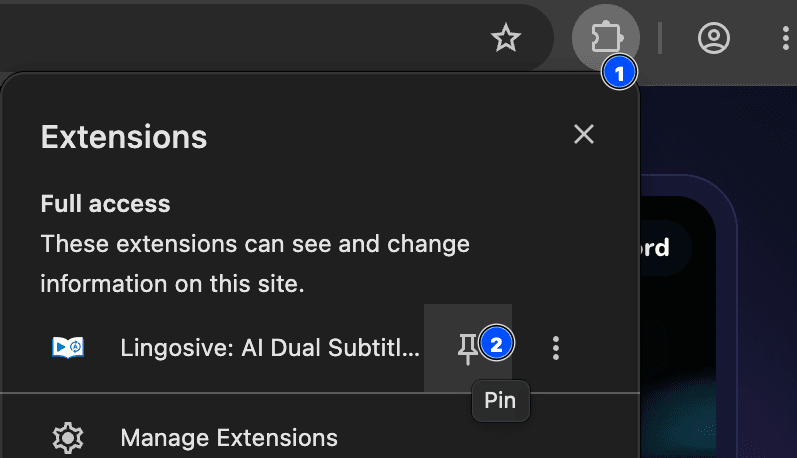
Çeviri dilini ayarla
Alt satır anadiline çevrilir; anadil başlangıçta tarayıcının diliyle aynıdır. Değiştirmek istersen yan panelde Ayarlar → Genel → "Anadilin" satırını kullan.
Netflix'te altyazıyı seç
netflix.com'da bir bölüm başlat, oynatıcıdaki ses ve altyazı menüsünü aç ve öğrendiğin dilin altyazısını seç. Altyazıyı sonradan değiştirirsen Lingosive de yeni altyazıya geçer.
Çift altyazıyı aç
Altyazının sağındaki katman simgesine tıkla ya da N tuşuna bas. Hâlâ yalnızca Netflix'in normal altyazısını görüyorsan oynatıcıdaki Lingosive düğmesinin anahtarını aç ("Lingosive altyazısı aç").
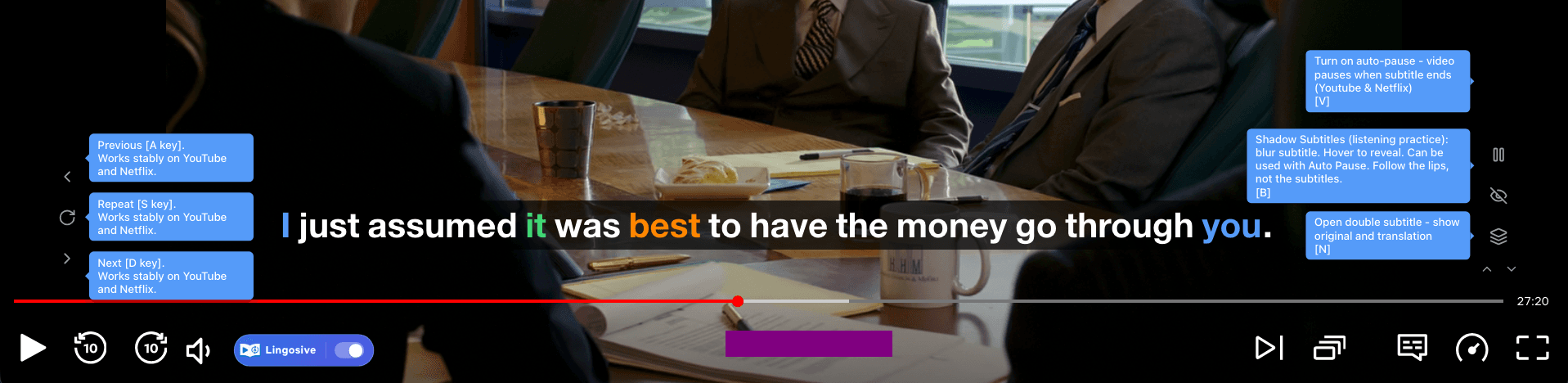
Netflix'i iki altyazıyla izlemek
Netflix aynı anda tek bir altyazı dili seçtirir. Netflix'te çift altyazı için bilgisayarındaki Chrome'a Lingosive'i ekle, öğrendiğin dilin altyazısını seç ve N'ye bas: orijinal satır üstte kalır, Türkçe çevirisi hemen altına gelir. Bu, tarayıcıda açtığın netflix.com için geçerli; telefon ve televizyon uygulamaları eklenti kabul etmiyor. O cihazlarda neler yapabileceğini iPhone, Android ve TV'de Netflix çift altyazı yazısında anlattık.
Ekranda ne görürsün?
Üst satır, Netflix'te seçtiğin altyazıdır. Lingosive, Netflix'in altyazısını gizleyip aynı metni kendi satırında gösterir; bu satırdaki her kelime tıklanabilir. Alt satır biraz daha küçük yazılır ve Lingosive'in birkaç satır önceden hazırladığı bir makine çevirisidir.
İkinci satır Netflix'ten gelmediği için yalnızca Türkçe altyazısı olan yapımlarla sınırlı kalmazsın. Önemli olan, yapımda öğrendiğin dilde bir altyazı bulunması. Netflix'te pek çok yapımın birden fazla altyazı seçeneği vardır; bölümün ortasında altyazıyı değiştirirsen Lingosive satırları yeni altyazıdan yeniden kurar.
Ses düğmesinin yanındaki Lingosive düğmesi iki iş görür: logoya tıklayınca panel açılır, anahtarını kapatınca Netflix'in normal altyazısına dönersin ("Netflix altyazısına dön"). Netflix'in kendi altyazı ayarları (dil, boyut, yazı tipi) için Netflix Altyazı Ayarları yazısına bakabilirsin.
Dublaj mı, orijinal ses mi?
Netflix'te birçok yapım Türkçe dublajla da sunulur ve dublaj, çift altyazıyla çalışırken işini zorlaştırır. Dublaj ile altyazı çoğu zaman ayrı ayrı çevrilir; ekranda okuduğunla kulağına gelen birbirini tutmayabilir. Ses dilini de altyazı dilini de öğrendiğin dilde tut. Ne izleyeceğini seçerken şunlar yardımcı olur:
- Günlük konuşma bol yapımlar. Sitcomlar, yarışma ve realite programları, aile dizileri insanların gerçekten kullandığı kalıpları tekrar tekrar duyurur. Jargon dolu gerilim dizileri sonraya kalabilir.
- Daha önce izlediğin bir dizi. Hikâyeyi bildiğinde dikkatin kelimelere kalır.
- Ülkene göre değişen katalog. Netflix kataloğu ülkeden ülkeye farklıdır; bir listede gördüğün dizi Türkiye kataloğunda olmayabilir ya da başka altyazı dilleriyle gelebilir. Yan paneldeki Katalog sekmesiyle yapımlara dile göre göz at, sonra kendi Netflix'inde neler sunulduğuna bak.
Hangi diziyle başlayacağına karar veremediysen ölçülmüş zorluk sırasıyla hazırladığımız İngilizce öğrenmek için en iyi diziler listesine, İngilizce ve Türkçe altyazının ayrıntıları için de Netflix'te İngilizce ve Türkçe altyazı aynı anda yazısına bakabilirsin.
Netflix için bir çalışma düzeni
- İlk izleyişte iki satır açık. Normal izle, sık geçen kelimelere tıkla. Zor sahnelerde V ile otomatik duraklatmayı aç, video her satırdan sonra dursun; S ile aynı satırı yeniden dinle.
- Kaydet ve tekrar et. Kelime kaydetmek için giriş yap: ücretsiz planda 100 kelimeye kadar; Premium bu sınırı kaldırır. Kelimeler web öğrenme merkezine ve Lingosive'in iOS ile Android uygulamalarına gelir; orada aralıklı tekrarlı kelime kartları onları sana yeniden gösterir.
- Çeviriyi kaldır. Orijinal satırın çoğunu takip edebildiğinde N ile alt satırı gizle ya da B ile altyazıyı bulanıklaştırıp önce dinle.
Bir bölümde öğrendiğin kelimeyi başka sahnelerde de duymak, aklında kalmasını kolaylaştırır. Kelime kartındaki "Kelimenin geçtiği sahneler" düğmesine tıkla ya da kelimeyi Filmde Kelime ile ara; İngilizce, İspanyolca, Fransızca, Almanca ve Japonca kelimelerde çalışır. Kısa videoları mı seviyorsun? Aynı kurulumla YouTube'da çift altyazı da açılır. Hazırsan Lingosive'i indir ve bir sonraki bölüme iki satırla başla.
Netflix izlerken neler yapabilirsin
Netflix altyazısı, tıklanabilir hâlde
Lingosive, Netflix'te ekrana gelen altyazıyı gizleyip aynı metni kendisi çizer. Kelimenin üzerine gelince çevirisi çıkar; tıklayınca diğer anlamları, telaffuzu ve kelimeyi listene kaydeden "Öğreniyorum" düğmesi açılır.
İzlediğin bölümden örnekler
Kelime kartındaki "Örnekler: Mevcut Video" bölümü, kelimenin bu bölümde geçtiği en fazla beş satırı zamanıyla gösterir ve tıklayınca o ana atlarsın. Altında genel örnek cümleler de var.
Otomatik duraklatma ve yavaş tekrar
V ile otomatik duraklatmayı açınca video her repliğin sonunda durur, S aynı satırı yeniden oynatır. Bulanık mod ile otomatik duraklatma birlikte açıksa tekrarlar daha yavaş oynar (varsayılan 0,80x). Bu ikisi yalnızca Netflix ve YouTube'da var.
Katalog sekmesinde Netflix yapımları
Yan paneldeki Katalog sekmesi Netflix film ve dizilerini dile göre listeler; IMDb puanına ya da yılına göre sıralayabilirsin. Birine tıklayınca netflix.com'da açılır.
Tam ekranda da çalışır
Kelime kartları ve kısa çeviriler tam ekran oynatıcının içinde açılır; bölümden çıkmadan kelimeye bakarsın.
Kontrol çubuğu altyazının önüne geçmesin
Ayarlar → Kontrolleri Otomatik Gizle bölümünde Netflix anahtarını açarsan videonun altındaki oynatma çubuğu, fareyle üzerine gelene kadar gizli kalır.
Netflix için bilmen gereken sınırlar
- Netflix'te bir altyazı seçili olmalı; altyazı kapalıysa Lingosive'in okuyacağı bir şey yoktur.
- Alt satır makine çevirisidir, Netflix'teki Türkçe altyazı dosyası değildir; bu yüzden Netflix'in sunduğu Türkçe çeviriden farklı olabilir.
- Lingosive yalnızca yapımda gerçekten bulunan altyazı dillerini kullanabilir; bu diller yapımdan yapıma ve ülkeden ülkeye değişir.
- Çift altyazı yalnızca bilgisayardaki Chrome'da, netflix.com üzerinde çalışır; telefon, tablet ve televizyondaki Netflix uygulamalarında çalışmaz.
- Kelime kaydetmek için ücretsiz bir hesap gerekir; ücretsiz planda 100 kelime ve ifadeye kadar kaydedebilirsin.
Sıkça sorulan sorular
Netflix'i iki altyazıyla aynı anda izleyebilir miyim?
Evet, bilgisayarda Chrome'la. Netflix aynı anda tek altyazı gösterir; Lingosive o altyazıyı üstte tutar ve altına anadilinde bir makine çevirisi ekler.
Lingosive Netflix'teki ikinci bir altyazıyı mı kullanıyor?
Hayır. Üst satır Netflix'te seçtiğin altyazıdır. Alt satır Lingosive sunucusundan gelen makine çevirisidir; bu yüzden yapımın Türkçe altyazısı olmasa da çeviriyi görürsün.
Netflix'te Türkçe altyazıyı seçersem ne olur?
O zaman üst satır da Türkçe olur ve altına neredeyse aynı cümle gelir. İngilizce öğreniyorsan Netflix'te İngilizce altyazıyı seç; Türkçe satırı Lingosive zaten ekliyor.
Netflix'te hangi dilleri öğrenebilirim?
Yapımın altyazısı hangi dildeyse onu. Kelime araçları Lingosive'in tanıdığı 37 altyazı dilinde en iyi sonucu verir. Kaydettiğin kelimelerin bağlı olduğu öğrenme dilini ise 13 dil arasından seçersin.
Hesap ya da Premium gerekiyor mu?
Çift altyazı ve kelime çevirileri için giriş yapman gerekmez. Ücretsiz hesapla 100 kelimeye kadar kaydedebilir, günde sınırlı sayıda Lingosive AI açıklaması alabilirsin; Premium 100 kelime sınırını da günlük AI sınırını da kaldırır.
Telefondaki ya da televizyondaki Netflix uygulamasında çalışır mı?
Hayır, bu uygulamalar Chrome eklentisi çalıştıramaz. Lingosive'in mobil uygulamaları kaydettiğin kelimeleri çalışmak içindir ve kendi video kütüphaneleri vardır; Netflix'i çift altyazıyla göstermezler.
Netflix'te klavye kısayolları neler?
A önceki satıra döner, S aynı satırı tekrarlar, D sonrakine geçer. N çift altyazıyı, B Bulanık modu, V de otomatik duraklatmayı açıp kapatır. Tuşları Ayarlar → Kontroller bölümünden değiştirebilirsin.
Diğer platformlarda çift altyazı
Keşfetmeye devam et
- Filmde kelimeHerhangi bir kelimeyi gerçek film sahnelerinde görün.
- Dizi ve filmlerle İngilizce öğrenÖlçülen zorluğa göre sıralanmış dizi ve filmler; her birinde önce öğrenilecek kelimeler.
- Lingosive vs Language ReactorDürüst, yan yana bir karşılaştırma: hangisi nerede çalışıyor, mobil destek, AI ve ücretsiz planlar, hepsi kaynaklarıyla.
- Korece Öğrenmek İçin Diziler: Öneriler ve Kore Dizisiyle ÇalışmaHangi Kore dizisiyle başlanır, Hangıl neden ilk adım, Netflix'te Korece altyazının altına Türkçe satır nasıl e…
- Netflix Altyazı Ayarları 2026: Dil, Boyut, FontNetflix'te altyazı dili, izlerken Seslendirme ve Alt Yazı menüsünden; boyut ve font, Alt yazı görünümü ayarınd…
- Telefonda ve TV'de Netflix Çift Altyazı Olur mu? iPhone, iPad, AndroidNetflix'in iPhone, Android ve TV uygulamalarında çift altyazı yok. İngilizce ve Türkçe altyazı bilgisayarda na…
Bugün pratiğe başla!
Ücretsiz başlayın
Eklenti bilgisayarda Chrome, Edge ve Brave'de çalışır.
Tüm indirme seçenekleriLingosive bağımsız bir üründür; Netflix ile herhangi bir bağlantısı, onay ya da sponsorluk ilişkisi yoktur. Tüm ürün adları ve ticari markalar ilgili sahiplerine aittir.