Disney+'ta çift altyazı
Disney+'ı Chrome'da çift altyazıyla izle: üstte orijinal altyazı, altında Türkçe çevirisi. Fareyle durdur, kelimeye tıkla, kaydet ve sonra tekrar et.
Güncelleme:
Disney+ için çift altyazı nasıl açılır?
Lingosive'i kur
Bilgisayarındaki Chrome'a Lingosive'i Chrome Web Store'dan ekle. Araç çubuğu simgesini el altında tutmak istersen uzantılar menüsünden sabitle.
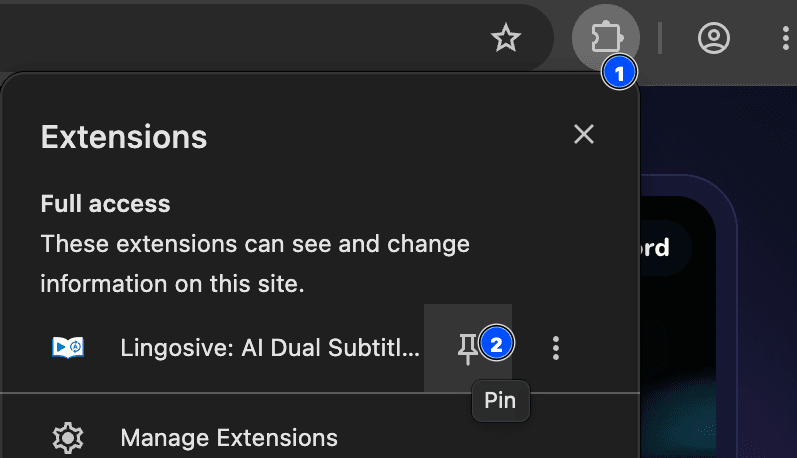
disneyplus.com'da bir yapım başlat
www.disneyplus.com'da bir film ya da bölüm oynat. Oynatma sayfasına geçtiğinde Lingosive oynatıcıda devreye girer.
Disney+ altyazı dilini seç
Oynatıcıdaki ses ve altyazı menüsünü aç ve öğrendiğin dilin altyazısını seç. Lingosive üst satırı, Disney+ oynatıcısının bu dil için yüklediği altyazıdan kurar.
Çift altyazıyı aç
Altyazı satırının yanındaki katman simgesine tıkla ya da N tuşuna bas. Her satırın altına anadilindeki çevirisi gelir.
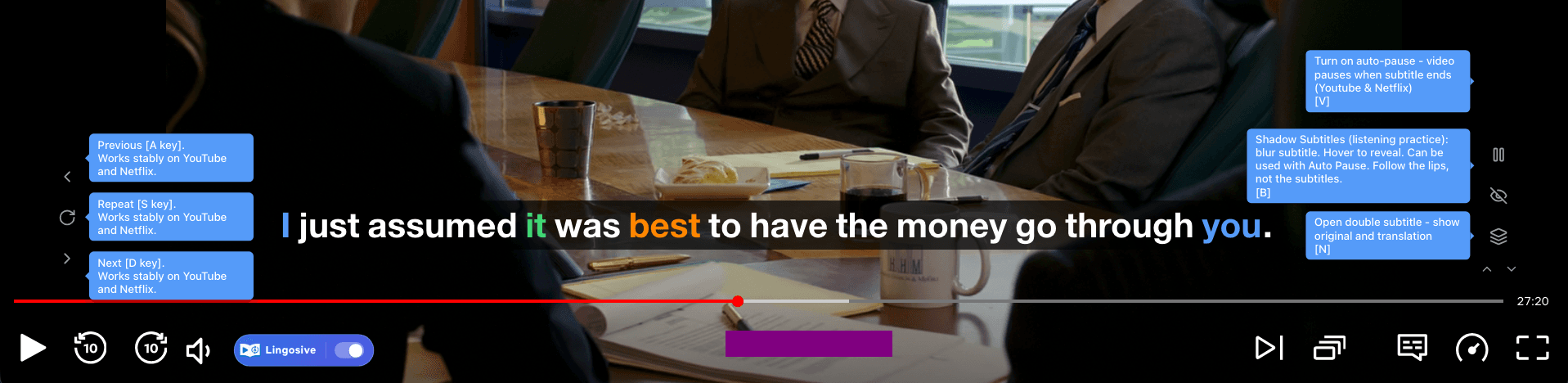
Disney+'ı iki altyazıyla izleyebilir misin?
Evet, bilgisayarda. Disney Plus oynatıcısı tek başına aynı anda yalnızca bir altyazı dili gösterir; Disney+'ta çift altyazı için ikinci satırı Chrome'a kuracağın Lingosive ekler. Seçtiğin altyazı üstte kalır, Türkçe çevirisi hemen altında belirir. Eklentiyi kur, disneyplus.com'da bir yapım oynat, öğrendiğin dilin altyazısını seç ve N'ye bas.
Disney+'ta nasıl çalışıyor?
Lingosive, Disney+ oynatıcısının seçtiğin dil için yüklediği altyazıyı okur, Disney+ altyazısını gizler ve aynı metni kendi satırı olarak çizer. Bu satırdaki her kelimenin üzerine gelebilir, her kelimeye tıklayabilirsin. İkinci satır Lingosive sunucusundan gelen makine çevirisidir, Disney+'taki altyazı seçeneklerinden biri değildir; bu yüzden yapımın Türkçe altyazısı olmasa da çalışır. Disney+'ın kendi altyazı dilini ve boyutunu değiştirmek için Disney Plus Altyazı Ayarları yazısına bakabilirsin.
Disney+ oynatıcısı altyazıyı video ilerledikçe parça parça yükler ve bu parçalardaki zamanlar videoyla her zaman birebir örtüşmez. Lingosive de kendi altyazısını, Disney+'ın o an ekranda gösterdiği metne göre hizalar. Çoğu zaman bunu fark etmezsin, ama küçük sorunlar çıkabilir; bir altyazı görünmezse sayfayı yenilemek yardımcı olabilir. Lingosive satırların kendisine bakarak film ortasında Disney+ altyazı dilini değiştirdiğini de anlar ve yeni dille devam eder.
Durup okumak da burada YouTube ve Netflix'tekinden farklı işler. Disney+'ta otomatik duraklatma yok. Onun yerine fare altyazının üzerine geldiği anda video durur, fareyi çektiğinde devam eder. Q, W ve E ile önceki satıra döner, aynı satırı yeniden oynatır ya da sonrakine geçersin.
Disney+'ta hangi yapımlarla başlamalı?
Animasyon filmler ve aile dizileri genelde net ve özenli konuşulur; başlamak için yumuşak bir zemin sunar. Daha önce izlediğin filmler daha da iyidir: hikâyeyi hatırladığında dikkatin kelimelere gider. Ama bir ayrıntıya dikkat et. Türkiye'de animasyonları çoğumuz Türkçe dublajla izlemeye alışkınız; çalışırken sesi de orijinal dile al. Dublaj ile altyazı çoğu zaman ayrı ayrı çevrildiği için Türkçe dublajın üstüne İngilizce altyazı koyarsan okuduğunla duyduğun çoğu yerde örtüşmeyebilir. Disney+'ta hangi yapımların ve dillerin bulunduğu da ülkeye göre değişir.
İki satırla başla. Bir cümle hızlı geçtiğinde fareyi altyazıya götürüp videoyu durdur, sonra bilmediğin kelimelere tıkla. Giriş yaptığında kelime kartındaki Lingosive AI, kelimenin tam o cümledeki anlamını açıklar, bir dilbilgisi notu ekler ve eş anlamlılarını sıralar. Orijinal satırı tek başına takip edebildiğinde N ile çeviriyi gizle ya da B ile altyazıyı bulanıklaştırıp önce dinle.
Ekrandan kelime listene
Kaydettiğin kelimeler seninle gelir. Ücretsiz hesap 100 kelime ve ifadeye kadar saklar, Premium sınırı kaldırır. Kelimeler web öğrenme merkezine ve Lingosive'in iOS ile Android uygulamalarına aktarılır; oradaki aralıklı tekrarlı kelime kartları onları hatırlamana yardım eder. Bir kelimeyi başka bağlamlarda duymak için Filmde Kelime sayfasını aç ve kelimenin geçtiği gerçek film ve dizi sahnelerini izle.
Aynı çift altyazı ayarı HBO Max'te çift altyazı için de ve desteklenen diğer platformlarda da geçerli. Lingosive'i indir ve izleyeceğin bir sonraki Disney+ filminde dene.
Disney+ izlerken neler yapabilirsin
Üzerine gel, dur; tıkla, öğren
Disney+'ta fare altyazıya geldiği anda video durur. Herhangi bir kelimeye tıklayınca çevirisi, diğer anlamları, "Dinle" düğmesi ve örnek satırlar açılır.
Altyazı dili değişince ayak uydurur
Film ortasında Disney+ altyazı dilini değiştirirsen Lingosive yeni dili satırların kendisinden tanır ve onunla devam eder.
Dinlemek için Bulanık mod
B tuşuyla altyazıyı bulanıklaştır ve önce sesi yakalamaya çalış; görmek için üzerine gel. İstersen çeviri satırını da bulanıklaştırabilirsin.
Q, W ve E ile satır kontrolü
Q bir önceki satıra gider, W aynı satırı tekrarlar, E sonrakine geçer. Tuşları Ayarlar → Kontroller bölümünden değiştirebilirsin.
Renklerle kelime takibi
Giriş yapıp kelime seviyeni belirlediğinde öğrendiğin kelimeler mavi, bildiklerin yeşil, seviyenin üstündekiler turuncu görünür. Renkleri Ayarlar → Renklendirme bölümünden değiştirebilirsin.
Şimdi kaydet, sonra tekrar et
Ücretsiz hesapla 100 kelimeye kadar kaydedersin; Premium bu sınırı kaldırır. Hepsi web öğrenme merkezinde ve Lingosive'in iOS ile Android uygulamalarında aralıklı tekrarlı kelime kartlarına dönüşür.
Disney+ için bilmen gereken sınırlar
- Disney+'ta zaman zaman küçük sorunlar olabilir; altyazı görünmezse sayfayı yenilemek altyazı dosyasının yüklenmesine yardımcı olabilir.
- Lingosive videoyu fareyle durdurduğunda Disney+ oynatıcısındaki oynat/duraklat simgesi yanlış durumu gösterebilir; fareyi altyazıdan çektiğinde video normal şekilde devam eder.
- Otomatik duraklatma ve yavaş tekrar Disney+'ta yok; bunlar YouTube ve Netflix'te çalışır.
- Önceki, tekrar ve sonraki satır komutları en kararlı hâliyle YouTube ve Netflix'te çalışır.
- Lingosive altyazı üretmez; öğrendiğin dilde altyazısı olmayan bir yapımda gösterecek bir şey yoktur.
- Yalnızca bilgisayardaki Chrome'da Disney+ web sitesi desteklenir; telefon, tablet ve televizyondaki Disney+ uygulamaları eklenti çalıştıramaz.
Language Reactor Disney+'ta çalışıyor mu?
Ekim 2026 itibarıyla hayır. Language Reactor'ın SSS sayfası "Do you support Disney+/Amazon Prime/Android/etc?" sorusuna "We do not support these platforms yet, but might in the future." diye cevap veriyor; yani Disney+ gibi platformları henüz desteklemiyorlar ama ileride destekleyebilirler. Başlangıç rehberi de eklentinin dil öğrenme araçlarını Netflix ve YouTube sitelerine eklediğini söylüyor.
Kısacası Language Reactor'ı Netflix'te ya da YouTube'da kullanıyorsan, Disney+'a geçtiğinde aynı araçları şimdilik bulamazsın. Lingosive ise bu sayfada anlattığımız gibi bilgisayardaki Chrome'da Disney+ web sitesinde çalışıyor; YouTube, Netflix, Prime Video ve HBO Max'te de çift altyazı ekliyor. Netflix ve YouTube tarafında Language Reactor hâlâ güçlü ve köklü bir araç.
Kaynaklar: Language Reactor SSS · Language Reactor: başlangıç rehberi
Son kontrol: . Ürünler zamanla değişir; buradaki bir bilgi artık tutmuyorsa bağlantı verilen sayfayı esas al.
Lingosive vs Language ReactorSıkça sorulan sorular
Disney Plus'ı çift altyazıyla izleyebilir miyim?
Evet, bilgisayarda. Chrome'da Lingosive, Disney+'ta seçtiğin altyazıyı üstte tutar ve altına anadilinde bir makine çevirisi ekler.
Disney+'ta yerleşik bir çift altyazı seçeneği var mı?
Disney+ kendi başına aynı anda tek altyazı dili gösterir. Lingosive, Disney+ web sitesinde ikinci, çevrilmiş satırı ekleyen bağımsız bir eklentidir.
Duraklattıktan sonra Disney+ oynat düğmesi neden yanlış görünüyor?
Lingosive videoyu, altyazının üzerine geldiğin için durdurduğunda Disney+ oynatıcısı bu duraklatmayı fark etmez; oynat/duraklat simgesi bu yüzden yanlış durumu gösterebilir. Bilinen bir görüntü hatası: fareyi altyazıdan çekince video her zamanki gibi devam eder.
Giriş yapmam gerekiyor mu?
Çift altyazı ve kelime çevirileri için gerekmiyor. Kelime kaydetmek, Lingosive AI açıklamaları almak (ücretsiz planda günlük bir sınır var, Premium bu sınırı kaldırır) ve kelimeleri renklendirmek için giriş yapman gerekir.
Çeviri hangi dilde olur?
Ayarlar → Genel → "Anadilin" satırında seçtiğin dilde. Lingosive altyazıları 68 dile çevirebilir.
Tam ekranda çalışır mı?
Evet. Kelime kartları ve kısa çeviriler tam ekran oynatıcının içinde açılır; filmden çıkmadan kelimelere bakabilirsin.
Diğer platformlarda çift altyazı
Keşfetmeye devam et
- Filmde kelimeHerhangi bir kelimeyi gerçek film sahnelerinde görün.
- Dizi ve filmlerle İngilizce öğrenÖlçülen zorluğa göre sıralanmış dizi ve filmler; her birinde önce öğrenilecek kelimeler.
- Lingosive vs Language ReactorDürüst, yan yana bir karşılaştırma: hangisi nerede çalışıyor, mobil destek, AI ve ücretsiz planlar, hepsi kaynaklarıyla.
- Disney Plus Altyazı Ayarları: Dil, Boyut ve Üstte Çıkan AltyazıDisney+'ta altyazı dili oynatırken klavye simgesinden seçilir, boyut ve stil cihaza göre değişir. Telefon, TV …
- En İyi Çift Altyazı Eklentileri (2026): Hangisi Hangi Platformda?Hiçbir eklenti her sitede çift altyazı göstermiyor. Lingosive, Language Reactor, Trancy, Migaku, Dualsub ve Im…
- HBO Max Altyazı Ayarları: Boyut, Stil, Dil ve Solda Kalan AltyazıBoyut ve renk bilgisayarda HBO Max'ten, telefonda cihazdan ayarlanır; TV'de yeri cihaza göre değişir. Dil seçi…
Bugün pratiğe başla!
Ücretsiz başlayın
Eklenti bilgisayarda Chrome, Edge ve Brave'de çalışır.
Tüm indirme seçenekleriLingosive bağımsız bir üründür; Disney+ veya Language Reactor ile herhangi bir bağlantısı, onay ya da sponsorluk ilişkisi yoktur. Tüm ürün adları ve ticari markalar ilgili sahiplerine aittir.