YouTube 雙字幕:原文和翻譯一起看
在 Chrome 看 YouTube 也能開雙字幕:上面是你選的原文字幕,下面是母語翻譯,連自動產生的字幕也能用,生字點一下就查得到。
更新於
如何在 YouTube 開啟雙字幕
把 Lingosive 加到 Chrome
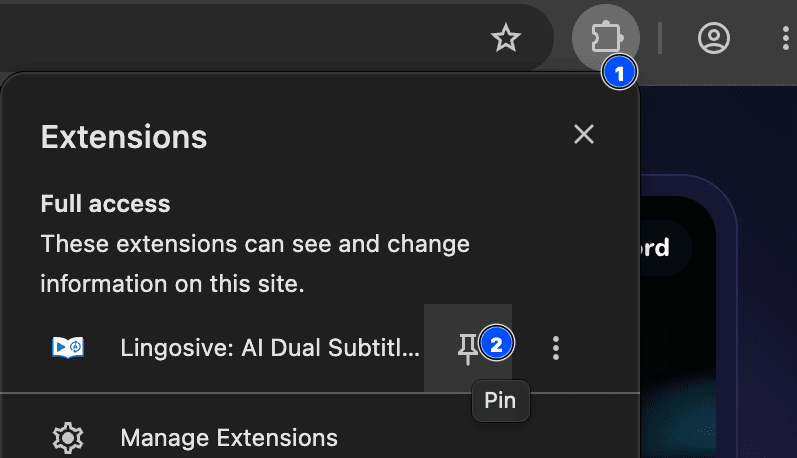
在電腦版 Chrome 打開 Chrome Web Store,安裝 Lingosive。想讓圖示一直留在工具列,可以從 Chrome 的擴充功能選單把它固定。
確認翻譯語言
下面那行翻譯用的是你的母語,預設跟瀏覽器的介面語言相同。要改的話,按 Ctrl+Shift+L(Mac 是 ⌘+Shift+L)打開面板,到「設定」→「一般」→「你的母語」選擇。
打開有字幕的 YouTube 影片
在 youtube.com 播放一支有你正在學的語言字幕的影片。如果影片沒有你母語的字幕,Lingosive 會自動幫你打開 YouTube 字幕;不然就按播放器上的字幕(CC)按鈕,再到齒輪設定裡選字幕語言。
開啟「雙語字幕」
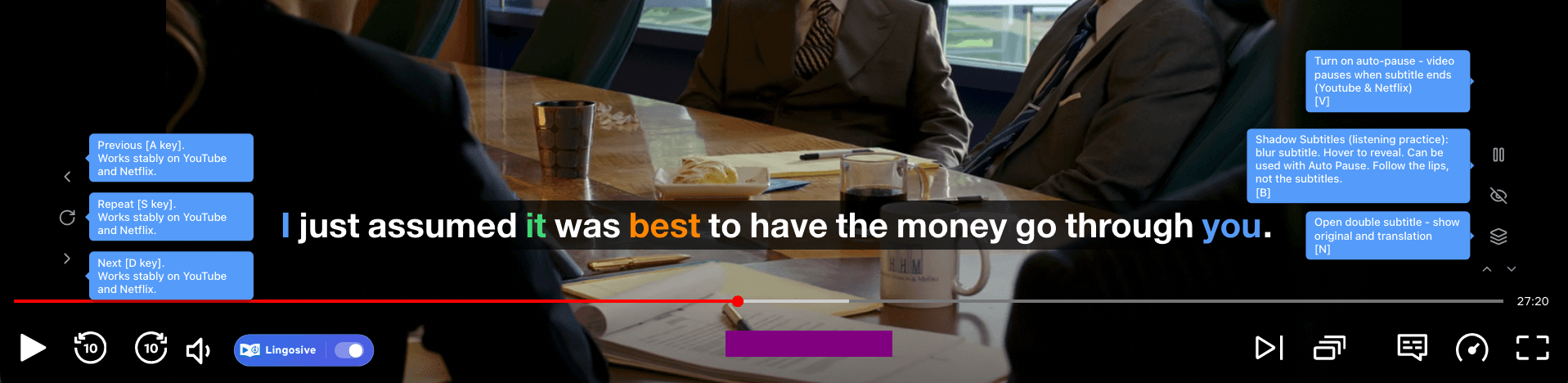
點字幕右邊的圖層圖示(滑過去會看到「開啟雙語字幕 - 顯示原文和翻譯」),或直接按 N。每一句底下都會出現翻譯,而且這個設定在五個支援的平台上都會一起生效。
YouTube 可以開雙字幕嗎?
可以。YouTube 播放器一次只能顯示一種字幕,想要 YouTube 雙字幕,最簡單的做法是在電腦版 Chrome 裝上 Lingosive 擴充功能:你選的原文字幕留在上面,下面每一句直接附上中文翻譯。裝好之後打開有字幕的影片,按一下「雙語字幕」或 N 鍵就完成了。
兩行字幕各自從哪裡來
上面那行,就是你在 YouTube 打開的字幕。Lingosive 會把 YouTube 原本顯示的字幕藏起來,換成內容相同、但每個字都能滑過或點擊的互動字幕。字幕是哪一種語言,Lingosive 會從文字本身判斷,所以你想學什麼語言,就打開那個語言的字幕。
下面那行是 Lingosive 伺服器的機器翻譯,會先把接下來幾句翻好,字幕一出現翻譯就到位。它跟 YouTube 內建的自動翻譯不是同一回事,也不需要影片本身有中文字幕:任何語言的字幕都能翻成 68 種語言之一,所以看英文影片是中英字幕,看日文影片就是中日字幕。
YouTube 的字幕大致分兩種。很多頻道會上傳人工字幕,通常比較準確,適合拿來精讀;也有不少影片只有自動產生的字幕,文字是一長串連在一起的。Lingosive 會先把這種字幕重新斷成句子再翻譯,兩行字幕才讀得下去。
「設定」→「YouTube」裡的「YouTube 字幕偏好」決定 Lingosive 要不要幫你開字幕。建議的預設選項是「當影片語言不是你的母語時,開啟字幕。」:影片沒有你母語的字幕時,Lingosive 會自動按下 YouTube 的字幕按鈕,所以看外語影片時,字幕常常一開始就已經出現了。
用 YouTube 雙字幕看影片學英文
YouTube 的好處是,內容本來就是你平常會看的:訪談、料理頻道、旅遊 Vlog、3C 開箱都行。可以這樣安排:
- 先開兩行字幕。 以原文為主,看不懂再瞄一眼翻譯,遇到生字就滑過去或點下去。
- 難的段落放慢。 按 V 開啟自動暫停,每句結束影片就停;按 S 再聽一次。模糊模式和自動暫停同時開著時,重播會自動放慢,預設是 0.8 倍速。
- 想記的字就存起來。 免費帳戶最多可以儲存 100 個單字和片語,高級版取消這個上限。登入並設定詞彙程度後,字幕裡的字會上色:學習中的字是藍色、已經會的是綠色、超出你程度的是橘色。
- 慢慢拿掉輔助。 原文大致跟得上之後,按 N 把翻譯關掉,或按 B 開模糊模式,真的卡住再偷看。
存下來的單字會同步到 Lingosive 網頁版的學習中心,以及 iOS、Android App,用間隔重複的單字卡在你快忘記之前提醒你複習。不知道要看什麼?面板裡的「目錄」分頁會依語言列出 YouTube 頻道和 Netflix 作品,預設顯示你正在學的語言。
其他平台也一樣
「雙語字幕」是全域設定,開過一次之後,換到 Netflix 雙字幕 或其他支援的平台也會自動生效,各平台的差異可以到 所有平台的雙字幕教學 查看。在影片裡學到新單字,想聽它在別的場景怎麼用?電影中的單字 會找出電影和影集裡真的說出這個字的片段,支援英文、西班牙文、法文、德文和日文。準備好了就 下載 Lingosive,挑一支你在學的語言的影片,按下 N。
YouTube 上可以用的功能
自動產生的字幕也能用
很多 YouTube 影片只有自動產生的字幕。Lingosive 會把那串連在一起的文字重新切成完整的句子,每一行讀起來就像正常的字幕。
每個字都能點
滑鼠移到字上就有快速翻譯;點一下會打開單字視窗,有其他意思、「聆聽」發音,還有最多五句出自同一支影片的例句。不用登入也能用。
自動暫停與單句重播
按 V 讓影片在每句結束時自動暫停。A 回到上一句、S 重播這一句、D 跳到下一句,按鍵可以在「設定」→「控制項」裡更改。
影片旁邊就有逐字稿
影片右側的面板有可搜尋的逐字稿:點時間就跳過去,也能儲存或複製整句。另一個分頁會列出這支影片裡出現過的所有單字。
Lingosive AI 解釋
登入後在單字視窗按「取得解釋」,AI 會說明這個字在這一句裡的意思,附上文法重點和「同義詞」。免費方案每天有次數上限,高級版取消這個上限。
模糊模式練聽力
按 B 把字幕模糊,先用耳朵聽,滑鼠移上去才顯示。也可以連下面那行翻譯一起模糊。
YouTube 上的限制
- Lingosive 不會從聲音產生字幕,完全沒有字幕的影片就沒有東西可以顯示。
- 只支援 www.youtube.com 的一般影片頁面:Shorts、嵌在其他網站裡的 YouTube 播放器、m.youtube.com 和 music.youtube.com 都不支援。
- 如果你在 YouTube 播放器把字幕(CC)關掉,Lingosive 的字幕也會跟著消失。
- 下面那行是機器翻譯,遇到俚語、網路梗和雙關語,翻起來可能很生硬,甚至翻錯。
- 在電腦上的 Chrome 運作;YouTube App 和手機瀏覽器都無法執行 Chrome 擴充功能。
常見問題
YouTube 可以同時顯示兩種字幕嗎?
可以。在電腦版 Chrome 裝好 Lingosive 後,你選的 YouTube 字幕會留在上面,下面每一句加上你母語的機器翻譯。按「雙語字幕」按鈕或 N 鍵就能開關。
自動產生的字幕也能變成雙字幕嗎?
可以。Lingosive 會讀取 YouTube 自動產生的字幕,先切成句子再翻譯。不過自動字幕來自語音辨識,上面那行偶爾會有聽錯的字。
下面那行是 YouTube 的自動翻譯嗎?
不是。下面那行是 Lingosive 伺服器提供的機器翻譯,可以翻成 68 種語言;上面那行才是你在 YouTube 打開的字幕。
一定要註冊帳戶嗎?
看雙字幕、查單字翻譯都不用。登入之後才能儲存單字(免費方案最多 100 個)、使用 Lingosive AI 解釋,以及讓字幕裡的單字依你的詞彙程度上色。
Edge 或 Brave 可以用嗎?
Lingosive 是為 Chrome 打造的。其他能從 Chrome Web Store 安裝擴充功能的 Chromium 瀏覽器,例如 Edge 或 Brave,通常也能正常使用。
用手機看 YouTube 可以開雙字幕嗎?
不行。YouTube 雙字幕需要電腦版 Chrome。Lingosive 的 iOS 和 Android App 有自己的影片庫,也能複習你儲存的單字,但不會在 YouTube App 裡加上第二行字幕。
劇院模式和全螢幕可以用嗎?
可以。在劇院模式和全螢幕下,影片面板會改成浮在畫面上,單字視窗也會直接在全螢幕播放器裡打開。
其他平台的雙字幕
繼續探索
- 電影中的單字在真實影片片段中查看任何單字。
- 看影集和電影學英文依實際難度排序的影集和電影,附上最該先學的單字。
- Lingosive vs Language Reactor如實比較兩者支援的平台、手機版、AI 和免費方案,每一項都附上來源。
- 看韓劇學韓文:Netflix 韓文字幕設定、選劇與練習方法先學會韓文字母,再用韓文字幕看韓劇、把中文翻譯放在下一行。整理選劇原則、敬語和半語的差別、一集的練法,以及 Lingosive 對韓文能做和不能做的事。
- Netflix 雙字幕手機、平板、電視可以開嗎?各裝置做法一次看手機、平板和電視上的 Netflix App 一次只能顯示一種字幕。各裝置的替代做法:電腦用 Chrome、Edge 或 Brave 開雙字幕,電視靠筆電接 HDMI,手機改用 Lingosive App 自己的雙字幕影…
- How to Learn a Language with YouTube: A 30-Minute RoutineLearn a language with YouTube: pick videos at your level, use captions well, replay the lines you miss and rev…
Lingosive 為獨立產品,與 YouTube 無任何隸屬關係,亦未受其認可或贊助。所有產品名稱及商標皆為其各自所有者所有。