Netflix 雙字幕怎麼開?中英字幕同時顯示
Netflix 一次只能顯示一種字幕。在電腦版 Chrome 裝擴充功能,中英雙語字幕就能同時顯示:上面是 Netflix 字幕,下面是機器翻譯,免費、免註冊。
更新於
如何在 Netflix 開啟雙字幕
在 Chrome 安裝 Lingosive
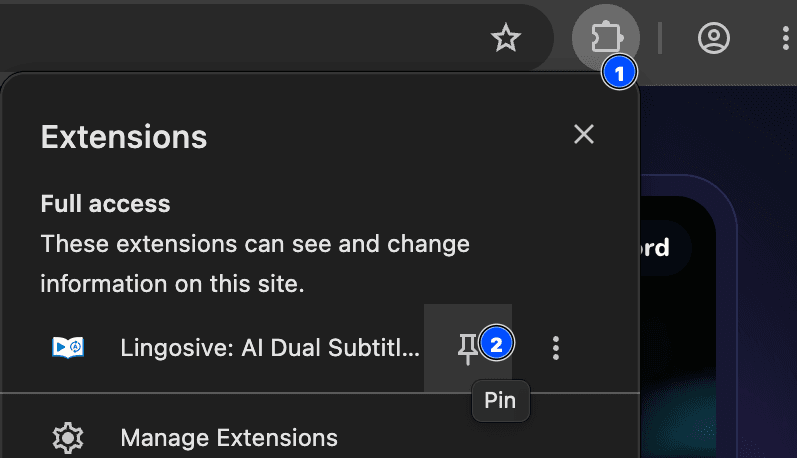
從 Chrome 線上應用程式商店把 Lingosive 加到電腦版 Chrome;Edge 和 Brave 也從這裡安裝,但沒有 Safari 和 Firefox 版。不一定要固定到工具列:在 Netflix 上,播放器裡音量控制旁邊本來就會出現一個 Lingosive 按鈕。
設定翻譯語言
翻譯那一行用的是你的母語,預設跟著瀏覽器的介面語言。要改的話,到面板的「設定」→「一般」→「你的母語」;想看繁體字,就選繁體中文。
選擇 Netflix 字幕
在 netflix.com 播放作品,從「音訊和字幕」選你正在學的語言,例如英文。字幕一定要開著;看到一半換字幕也沒關係,Lingosive 會自動改用新的字幕。
開啟「雙語字幕」
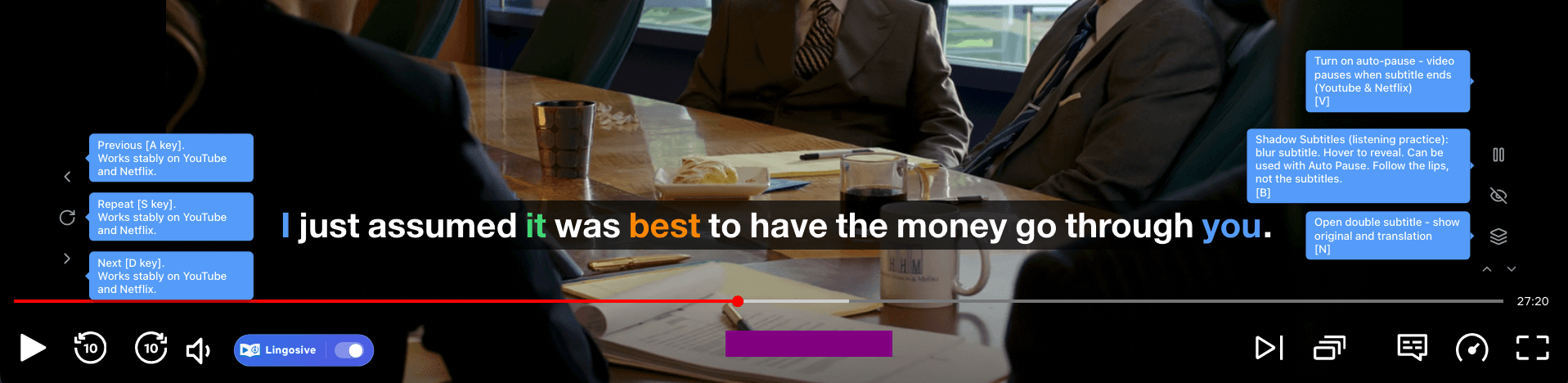
點字幕右邊的圖層圖示,或按 N,原文下面就會多出一行翻譯。如果畫面上只有 Netflix 原本的字幕,就把播放器裡 Lingosive 按鈕上的開關打開(提示文字是「開啟 Lingosive 字幕」)。
手機、iPad、電視可以開 Netflix 雙字幕嗎?
不行。手機、平板和電視上的 Netflix App 一次只顯示一種字幕,也不能執行擴充功能,所以 Netflix 雙字幕只能在電腦瀏覽器裡開。各種裝置的情況如下:
- iPhone、Android 手機:Netflix App 裡開不了雙字幕;手機上的 Chrome、Safari 也裝不了 Lingosive 擴充功能。
- iPad、Android 平板:一樣不行,平板上的 Netflix App 和瀏覽器都不能執行 Lingosive。
- 智慧電視、Apple TV、電視棒、遊戲機:電視上的 Netflix App 一樣開不了雙字幕,從手機或電腦投放過去也只有一種字幕。想在大螢幕上看,就在筆電上開好雙字幕,再用 HDMI 線接到電視。
- 想在手機上看雙字幕影片:Lingosive 的 iPhone、iPad 和 Android App 有自己的 YouTube 影片庫,原文字幕下面可以加上翻譯,但它不播 Netflix。
各裝置的替代做法和接電視的細節,見手機、平板、電視能不能開雙字幕。其他平台的開法,見雙字幕是什麼、怎麼開。
畫面上看到的是什麼
上面那行是你在 Netflix 選的字幕。Lingosive 把 Netflix 原本的字幕藏起來,在同一個位置顯示相同的文字,每個字都可以點。下面那行字稍微小一點,是 Lingosive 提前幾句準備好的機器翻譯。Lingosive 字幕的字級、字型和位置,可以在面板的「設定」→「字幕與顯示」調整;Netflix 本身的字幕大小、顏色和語言怎麼調,見 Netflix 字幕設定。
播放器裡音量旁邊的 Lingosive 按鈕有兩個用途:點標誌會打開面板;把開關關掉,就會回到 Netflix 原本的字幕(提示文字是「返回 Netflix 字幕」)。
全螢幕追劇時也照樣能用:單字視窗和滑過顯示的翻譯都會在全螢幕播放器裡打開。想讓畫面更乾淨,可以在「設定」→「自動隱藏控制項」打開 Netflix,下方的播放控制列平常就會收起來,滑鼠移過去才出現。鍵盤上,A、S、D 分別是上一句、重播和下一句,追劇時手不必離開鍵盤。
翻譯是繁體還是簡體?看「你的母語」
下面那行翻譯是繁體還是簡體,看的是 Lingosive「設定」→「一般」→「你的母語」選了什麼,和 Netflix 有沒有中文字幕無關:選繁體中文就是繁體字,選簡體中文就是簡體字。這個設定預設跟著瀏覽器的介面語言,所以 Chrome 是繁體中文介面時,通常已經是繁體中文;如果你的 Chrome 用英文或簡體中文介面,記得手動改一次。
Netflix 自己的中文字幕也有繁體和簡體之分,但那是只看中文字幕時才要挑的。用 Lingosive 時,上面那行要選你正在學的語言,例如英文或日文,中文交給下面那行的翻譯就好。
Netflix 沒有你要的字幕語言時
Lingosive 只能拿作品本身有的字幕當上面那行,所以先確認 Netflix 有沒有提供你要學的語言。Netflix 說明中心的〈為什麼沒有提供某些語言的字幕或音訊〉提到,能選哪些語言會因所在地、使用者的語言偏好設定、作品和裝置而不同,有些作品也因為內容授權,本來就不提供某些語言。可以照這個順序檢查:
- 先選「其他」。 「音訊和字幕」只列出幾種語言時,選「其他」看這部作品的所有語言。
- 檢查語言偏好。 在你的使用者設定裡打開「音訊和字幕語言」,選好想要的語言再按「儲存」。
- 依字幕語言找片。 到 netflix.com/browse/subtitles,可以瀏覽有某種字幕語言的作品。
- 換一季或換一部。 同一部劇各季的字幕來源可能不同,2018 年以前提供的某些季,部分語言可能無法使用。
缺的如果是中文字幕,就不必找了:下面那行是 Lingosive 的機器翻譯,不靠 Netflix 的中文字幕,作品沒有中文字幕也照樣會出現。只是用詞可能和 Netflix 的翻譯不同,偶爾也會翻錯。
第二行能換成 Netflix 的中文字幕嗎?
不能。Lingosive 下面那行一律是機器翻譯,不會改用 Netflix 的中文字幕;好處是作品沒有中文字幕也看得到翻譯,缺點是用詞可能和 Netflix 的翻譯不一樣。
網路上一些較早的教學介紹過 NflxMultiSubs,它是把 Netflix 本身提供的兩種字幕一起顯示,所以兩種語言都必須是作品裡有的字幕。我們在 2026 年 11 月 4 日查看時,Chrome 線上應用程式商店已經找不到它的介紹頁;它的 GitHub 專案也標示為「Inactive」,主程式碼最後一次更新停在 2021 年 11 月(v2.2.1)。
看劇學英文:怎麼挑 Netflix 作品
- 原聲作品優先於配音版。 配音版的字幕和配音常常是分開翻譯的,看到的跟聽到的不一定一樣。想學英文就看英語原聲的美劇、英劇,想學韓文或日文,就挑原本就是韓語、日語拍的作品。
- 先看生活對話多的。 情境喜劇、實境節目和家庭劇裡反覆出現的,多半是日常生活會用到的句子;專有名詞多、節奏又快的懸疑片可以晚點再挑戰。
- 重看已經看過的劇。 用中文看過一次的劇,劇情你都知道,注意力就能全部放在字和句子上。
- 片單因地區而異。 Netflix 每個國家的片庫都不一樣,網路上推薦的劇在台灣不一定看得到,字幕語言也可能不同。面板的「目錄」分頁可以依語言瀏覽作品,打開之後再確認你的 Netflix 有沒有提供。
一套簡單的 Netflix 學習流程
- 第一遍開兩行字幕。 正常看,一直出現的字就點來查。遇到難的段落按 V,讓影片每句結束就停,再按 S 重聽。
- 存起來,再複習。 登入後就能儲存單字:免費方案最多 100 個,高級版取消這個上限。單字會同步到網頁版學習中心和 Lingosive 的 iOS、Android App,再用間隔重複的單字卡,在你快忘記時提醒你複習。
- 把翻譯拿掉。 原文大致看得懂之後,按 N 關掉下面那行,或按 B 把字幕模糊,先聽再看。
在劇裡學到的字,換個場景再聽一次,有助於加深印象。點單字視窗裡的「這個單字出現的場景」,或直接到 電影中的單字 搜尋,支援英文、西班牙文、法文、德文和日文。比較喜歡短影片?同樣的設定也能用在 YouTube 雙字幕。準備好了就 下載 Lingosive,下一集直接開雙字幕看。
Netflix 上可以用的功能
可點選的 Netflix 字幕
Lingosive 會隱藏 Netflix 顯示的字幕,用同樣的文字重新顯示成可以點的一行。滑過單字看快速翻譯,點一下就有其他意思、發音,以及把單字存進清單的「學習」按鈕。
例句就出自這一集
點開單字後,視窗裡最多會列出五句目前這集或這部片裡用到這個字的台詞,每句都附上時間、可以直接跳過去,另外還有一般例句。
自動暫停和放慢重播
按 V 讓每句結束時自動暫停,按 S 再聽一次。模糊模式和自動暫停同時開著時,重播會放慢(預設 0.8 倍速)。這兩個功能只有 Netflix 和 YouTube 才有。
在「目錄」裡找 Netflix 作品
面板的「目錄」分頁會依語言列出 Netflix 電影和影集,可以按 IMDb 評分或新舊排序,點一下就在 netflix.com 打開。
全螢幕照樣能查
單字視窗和滑過顯示的翻譯都會在全螢幕播放器裡打開,查單字不必退出這一集。
把播放控制列藏起來
在「設定」→「自動隱藏控制項」打開 Netflix 的開關,影片下方的播放控制列平常就會隱藏,滑鼠移過去才出現。
Netflix 上的限制
- Netflix 一定要開啟字幕;字幕關掉的時候,Lingosive 就沒有東西可以讀。
- 第二行是機器翻譯,不是 Netflix 的字幕,所以可能跟 Netflix 提供的中文字幕不一樣。
- 上面那行只能用作品本身有的字幕語言,而每部作品、每個國家提供的字幕可能不同。
- 雙字幕只會出現在電腦上用 Chrome、Edge、Brave 等 Chromium 核心瀏覽器開啟的 netflix.com,手機、平板和電視上的 Netflix App 都不行。
- 儲存單字需要免費帳戶,免費方案最多可以存 100 個單字和片語。
常見問題
Netflix 可以雙字幕嗎?
Netflix 本身不行,播放器一次只顯示一種字幕。在電腦上的 Chrome、Edge 或 Brave 裝 Lingosive,你在 Netflix 選的字幕會留在上面,下面再加上你母語的機器翻譯。
手機可以開 Netflix 雙字幕嗎?
不行。iPhone、iPad 和 Android 的 Netflix App 一次只顯示一種字幕,也不能執行擴充功能;用手機或平板上的 Chrome、Safari 開 netflix.com,一樣裝不了 Lingosive。想在手機上看雙字幕影片,可以用 Lingosive App 自己的影片庫,但它不播 Netflix。
電視可以開 Netflix 雙字幕嗎?
電視上的 Netflix App 不行,從手機或電腦投放過去也只有一種字幕。可行的做法是在筆電的 Chrome、Edge 或 Brave 開好雙字幕,再用 HDMI 線把筆電接到電視,兩行字幕就會跟著畫面出現在電視上。
第二行用的是 Netflix 的另一種字幕嗎?
不是。上面那行是你在 Netflix 選的字幕,下面那行是 Lingosive 伺服器的機器翻譯,所以就算作品沒有中文字幕,你也看得到翻譯,只是偶爾會翻錯。
用 Netflix 可以學哪些語言?
作品有哪種語言的字幕,就能學哪種。單字相關的功能在 Lingosive 能辨識的 37 種字幕語言上效果最好;存單字用的「學習語言」則可以從 13 種語言中選,英文、日文、韓文都在裡面。
Netflix 雙字幕要錢嗎?需要帳戶嗎?
雙字幕和單字翻譯免費,也不用帳戶。想存單字就註冊免費帳戶,最多可以存 100 個單字和片語,每天也能用 10 次 Lingosive AI 解釋;高級版取消儲存數量的上限和 AI 解釋的每日上限。
在 Netflix 上有哪些快速鍵?
A、S、D 分別是上一句、重播這一句和下一句。N 開關「雙語字幕」,B 切換模糊模式,V 切換自動暫停。按鍵可以在「設定」→「控制項」裡更改。
其他平台的雙字幕
繼續探索
- 電影中的單字在真實影片片段中查看任何單字。
- 看影集和電影學英文依實際難度排序的影集和電影,附上最該先學的單字。
- Lingosive vs Language Reactor如實比較兩者支援的平台、手機版、AI 和免費方案,每一項都附上來源。
- 看韓劇學韓文:Netflix 韓文字幕設定、選劇與練習方法先學會韓文字母,再用韓文字幕看韓劇、把中文翻譯放在下一行。整理選劇原則、敬語和半語的差別、一集的練法,以及 Lingosive 對韓文能做和不能做的事。
- Netflix 雙字幕手機、平板、電視可以開嗎?各裝置做法一次看手機、平板和電視上的 Netflix App 一次只能顯示一種字幕。各裝置的替代做法:電腦用 Chrome、Edge 或 Brave 開雙字幕,電視靠筆電接 HDMI,手機改用 Lingosive App 自己的雙字幕影…
- Netflix 學英文:設定、選劇與擴充功能全攻略用 Netflix 學英文怎麼開始?這篇整理內建的字幕與語言設定、電腦版擴充功能的用法和每集練習流程、依實測難度挑出的入門影集,以及手機和電視上能做到哪裡。
Lingosive 為獨立產品,與 Netflix 無任何隸屬關係,亦未受其認可或贊助。所有產品名稱及商標皆為其各自所有者所有。