Subtítulos dobles en YouTube
Mira YouTube con subtítulos dobles: arriba, los subtítulos que eliges; abajo, la traducción a tu idioma. Funciona incluso con subtítulos automáticos.
Actualizado el
Cómo activar los subtítulos dobles en YouTube
Añade Lingosive a Chrome
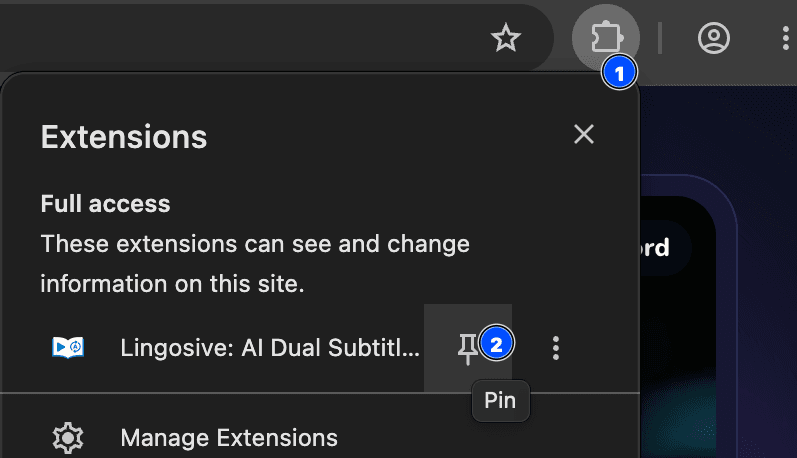
Instala Lingosive desde Chrome Web Store en Chrome para escritorio. Si quieres tener el icono a mano en la barra de herramientas, fíjalo desde el menú de extensiones de Chrome.
Comprueba tu idioma nativo
La línea traducida usa tu idioma nativo, que al principio es el de tu navegador. Para cambiarlo, abre el panel lateral (Ctrl+Shift+L, o ⌘+Shift+L en Mac) y ve a Ajustes → General → «Tu idioma nativo».
Abre un video de YouTube con subtítulos
Reproduce en youtube.com un video que tenga subtítulos en el idioma que aprendes. Si el video no tiene subtítulos en tu idioma nativo, Lingosive enciende los subtítulos de YouTube por ti; en caso contrario, haz clic en el botón CC del reproductor y elige el idioma en el menú de configuración.
Activa el «Doble subtítulo»
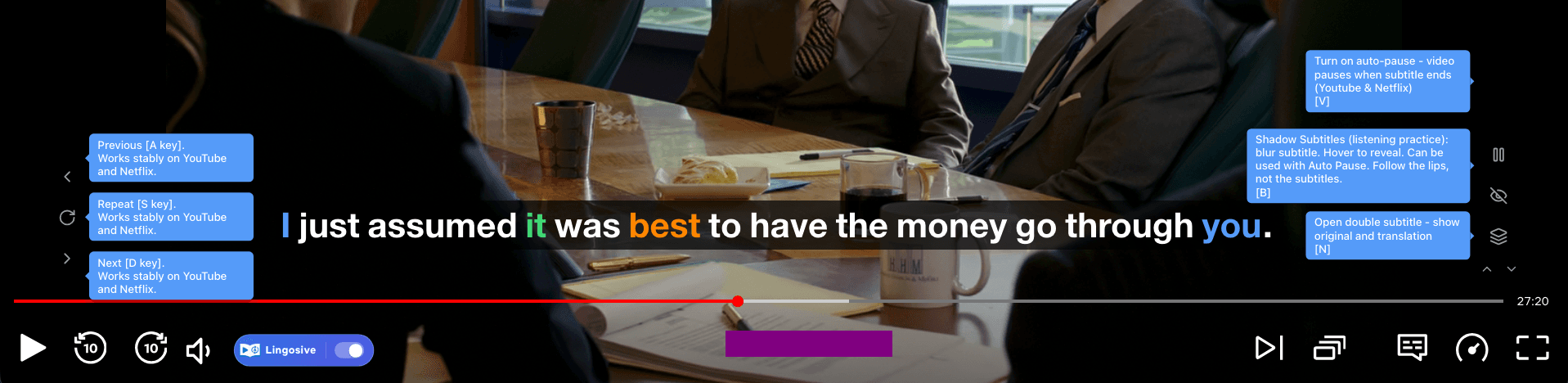
Haz clic en el icono de capas a la derecha del subtítulo (al pasar el cursor se lee «Abrir doble subtítulo») o presiona N. La traducción aparece bajo cada línea, y el ajuste queda activado en las cinco plataformas compatibles.
¿Se pueden tener subtítulos dobles en YouTube?
Sí. El reproductor de YouTube muestra una sola pista de subtítulos cada vez, pero con la extensión Lingosive en Chrome tienes subtítulos dobles en YouTube: los subtítulos que elegiste se quedan arriba y la traducción a tu idioma aparece justo debajo de cada línea. Instala la extensión, abre un video con subtítulos y activa el doble subtítulo con un clic o con la tecla N.
De dónde sale cada línea
La línea de arriba es la pista de subtítulos que tienes activada en YouTube. Lingosive oculta los subtítulos que dibuja YouTube y pone el mismo texto como una línea interactiva, en la que puedes pasar el cursor o hacer clic sobre cada palabra. El idioma lo detecta a partir del propio texto, así que el idioma que estudias es, sencillamente, la pista que eliges.
La línea de abajo es una traducción automática que llega desde el servidor de Lingosive, preparada con unas líneas de antelación para que esté lista a tiempo. No es la opción de traducción automática de YouTube y no depende de que el video tenga subtítulos en tu idioma: cualquier pista se puede traducir a cualquiera de 68 idiomas.
En YouTube hay dos tipos de subtítulos. Muchos canales suben subtítulos hechos por personas, que suelen ser más precisos y son los mejores para estudiar con detalle. Otros muchos videos solo tienen subtítulos automáticos, que llegan como un flujo continuo de palabras; Lingosive los reagrupa en frases antes de traducirlos, para que las dos líneas se lean bien.
En Ajustes → YouTube, la opción «Preferencia de subtítulos de YouTube» decide si Lingosive enciende los subtítulos por ti. La opción recomendada, que es la predeterminada, los abre cuando el video no tiene una pista en tu idioma nativo, así que los videos en el idioma que aprendes suelen empezar ya con subtítulos.
Qué ver en YouTube para aprender
La ventaja de YouTube es que puedes estudiar con lo que verías de todos modos: entrevistas, recetas, vlogs de viajes, análisis de tecnología o pódcasts en video. Busca canales que suban sus propios subtítulos y empieza con videos cortos. Si no sabes por dónde empezar, la pestaña «Catálogo» del panel lateral reúne canales de YouTube por idioma.
Una forma sencilla de trabajar con cada video:
- Empieza con las dos líneas. Lee el original, mira la traducción cuando te pierdas y consulta las palabras que no conoces.
- Frena en lo difícil. La pausa automática (V) detiene el video al final de cada línea y S la repite. Si además activas el modo desenfoque, la repetición suena más despacio, al 80 % por defecto.
- Guarda lo que quieras recordar. Con una cuenta gratuita guardas hasta 100 palabras y frases; Premium quita ese límite. Si inicias sesión y fijas tu nivel de vocabulario, las palabras del subtítulo se colorean: azul para las que estás aprendiendo, verde para las que ya conoces y naranja para las que están por encima de tu nivel.
- Retira la ayuda. Cuando sigas casi todo el original, presiona N para ocultar la traducción, o B para desenfocar el subtítulo y mirarlo solo cuando te atasques.
Tus palabras guardadas se sincronizan con el centro de aprendizaje web y con las apps de Lingosive para iOS y Android, donde las tarjetas con repetición espaciada te las devuelven antes de que las olvides.
La misma configuración en otras plataformas
El doble subtítulo es un único ajuste: una vez activado, también lo tienes cuando ves series con subtítulos dobles en Netflix y en el resto de servicios compatibles; en todas las plataformas verás las diferencias. ¿Te encontraste una palabra en un video y quieres oírla en otros contextos? Palabra en película te muestra escenas reales de películas y series donde se dice, en inglés, español, francés, alemán y japonés. Para probarlo, descarga Lingosive, elige un video en el idioma que aprendes y presiona N.
Qué funciona en YouTube
Compatible con subtítulos automáticos
Muchos videos de YouTube solo tienen subtítulos generados automáticamente. Lingosive los lee y agrupa ese texto corrido en frases, para que cada línea se lea como un subtítulo de verdad.
Cada palabra se puede consultar
Pasa el cursor sobre una palabra para ver su traducción, o haz clic para abrir su ficha con otros significados, el botón «Escuchar» y hasta cinco líneas de ejemplo del mismo video. No hace falta cuenta.
Pausa automática y repetición de líneas
Presiona V para que el video se detenga al final de cada línea. A vuelve a la línea anterior, S repite la actual y D pasa a la siguiente; puedes cambiar estas teclas en Ajustes → Controles.
La transcripción junto al video
El panel del video tiene una transcripción con buscador: haz clic en un minuto para saltar ahí, o guarda y copia una línea. La pestaña «Palabras» reúne las palabras distintas que salen en el video.
Explicaciones de Lingosive AI
Con la sesión iniciada, haz clic en «Obtener explicación» en la ficha de la palabra: verás qué significa en esa frase, una nota de gramática y sinónimos. El plan gratuito tiene un límite diario; Premium lo quita.
Modo desenfoque para entrenar el oído
Presiona B para desenfocar el subtítulo y escuchar primero; pasa el cursor por encima para verlo. Si quieres, también puedes desenfocar la línea de la traducción.
Limitaciones en YouTube
- Lingosive no crea subtítulos a partir del audio: si un video no tiene ningún subtítulo, no hay nada que mostrar.
- Solo funciona en los videos normales de www.youtube.com (páginas de reproducción): no en Shorts, ni en reproductores de YouTube insertados en otras webs, ni en m.youtube.com o music.youtube.com.
- Si desactivas el botón CC en el reproductor de YouTube, los subtítulos de Lingosive también desaparecen.
- La línea de abajo es una traducción automática, así que el argot, los chistes y los juegos de palabras pueden quedar raros o incorrectos.
- Funciona en Chrome para escritorio. La app de YouTube y los navegadores del teléfono no pueden ejecutar extensiones de Chrome.
Preguntas frecuentes
¿Se pueden poner dos subtítulos a la vez en YouTube?
Sí. Con Lingosive en Chrome para escritorio, los subtítulos de YouTube que elegiste se quedan arriba y debajo de cada línea aparece una traducción automática a tu idioma. Se activa con el botón de doble subtítulo o con la tecla N.
¿Funciona con los subtítulos automáticos de YouTube?
Sí. Lingosive lee los subtítulos automáticos y los divide en frases antes de traducirlos. Como salen del reconocimiento de voz, alguna palabra de la línea de arriba puede estar mal.
¿La segunda línea es la traducción automática de YouTube?
No. La línea de abajo es una traducción automática desde el servidor de Lingosive, a cualquiera de 68 idiomas. La de arriba es la pista de subtítulos que tienes activada en YouTube.
¿Necesito una cuenta?
No para los subtítulos dobles ni para traducir palabras. Inicia sesión para guardar palabras (hasta 100 con el plan gratuito), usar las explicaciones de Lingosive AI y ver las palabras coloreadas según tu nivel.
¿Funciona en Edge o Brave?
Lingosive está hecho para Chrome. Otros navegadores basados en Chromium que instalan extensiones desde Chrome Web Store, como Edge o Brave, normalmente también funcionan.
¿Puedo tener subtítulos dobles en YouTube desde el teléfono?
No. Los subtítulos dobles en YouTube necesitan Chrome para escritorio. Las apps de Lingosive para iOS y Android tienen su propia biblioteca de videos y te dejan practicar las palabras guardadas, pero no añaden una segunda línea a la app de YouTube.
¿Funcionan el modo cine y la pantalla completa?
Sí. En modo cine y a pantalla completa, el panel del video pasa a mostrarse superpuesto, y las fichas de palabras se abren dentro del reproductor.
Subtítulos dobles en otras plataformas
Sigue explorando
- Palabra en películaMira cualquier palabra en escenas reales.
- Aprende inglés con series y películasSeries y películas ordenadas por su dificultad real, con las palabras que aprender primero.
- Lingosive vs Language ReactorUna comparación honesta y con fuentes: dónde funciona cada uno, uso en el móvil, IA y planes gratuitos.
- Traducir subtítulos de YouTube al español: automático o bilingüeYouTube traduce los subtítulos al español en una sola línea; para aprender, mejor el original arriba y el espa…
- Aprender coreano con series y doramas: hangul, subtítulos y qué verEl hangul primero; después, doramas con audio y subtítulos en coreano y una línea en español. Qué series elegi…
- Las mejores extensiones de subtítulos dobles para Chrome (2026)Ninguna extensión pone subtítulos dobles en cualquier web. Lingosive, Language Reactor, Trancy, Migaku, Dualsu…
¡Comienza a practicar hoy!
Comienza gratis
La extensión funciona en Chrome, Edge y Brave en el ordenador.
Todas las opciones de descargaLingosive es un producto independiente: no está afiliado a YouTube ni cuenta con su respaldo o patrocinio. Todos los nombres de productos y marcas comerciales pertenecen a sus respectivos titulares.