Subtítulos dobles en Prime Video
Activa los subtítulos dobles en Prime Video con Chrome: el subtítulo de Prime Video arriba, la traducción a tu idioma abajo y palabras para guardar.
Actualizado el
Cómo activar los subtítulos dobles en Prime Video
Añade Lingosive a Chrome
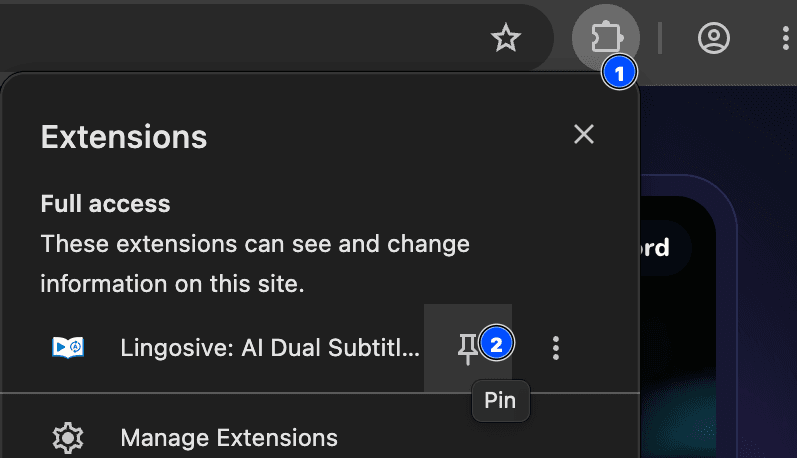
Instala Lingosive desde Chrome Web Store en Chrome para escritorio. Fíjalo desde el menú de extensiones de Chrome si quieres tener el panel lateral a un clic.
Abre el título en primevideo.com o en Amazon
Lingosive funciona en www.primevideo.com y, desde la versión 2.1.0, también en las páginas de Prime Video de amazon.com, amazon.co.uk, amazon.de y amazon.co.jp. En esos sitios de Amazon, el botón de Lingosive aparece cuando empieza la reproducción. Las demás tiendas de Amazon, como amazon.es o amazon.com.mx, llevan Prime Video a primevideo.com.
Activa los subtítulos de Prime Video
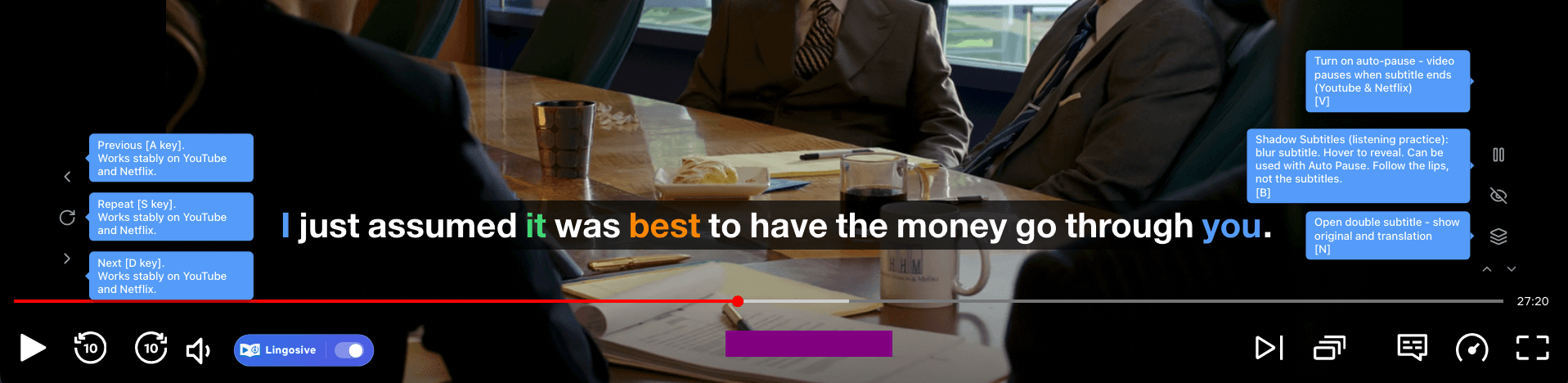
Usa el botón de subtítulos del reproductor y elige el idioma que estás aprendiendo. El botón de Lingosive está justo a su izquierda; mientras los subtítulos de Prime Video estén desactivados, la línea de Lingosive no se muestra.
Activa el «Doble subtítulo»
Haz clic en el icono de capas a la derecha de la línea del subtítulo o presiona N. Debajo de cada línea aparece la traducción a tu idioma nativo.
Doble subtítulo en Prime Video, en pocas palabras
Prime Video te deja ver un solo idioma de subtítulos cada vez. Lingosive añade el segundo: el subtítulo de Prime Video se queda arriba y debajo aparece una traducción automática a tu idioma. Para tener subtítulos dobles en Prime Video, instala la extensión en Chrome, abre el título en primevideo.com o en amazon.com, activa sus subtítulos en el idioma que aprendes y presiona N.
Dónde funciona: primevideo.com y Amazon
Mucha gente llega a Prime Video desde la tienda de Amazon. Desde la versión 2.1.0 (octubre de 2026), Lingosive también funciona ahí: en las páginas de Prime Video de amazon.com, amazon.co.uk, amazon.de y amazon.co.jp, igual que en www.primevideo.com. Las demás tiendas de Amazon, como amazon.es o amazon.com.mx, llevan Prime Video a primevideo.com. En los sitios de Amazon, el botón de Lingosive aparece cuando empieza la reproducción; los videos de las páginas de productos quedan fuera.
En cualquiera de esos sitios, Lingosive lee la pista de subtítulos que tienes activada en el reproductor y la muestra como su propia línea interactiva. No descarga el video ni busca otras pistas de subtítulos; por eso los subtítulos de Prime Video tienen que estar activados. Si los apagas, la línea de Lingosive se oculta con ellos; si los vuelves a encender, regresa.
Qué cambia respecto a YouTube y Netflix
Lo básico es igual en todas las plataformas, pero en Prime Video hay algunas diferencias:
- Sincronización. En Prime Video, Lingosive ajusta su subtítulo al texto que Prime Video muestra en pantalla. Así los dos van al compás, aunque a veces surge algún pequeño fallo. Si una línea no aparece, recargar la página puede ayudar a que se cargue el archivo de subtítulos.
- Pausas. No hay pausa automática. En su lugar, el video se detiene en cuanto pasas el cursor sobre un subtítulo, lo que te da tiempo para leer y consultar.
- Teclas. Aquí, línea anterior, repetir y siguiente son Q, W y E, en vez de la A, la S y la D de YouTube y Netflix.
- X-Ray. El panel X-Ray de Prime Video puede tapar los subtítulos. Lingosive lo oculta por defecto para que tus dos líneas se vean siempre.
Si lo que buscas es la pausa automática y la repetición más lenta, las tienes cuando ves series con subtítulos dobles en Netflix o en YouTube.
Aprender idiomas con películas de Prime Video
Una película es larga, así que conviene tener un plan. No hace falta verla de una vez: divídela en bloques y ve cada uno con las dos líneas. Cuando una frase pase demasiado rápido, deja el cursor sobre el subtítulo para congelarla, consulta las palabras que no conoces y presiona W para oírla otra vez. Si una película se te hace larga para empezar, una serie con episodios cortos es una buena alternativa.
Inicia sesión para guardar palabras: la cuenta gratuita guarda hasta 100 palabras y frases, y Premium quita ese límite. Se sincronizan con el centro de aprendizaje web y con las apps de Lingosive para iOS y Android, donde repasas con tarjetas y repetición espaciada.
Cuando la línea original empiece a tener sentido por sí sola, presiona N para ocultar la traducción, o B para activar el modo desenfoque y descubrir una línea solo cuando la necesites. Si una palabra no se te va de la cabeza, Palabra en película te muestra escenas reales de películas y series donde se dice. ¿Quieres comparar antes las plataformas? Consulta los subtítulos dobles en todas las plataformas compatibles. Y si ya lo tienes claro, descarga Lingosive y abre tu próxima película en primevideo.com.
Qué funciona en Prime Video
Haz clic en los subtítulos de Prime Video
Lingosive sustituye el subtítulo de Prime Video por su propia línea. Pasa el cursor sobre una palabra para ver su traducción; haz clic para ver otros significados, ejemplos, el botón «Escuchar» y el botón «Aprender», que guarda la palabra en tu lista.
X-Ray no tapa los subtítulos
La opción «Ocultar automáticamente X-Ray de Prime Video» viene activada y esconde el panel X-Ray para que no cubra tus subtítulos. Está en Ajustes → «Subtítulos y pantalla».
El video se pausa al pasar el cursor
En Prime Video, la reproducción se detiene en cuanto el cursor está sobre un subtítulo, así puedes leer las dos líneas y consultar una palabra sin perderte la siguiente. Lo puedes cambiar en Ajustes → «Configuración de pausa de video».
Q, W y E para moverte entre líneas
Q vuelve a la línea anterior, W repite la actual y E salta a la siguiente. Puedes elegir otras teclas en Ajustes → Controles.
Lingosive AI en la ficha de la palabra
Con la sesión iniciada, haz clic en «Obtener explicación» para ver qué significa la palabra en esa frase, una nota de gramática y sinónimos. El plan gratuito tiene un límite diario; Premium lo quita.
Traducción de frases y transcripción con buscador
Pasa el cursor por el icono de traducir junto a una línea para ver la frase entera traducida, o abre la pestaña «Subtítulos» del panel del video para buscar en la transcripción y saltar a cualquier línea.
Limitaciones en Prime Video
- En amazon.com, amazon.co.uk, amazon.de y amazon.co.jp solo funciona en el reproductor de Prime Video, no en los videos de las páginas de productos.
- Los subtítulos de Prime Video tienen que estar activados; si los desactivas, la línea de Lingosive también se oculta.
- La pausa automática y la repetición más lenta son funciones de YouTube y Netflix y no están disponibles en Prime Video.
- En Prime Video a veces surgen pequeños problemas, y las funciones de línea anterior, repetir y siguiente van mejor en YouTube y Netflix. Si los subtítulos no aparecen, recargar la página puede ayudar.
- Funciona en Chrome para escritorio, no en las apps de Prime Video para teléfono, tableta o smart TV, que no pueden ejecutar extensiones.
¿Language Reactor funciona en Prime Video?
Por ahora, no. En octubre de 2026, Amazon Prime figura en las preguntas frecuentes de Language Reactor entre las plataformas que aún no admite: «We do not support these platforms yet, but might in the future» (todavía no, aunque quizá en el futuro). Su guía de primeros pasos explica que la extensión añade herramientas para aprender idiomas a las webs de Netflix y YouTube.
Lingosive añade subtítulos dobles en primevideo.com y en las páginas de Prime Video de Amazon con Chrome para escritorio, como se explica más arriba, y también funciona en YouTube, Netflix, Disney+ y HBO Max. Si ves sobre todo Netflix o YouTube, vale la pena echarle un vistazo a Language Reactor en esas dos plataformas.
Fuentes: Preguntas frecuentes de Language Reactor · Language Reactor: primeros pasos
Revisado en . Los productos cambian: si algún dato ya no coincide, confía en la página enlazada.
Lingosive vs Language ReactorPreguntas frecuentes
¿Se puede poner doble subtítulo en Prime Video?
Sí, en Chrome para escritorio. Activa en Prime Video los subtítulos del idioma que aprendes y luego activa el doble subtítulo de Lingosive para añadir debajo una línea traducida.
¿Funciona si veo Prime Video en amazon.com?
Sí. Desde Lingosive 2.1.0 (octubre de 2026) funciona en las páginas de Prime Video de amazon.com, amazon.co.uk, amazon.de y amazon.co.jp, además de en primevideo.com. Las demás tiendas de Amazon llevan Prime Video a primevideo.com, donde también funciona. Si no ves las dos líneas, abre chrome://extensions, comprueba en «Detalles» que Lingosive tenga la versión 2.1.0 o posterior, recarga la página del título y dale a reproducir.
No me aparecen los subtítulos. ¿Qué hago?
Comprueba que los subtítulos estén activados en Prime Video y que el interruptor del botón de Lingosive en el reproductor esté encendido. Si la línea sigue sin salir, recarga la página: eso puede ayudar a que se cargue el archivo de subtítulos.
¿Hay pausa automática en Prime Video?
No, la pausa automática solo está en YouTube y Netflix. En Prime Video, el video se pausa cuando pasas el cursor sobre un subtítulo, y con W repites la línea actual.
¿En qué idioma sale la segunda línea?
En tu idioma nativo, que se elige en Ajustes → General → «Tu idioma nativo». Al principio es el idioma de tu navegador, y puede ser cualquiera de 68 idiomas.
¿Necesito una cuenta?
No para los subtítulos dobles ni para traducir palabras. Inicia sesión para guardar palabras (hasta 100 con el plan gratuito; Premium quita ese límite) y usar las explicaciones de Lingosive AI.
Subtítulos dobles en otras plataformas
Sigue explorando
- Palabra en películaMira cualquier palabra en escenas reales.
- Aprende inglés con series y películasSeries y películas ordenadas por su dificultad real, con las palabras que aprender primero.
- Lingosive vs Language ReactorUna comparación honesta y con fuentes: dónde funciona cada uno, uso en el móvil, IA y planes gratuitos.
- Aprender coreano con series y doramas: hangul, subtítulos y qué verEl hangul primero; después, doramas con audio y subtítulos en coreano y una línea en español. Qué series elegi…
- Las mejores extensiones de subtítulos dobles para Chrome (2026)Ninguna extensión pone subtítulos dobles en cualquier web. Lingosive, Language Reactor, Trancy, Migaku, Dualsu…
- ¿Doble subtítulo en Netflix en el móvil o la tele? Lo que sí funcionaLas apps de Netflix para móvil, tableta y smart TV muestran un solo subtítulo. Cómo ver dos en el ordenador, l…
¡Comienza a practicar hoy!
Comienza gratis
La extensión funciona en Chrome, Edge y Brave en el ordenador.
Todas las opciones de descargaLingosive es un producto independiente: no está afiliado a Prime Video o Language Reactor ni cuenta con su respaldo o patrocinio. Todos los nombres de productos y marcas comerciales pertenecen a sus respectivos titulares.