Cómo poner dos subtítulos a la vez en Netflix
Netflix solo muestra un subtítulo. Con Lingosive en Chrome para escritorio ves dos a la vez: por ejemplo, inglés arriba y su traducción al español abajo.
Actualizado el
Cómo activar los subtítulos dobles en Netflix
Instala Lingosive en Chrome
Añade Lingosive desde Chrome Web Store en Chrome para escritorio. Fijar el icono es opcional: en Netflix, el propio reproductor muestra un botón de Lingosive junto al control de volumen.
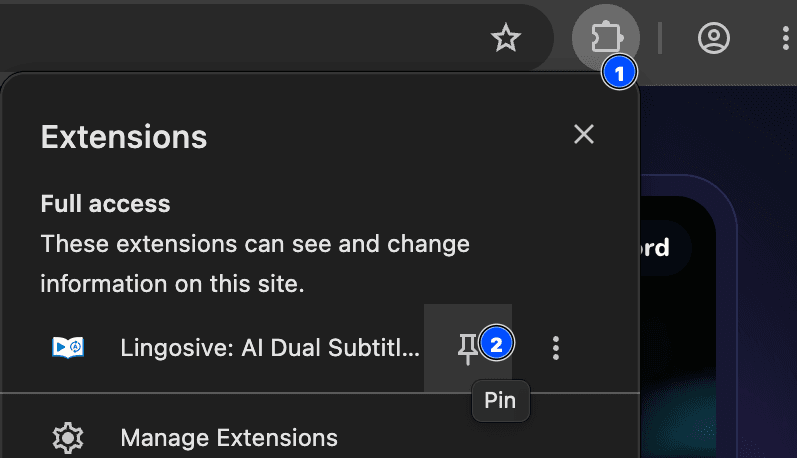
Revisa el idioma de la traducción
La segunda línea aparece en tu idioma nativo, que al principio es el idioma de tu navegador. Puedes cambiarlo en el panel lateral, en Ajustes → General → «Tu idioma nativo».
Elige una pista de subtítulos en Netflix
Abre un título en netflix.com, entra en el menú de audio y subtítulos de Netflix y elige subtítulos en el idioma que estás aprendiendo. Si después cambias de pista, Lingosive vuelve a empezar con la nueva.
Activa el «Doble subtítulo»
Haz clic en el icono de capas a la derecha del subtítulo o presiona N. Si solo ves los subtítulos normales de Netflix, activa el interruptor del botón de Lingosive en el reproductor («Activar subtítulos de Lingosive»).
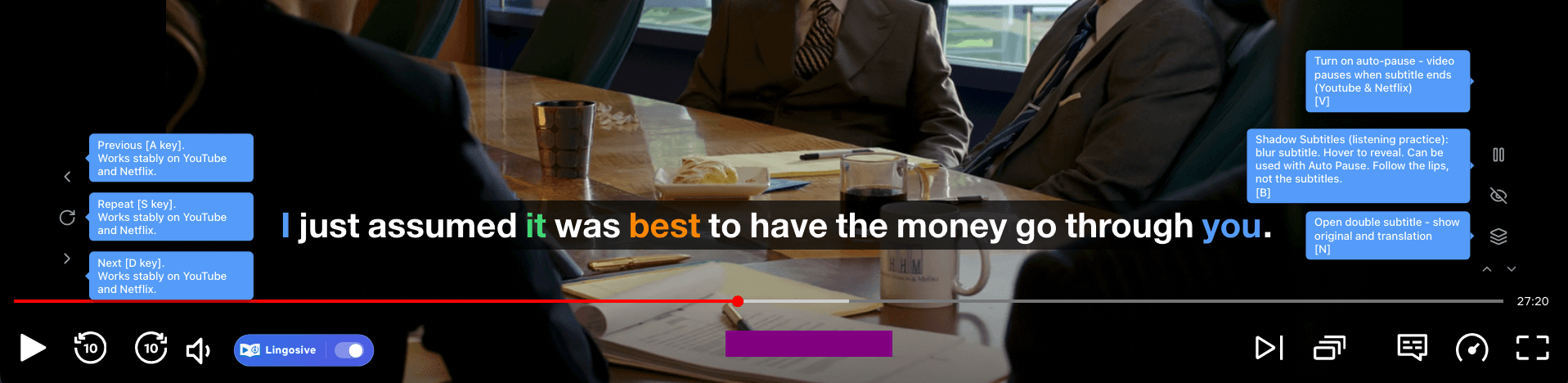
Netflix con dos subtítulos a la vez
Para poner dos subtítulos a la vez en Netflix, instala Lingosive en Chrome, elige subtítulos en el idioma que estás aprendiendo y presiona N. Esos subtítulos se quedan arriba y justo debajo aparece su traducción a tu idioma, así que puedes leer, por ejemplo, inglés y español al mismo tiempo. Los subtítulos dobles y la traducción de palabras son gratis, y ni siquiera necesitas una cuenta.
Netflix, por su parte, solo deja elegir un idioma de subtítulos cada vez; la segunda línea la añade Lingosive. Funciona en netflix.com desde el ordenador, con Chrome, Edge o Brave (no hay versión para Firefox ni Safari), y no en las apps de Netflix para móvil, tableta o smart TV, que no admiten extensiones. Si es ahí donde ves Netflix, te contamos qué opciones tienes para el doble subtítulo en el móvil o la tele.
Qué ves en pantalla
La línea de arriba es la pista de subtítulos que elegiste en Netflix. Lingosive oculta el subtítulo de Netflix y escribe el mismo texto en su lugar, con cada palabra lista para consultarla. La línea de abajo, un poco más pequeña, es una traducción automática que Lingosive prepara con unas líneas de antelación.
Como esa segunda línea no viene de Netflix, no dependes de que el título tenga subtítulos en tu idioma; basta con que los tenga en el idioma que estudias. Eso sí, como toda traducción automática, la línea de abajo a veces se equivoca. Muchos títulos de Netflix traen varias pistas de subtítulos, y si cambias de pista a mitad de episodio, Lingosive empieza de nuevo con la que elegiste.
El botón de Lingosive que aparece junto al volumen sirve para dos cosas: con el logo abres el panel y con su interruptor vuelves a los subtítulos de siempre («Volver a subtítulos de Netflix»). Para cambiar los propios subtítulos de Netflix (idioma, tamaño), mira Cómo poner subtítulos en Netflix.
Aprender inglés con series de Netflix
Muchos hispanohablantes ven las series dobladas por pura costumbre. Para aprender, el primer cambio es pasar al audio original y poner los subtítulos en ese mismo idioma; la traducción ya la pone Lingosive debajo. Algunas ideas para elegir qué ver:
- Versión original, mejor que doblaje. En un título doblado, el audio y los subtítulos suelen traducirse por separado, así que lo que lees no siempre es lo que oyes. Con producciones rodadas en el idioma que aprendes eso no pasa.
- Diálogos cotidianos. Las comedias de situación, los realities y los dramas familiares repiten las frases que la gente usa a diario. Los thrillers llenos de jerga técnica pueden esperar.
- Una serie que ya conoces. Si ya sabes lo que pasa, toda tu atención va a las palabras.
- El catálogo de tu país. Lo que ofrece Netflix cambia de un país a otro, así que una serie que te recomendaron puede no estar disponible donde vives o venir con otros subtítulos. La pestaña «Catálogo» del panel lateral te ayuda a buscar títulos por idioma.
Una rutina sencilla
- Primera vuelta con las dos líneas. Mira el episodio con normalidad y haz clic en las palabras que se repiten. En las escenas difíciles, presiona V para que el video se pare al final de cada línea y S para repetirla.
- Guarda y repasa. Inicia sesión para guardar palabras: hasta 100 con el plan gratuito; Premium quita ese límite. Se sincronizan con el centro de aprendizaje web y con las apps de Lingosive para iOS y Android, donde las tarjetas con repetición espaciada te las vuelven a mostrar.
- Quita la ayuda poco a poco. Cuando entiendas casi todo el original, presiona N para ocultar la traducción, o B para desenfocar el subtítulo y escuchar primero.
Oír una palabra de un episodio en otras escenas ayuda a fijarla. Haz clic en «Escenas con esta palabra» en su ficha o búscala en Palabra en película, que funciona con inglés, español, francés, alemán y japonés. ¿Prefieres videos cortos? Con la misma configuración tienes subtítulos dobles en YouTube, y en todas las plataformas verás qué cambia en cada una. Cuando quieras, descarga Lingosive y empieza tu próximo episodio con las dos líneas.
Qué funciona en Netflix
Subtítulos de Netflix en los que puedes hacer clic
Lingosive oculta el subtítulo que muestra Netflix y coloca el mismo texto en su lugar. Pasa el cursor sobre una palabra para ver una traducción rápida, o haz clic para ver otros significados, la pronunciación y el botón «Aprender», que la guarda en tu lista.
Ejemplos del episodio que estás viendo
La ficha de cada palabra muestra hasta cinco líneas del video actual en las que aparece, cada una con su marca de tiempo para ir directamente a ese momento, además de frases de ejemplo generales.
Pausa automática y repeticiones más lentas
Presiona V para que el video se detenga al final de cada línea y S para volver a escucharla. Con el modo desenfoque y la pausa automática activados a la vez, la repetición suena más despacio (al 80 % por defecto). Esto solo funciona en Netflix y YouTube.
Títulos de Netflix en la pestaña «Catálogo»
La pestaña «Catálogo» del panel lateral reúne películas y series de Netflix por idioma, ordenadas por nota de IMDb o por fecha. Haz clic en una para abrirla en netflix.com.
También a pantalla completa
Las fichas de palabras y las traducciones al pasar el cursor se abren dentro del reproductor a pantalla completa, así que no tienes que salir del episodio para consultar nada.
La barra de reproducción, fuera de la vista
En Ajustes → «Ocultar controles autom.», activa Netflix y la barra de reproducción que hay bajo el video quedará oculta hasta que pases el cursor por encima.
Limitaciones en Netflix
- Tiene que haber una pista de subtítulos elegida en Netflix; con los subtítulos desactivados, Lingosive no tiene nada que leer.
- La segunda línea es una traducción automática, no una pista de Netflix, así que puede no coincidir con los subtítulos que Netflix ofrece en tu idioma.
- Lingosive solo puede mostrar los idiomas de subtítulos que tiene cada título, y eso cambia de un título a otro y de un país a otro.
- Los subtítulos dobles funcionan en netflix.com con Chrome para escritorio, no en las apps de Netflix para teléfono, tableta o smart TV.
- Para guardar palabras necesitas una cuenta gratuita, y el plan gratuito admite hasta 100 palabras y frases.
Preguntas frecuentes
¿Cómo pongo subtítulos dobles en Netflix?
Instala Lingosive en Chrome para escritorio, elige en Netflix subtítulos en el idioma que aprendes y presiona N. La pista de Netflix queda arriba y debajo aparece una traducción automática a tu idioma.
¿Netflix permite poner dos subtítulos a la vez?
Netflix muestra una sola pista de subtítulos cada vez. Lingosive mantiene esa pista arriba y añade la segunda línea en el navegador, con traducción automática a tu idioma.
¿Lingosive usa una segunda pista de subtítulos de Netflix?
No. La línea de arriba es la pista que elegiste en Netflix; la de abajo es una traducción automática desde el servidor de Lingosive. Por eso tienes traducción aunque el título no tenga subtítulos en tu idioma.
¿Sirve para aprender inglés con series de Netflix?
Sí, y también otros idiomas: basta con que el título tenga subtítulos en el idioma que estudias. Las herramientas de palabras funcionan mejor en los 37 idiomas de subtítulos que Lingosive reconoce, y como idioma de aprendizaje puedes elegir cualquiera de los 13 disponibles.
¿Necesito una cuenta o Premium?
Los subtítulos dobles y las traducciones de palabras funcionan sin cuenta. Con una cuenta gratuita guardas hasta 100 palabras y tienes un número limitado de explicaciones de Lingosive AI al día; Premium quita el límite de 100 palabras y el límite diario de explicaciones.
¿Funciona en la app de Netflix del teléfono o de la smart TV?
No, esas apps no pueden ejecutar extensiones de Chrome. Las apps móviles de Lingosive sirven para practicar las palabras que guardaste y tienen su propia biblioteca de videos; no muestran Netflix con subtítulos dobles.
¿Qué atajos de teclado hay en Netflix?
A, S y D van a la línea anterior, repiten la actual y saltan a la siguiente. N activa o desactiva el doble subtítulo, B el modo desenfoque y V la pausa automática. Puedes cambiar las teclas en Ajustes → Controles.
Subtítulos dobles en otras plataformas
Sigue explorando
- Palabra en películaMira cualquier palabra en escenas reales.
- Aprende inglés con series y películasSeries y películas ordenadas por su dificultad real, con las palabras que aprender primero.
- Lingosive vs Language ReactorUna comparación honesta y con fuentes: dónde funciona cada uno, uso en el móvil, IA y planes gratuitos.
- Aprender coreano con series y doramas: hangul, subtítulos y qué verEl hangul primero; después, doramas con audio y subtítulos en coreano y una línea en español. Qué series elegi…
- ¿Doble subtítulo en Netflix en el móvil o la tele? Lo que sí funcionaLas apps de Netflix para móvil, tableta y smart TV muestran un solo subtítulo. Cómo ver dos en el ordenador, l…
- Aprender inglés con Netflix: ajustes, series y trucosCómo aprender inglés con Netflix: perfil y subtítulos según tu nivel, series con dificultad medida, una extens…
¡Comienza a practicar hoy!
Comienza gratis
La extensión funciona en Chrome, Edge y Brave en el ordenador.
Todas las opciones de descargaLingosive es un producto independiente: no está afiliado a Netflix ni cuenta con su respaldo o patrocinio. Todos los nombres de productos y marcas comerciales pertenecen a sus respectivos titulares.