Doubles sous-titres sur Disney+
Regardez Disney+ dans Chrome avec deux sous-titres : celui que vous choisissez en haut, sa traduction en dessous, et des mots à cliquer.
Mis à jour le
Comment activer les doubles sous-titres sur Disney+
Installez Lingosive
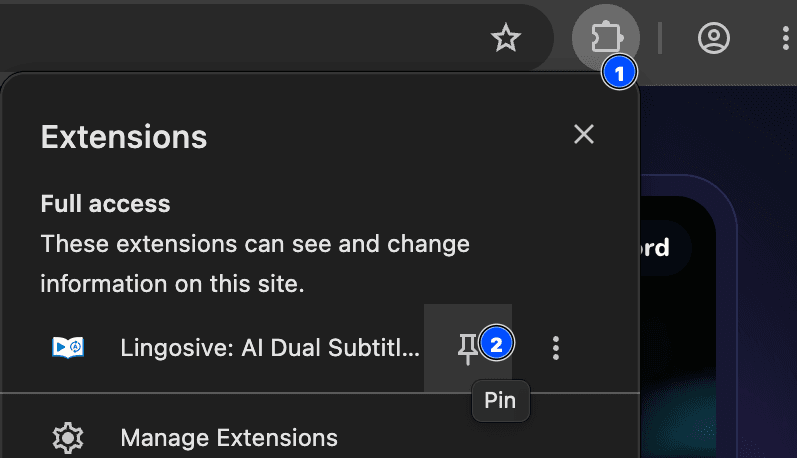
Ajoutez Lingosive à Chrome sur votre ordinateur depuis le Chrome Web Store. Épinglez-le depuis le menu des extensions si vous voulez garder l'icône à portée de main.
Lancez un titre sur disneyplus.com
Lisez un film ou un épisode sur www.disneyplus.com. Lingosive s'active dans le lecteur dès que vous êtes sur la page de lecture.
Choisissez une langue de sous-titres Disney+
Ouvrez le menu audio et sous-titres de Disney+ et prenez les sous-titres dans la langue que vous apprenez. Lingosive construit sa ligne du haut à partir de la piste que le lecteur Disney+ charge.
Activez le « Sous-titre double »
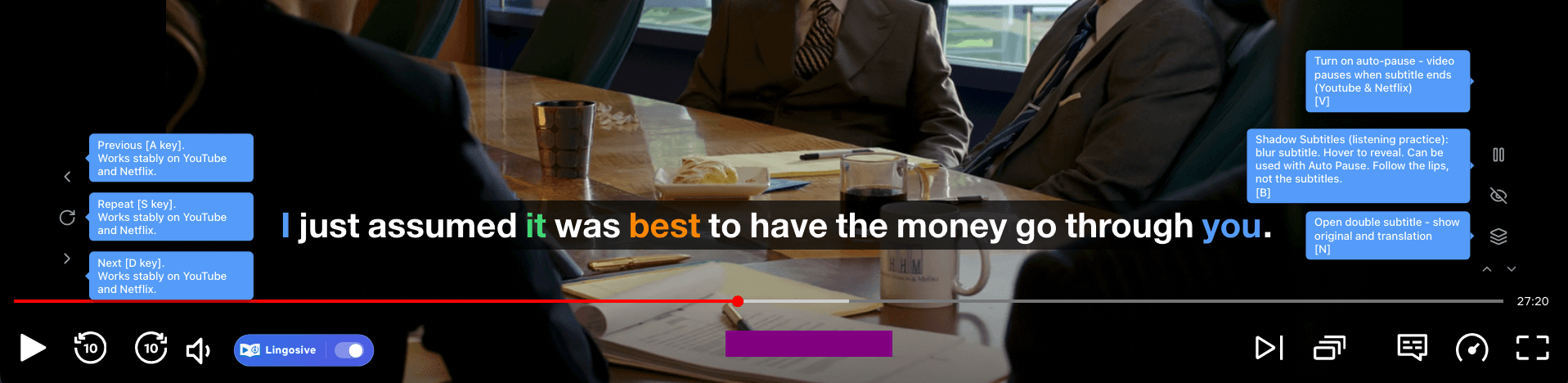
Cliquez sur l'icône en forme de calques à côté du sous-titre, ou appuyez sur N. Une traduction dans votre langue maternelle s'affiche sous chaque réplique.
Disney+ avec deux sous-titres, c'est possible ?
Oui. Disney Plus n'affiche qu'une langue de sous-titres à la fois, mais avec Lingosive dans Chrome sur votre ordinateur, vous obtenez des doubles sous-titres sur Disney+ : le sous-titre choisi reste en haut, et sa traduction dans votre langue s'affiche juste en dessous. Installez l'extension, lancez un titre sur disneyplus.com, choisissez les sous-titres dans la langue que vous apprenez et appuyez sur N.
Comment ça marche sur Disney+
Lingosive lit la piste que le lecteur Disney+ charge pour la langue choisie, masque le sous-titre de Disney+ et réécrit le même texte sur sa propre ligne, où chaque mot se survole ou se clique. La seconde ligne est une traduction automatique produite par le serveur de Lingosive. Ce n'est pas une piste Disney+ : elle fonctionne même quand Disney+ ne propose pas de sous-titres dans votre langue.
Le lecteur Disney+ charge les sous-titres par morceaux au fil de la vidéo, et les horaires de ces morceaux ne tombent pas toujours pile. Lingosive cale donc son sous-titre sur le texte que Disney+ affiche à l'écran à cet instant. La plupart du temps, cela ne se remarque pas, mais de petits problèmes peuvent survenir ; si un sous-titre n'apparaît pas, recharger la page peut aider. Lingosive lit aussi les répliques pour repérer un changement de langue des sous-titres en cours de film, et repart alors dans la nouvelle langue.
S'arrêter pour lire ne se passe pas comme sur YouTube ou Netflix. Il n'y a pas de pause automatique sur Disney+ : la vidéo s'arrête dès que la souris se pose sur un sous-titre et repart quand vous l'éloignez, tandis que Q, W et E vous ramènent à la réplique précédente, rejouent la réplique en cours ou passent à la suivante.
Bien choisir ses titres Disney+
Les films d'animation et les séries familiales ont souvent des dialogues clairs et bien articulés : un bon point de départ. Les classiques que vous connaissez par cœur en VF sont encore mieux en VO. Vous savez déjà ce qui va se passer, alors toute votre attention va aux mots. Pour le reste, préférez les titres tournés dans la langue que vous apprenez : sur un titre doublé, sous-titres et doublage sont souvent traduits séparément et ne collent pas mot pour mot. Les titres et les langues disponibles sur Disney+ dépendent aussi de votre pays.
Commencez avec les deux lignes. Quand une phrase passe trop vite, survolez-la pour la figer, puis cliquez sur les mots inconnus. Une fois connecté, Lingosive AI, dans la fiche du mot, explique ce qu'il veut dire dans cette phrase précise, ajoute une note de grammaire et donne des synonymes. Quand la ligne originale vous porte, appuyez sur N pour masquer la traduction, ou sur B pour flouter le sous-titre et écouter d'abord.
De l'écran à votre liste de mots
Les mots enregistrés vous suivent. Un compte gratuit en garde jusqu'à 100, Premium lève la limite. Ils se synchronisent avec l'espace d'apprentissage sur le web et les applications Lingosive pour iOS et Android, où des cartes de révision à répétition espacée vous aident à les retenir. Pour entendre un mot dans d'autres contextes, ouvrez Mot au cinéma et regardez de vraies scènes de films et de séries où il est prononcé.
Le même réglage « Sous-titre double » s'applique aux doubles sous-titres sur HBO Max et aux autres plateformes prises en charge. Téléchargez Lingosive et essayez-le sur votre prochain film Disney+.
Ce qui fonctionne sur Disney+
Survolez pour mettre en pause, cliquez pour apprendre
Sur Disney+, la vidéo s'arrête dès que la souris se pose sur un sous-titre. Cliquez sur n'importe quel mot pour sa traduction, ses autres sens, le bouton « Écouter » et des exemples.
Suit les changements de langue
Si vous changez la langue des sous-titres Disney+ en cours de route, Lingosive reconnaît la nouvelle langue à partir des répliques elles-mêmes.
Le mode flou pour l'écoute
Appuyez sur B pour flouter le sous-titre et essayer de saisir l'audio d'abord ; survolez-le pour le révéler. La ligne traduite peut être floutée elle aussi.
Q, W et E pour les répliques
Q revient à la réplique précédente, W répète la réplique en cours, E passe à la suivante. Les touches se changent dans Paramètres → Contrôles.
Un vocabulaire en couleurs
Connectez-vous et indiquez votre niveau de vocabulaire : les mots en apprentissage passent en bleu, les mots connus en vert, ceux au-dessus de votre niveau en orange. Les couleurs se modifient dans Paramètres → Surlignage.
Enregistrez maintenant, révisez plus tard
Enregistrez des mots avec un compte gratuit (jusqu'à 100) ou avec Premium, qui lève cette limite. Ils apparaissent dans l'espace d'apprentissage sur le web et les applications Lingosive pour iOS et Android, sous forme de cartes à répétition espacée.
Les limites sur Disney+
- De petits problèmes peuvent parfois survenir sur Disney+ ; si les sous-titres n'apparaissent pas, recharger la page peut aider à charger le fichier de sous-titres.
- Quand Lingosive met la vidéo en pause au survol, le bouton lecture/pause de Disney+ peut afficher le mauvais état ; la lecture reprend normalement dès que la souris quitte le sous-titre.
- La pause automatique et la réécoute ralentie ne sont pas disponibles sur Disney+ ; elles fonctionnent sur YouTube et Netflix.
- Les boutons précédent, répéter et suivant sont plus fiables sur YouTube et Netflix.
- Lingosive ne crée pas de sous-titres : un titre sans sous-titres dans la langue que vous apprenez n'a rien à afficher.
- Seul le site Disney+ dans Chrome sur ordinateur fonctionne ; les applications Disney+ pour téléphone, tablette et téléviseur ne font pas tourner d'extensions.
Language Reactor fonctionne-t-il sur Disney+ ?
Pas pour l'instant. En octobre 2026, à la question « Do you support Disney+/Amazon Prime/Android/etc? », la FAQ de Language Reactor répond : « We do not support these platforms yet, but might in the future ». Autrement dit : pas encore, mais peut-être un jour. Son guide de prise en main explique que l'extension ajoute des outils d'apprentissage des langues aux sites de Netflix et de YouTube.
Si vous utilisez Language Reactor sur Netflix ou YouTube, il ne vous suivra pas sur Disney+ pour le moment. Lingosive ajoute des doubles sous-titres sur le site Disney+ dans Chrome sur ordinateur, comme le montre cette page, et fonctionne aussi sur YouTube, Netflix, Prime Video et HBO Max. Sur Netflix et YouTube, Language Reactor reste néanmoins un outil solide.
Sources : FAQ de Language Reactor · Language Reactor : prise en main
Informations vérifiées en . Les produits évoluent : si une information ne correspond plus, c'est la page citée qui fait foi.
Lingosive vs Language ReactorQuestions fréquentes
Peut-on regarder Disney Plus avec deux sous-titres ?
Oui, sur ordinateur. Dans Chrome, Lingosive garde en haut le sous-titre Disney+ choisi et ajoute en dessous une traduction automatique dans votre langue.
Disney+ propose-t-il lui-même des doubles sous-titres ?
Disney+ affiche une seule langue de sous-titres à la fois. Lingosive est une extension indépendante qui ajoute la seconde ligne, traduite, sur le site Disney+.
Pourquoi le bouton lecture de Disney+ s'affiche-t-il mal après une pause ?
Quand Lingosive met la vidéo en pause parce que vous survolez un sous-titre, le lecteur Disney+ ne voit pas cette pause : son icône lecture/pause peut alors être fausse. C'est un défaut d'affichage connu ; éloignez la souris du sous-titre et la vidéo repart normalement.
Faut-il se connecter ?
Pas pour les doubles sous-titres ni la traduction des mots. Connectez-vous pour enregistrer des mots, obtenir les explications Lingosive AI (le plan gratuit impose une limite quotidienne ; Premium la lève) et colorer votre vocabulaire.
Dans quelle langue est la traduction ?
Dans votre langue maternelle, réglée dans Paramètres → Général → « Votre langue maternelle ». Lingosive peut traduire les sous-titres vers 68 langues.
Ça marche en plein écran ?
Oui. Les fiches de mots et les traductions au survol s'ouvrent dans le lecteur en plein écran : vous cherchez un mot sans quitter le film.
Doubles sous-titres sur d'autres plateformes
Pour aller plus loin
- Mot au cinémaVoyez chaque mot dans de vraies scènes.
- Apprendre l'anglais avec des séries et des filmsSéries et films classés selon leur difficulté réelle, avec les mots à apprendre en premier.
- Lingosive vs Language ReactorUn comparatif honnête, sources à l'appui : où chacun fonctionne, usage mobile, IA et plans gratuits.
- Apprendre le coréen avec les dramas : méthode et par où commencerLes K-dramas aident à apprendre le coréen une fois le hangeul acquis : réglages Netflix, méthode scène par scè…
- Double sous-titre Netflix sur TV ou téléphone : est-ce possible ?Sur TV, iPhone, iPad ou Android, l'appli Netflix n'affiche qu'un sous-titre. Où en avoir deux, comment les met…
- Meilleures extensions double sous-titre pour Chrome (comparatif 2026)Aucune extension n'affiche un double sous-titre partout. Où marchent Lingosive, Language Reactor, Trancy, Miga…
Commencez à pratiquer aujourd'hui !
Commencez gratuitement
L'extension fonctionne dans Chrome, Edge et Brave sur ordinateur.
Toutes les options de téléchargementLingosive est un produit indépendant : il n'est pas affilié à Disney+ ou Language Reactor, qui ne l'approuve ni ne le sponsorise. Les noms de produits et les marques appartiennent à leurs détenteurs respectifs.