Doubles sous-titres sur YouTube
Des doubles sous-titres sur YouTube : la piste choisie en haut, sa traduction dans votre langue en dessous. Les sous-titres automatiques aussi.
Mis à jour le
Comment activer les doubles sous-titres sur YouTube
Ajoutez Lingosive à Chrome
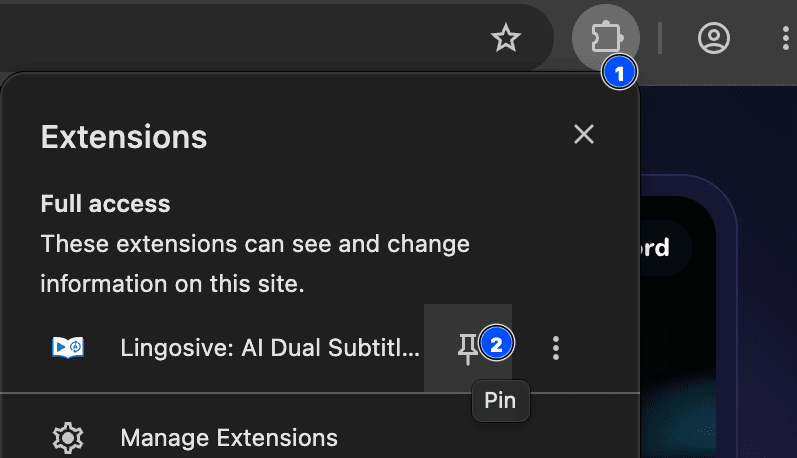
Installez Lingosive depuis le Chrome Web Store, dans Chrome sur ordinateur. Pour garder l'icône dans la barre d'outils, épinglez-la depuis le menu des extensions de Chrome.
Vérifiez votre langue maternelle
La traduction s'affiche dans votre langue maternelle, au départ celle de votre navigateur. Pour la modifier, ouvrez le panneau latéral (Ctrl+Maj+L, ou ⌘+Maj+L sur Mac), puis Paramètres → Général → « Votre langue maternelle ».
Ouvrez une vidéo YouTube sous-titrée
Lancez sur youtube.com une vidéo qui a des sous-titres dans la langue que vous apprenez. Par défaut, si la vidéo n'a pas de sous-titres dans votre langue maternelle, Lingosive active pour vous les sous-titres YouTube. Sinon, cliquez sur le bouton CC du lecteur et choisissez la langue dans ses paramètres.
Activez le « Sous-titre double »
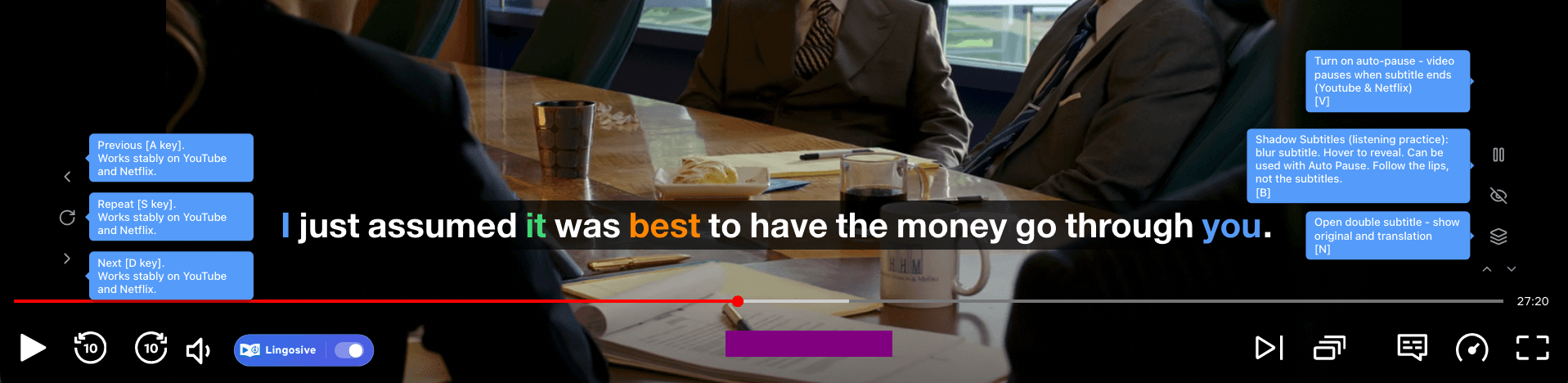
Cliquez sur l'icône en forme de calques à droite du sous-titre (info-bulle « Ouvrir le sous-titre double ») ou appuyez sur N. La traduction apparaît sous chaque réplique, et le réglage reste actif sur les cinq plateformes prises en charge.
Des doubles sous-titres sur YouTube, c'est possible ?
Oui. Le lecteur YouTube n'affiche qu'une piste de sous-titres à la fois, mais avec l'extension Lingosive dans Chrome, vous obtenez des doubles sous-titres sur YouTube : les sous-titres choisis restent en haut, et leur traduction dans votre langue maternelle s'affiche juste en dessous. Installez l'extension, ouvrez une vidéo sous-titrée et activez le « Sous-titre double » d'un clic ou avec la touche N.
D'où viennent les deux lignes
La ligne du haut, ce sont les sous-titres activés dans YouTube. Lingosive masque leur affichage habituel et réécrit le même texte sous forme de ligne interactive : chaque mot se survole ou se clique. Lingosive reconnaît la langue à partir du texte lui-même : la ligne du haut est donc toujours dans la langue de la piste que vous choisissez.
La ligne du bas est une traduction automatique produite par le serveur de Lingosive, préparée quelques lignes à l'avance pour être prête au bon moment. Ce n'est pas la traduction automatique proposée dans les paramètres de YouTube, et elle ne dépend pas de sous-titres dans votre langue : n'importe quelle piste peut être traduite vers l'une des 68 langues proposées.
Sur YouTube, les sous-titres existent en deux versions. Beaucoup de chaînes publient des sous-titres faits à la main, en général plus fiables et plus adaptés à une étude attentive. D'autres vidéos n'ont que des sous-titres générés automatiquement, qui arrivent en un long flot de mots ; Lingosive les regroupe en phrases avant de les traduire, pour que les deux lignes restent lisibles.
Un réglage, « Préférence des sous-titres YouTube » (Paramètres → YouTube), décide si Lingosive active les sous-titres pour vous. L'option recommandée, sélectionnée par défaut, les ouvre quand la vidéo n'a pas de piste dans votre langue maternelle : une vidéo en anglais démarre donc souvent avec ses sous-titres déjà affichés.
Apprendre avec les doubles sous-titres YouTube
YouTube regorge de vidéos que vous regarderiez de toute façon : interviews, chaînes de cuisine, vlogs de voyage, tests de produits high-tech. Une routine simple :
- Commencez avec les deux lignes. Lisez l'original, jetez un œil à la traduction quand vous perdez le fil, survolez les mots inconnus ou cliquez dessus.
- Ralentissez les passages difficiles. La pause automatique (V) arrête la vidéo à la fin de chaque réplique, et S la rejoue. Avec le mode flou et la pause automatique activés, la réécoute se fait au ralenti.
- Gardez ce qui compte. Un compte gratuit permet d'enregistrer jusqu'à 100 mots et expressions ; Premium supprime la limite. Connecté, indiquez votre niveau de vocabulaire et les mots des sous-titres prennent des couleurs : bleu pour les mots en apprentissage, vert pour les mots connus, orange pour ceux au-dessus de votre niveau.
- Lâchez la traduction. Quand vous suivez l'essentiel en VO, appuyez sur N pour masquer la ligne du bas, ou sur B pour passer en mode flou et ne regarder le texte qu'en cas de blocage.
Vos mots enregistrés se synchronisent avec l'espace d'apprentissage de Lingosive sur le web et les applications iOS et Android, où des cartes de révision à répétition espacée vous les font revoir avant que vous ne les oubliiez. En panne d'idées ? L'onglet Catalogue du panneau latéral propose des chaînes YouTube et des titres Netflix par langue, à commencer par celle que vous apprenez.
Le même réglage sur les autres plateformes
Le « Sous-titre double » est un réglage global : une fois activé, il vaut aussi pour les doubles sous-titres sur Netflix et les autres services pris en charge, présentés sur la page toutes les plateformes. Un mot rencontré dans une vidéo vous intrigue ? Mot au cinéma retrouve de vraies scènes de films et de séries où il est prononcé, en anglais, espagnol, français, allemand et japonais. Prêt à essayer ? Téléchargez Lingosive, choisissez une vidéo dans la langue que vous apprenez et appuyez sur N.
Ce qui fonctionne sur YouTube
Les sous-titres automatiques aussi
Beaucoup de vidéos YouTube n'ont que des sous-titres générés automatiquement. Lingosive les lit et regroupe ce flot de mots en phrases, pour que chaque ligne se lise comme un vrai sous-titre.
Chaque mot est cliquable
Survolez un mot pour une traduction rapide, ou cliquez dessus pour une fiche avec ses autres sens, un bouton « Écouter » et jusqu'à cinq exemples tirés de la même vidéo. Aucun compte n'est nécessaire.
Pause automatique et navigation par réplique
La touche V active la pause automatique : la vidéo s'arrête à la fin de chaque réplique. A revient à la réplique précédente, S répète la réplique en cours et D passe à la suivante ; ces touches se changent dans Paramètres → Contrôles.
Une transcription à côté de la vidéo
Le panneau vidéo propose une transcription où l'on peut chercher : cliquez sur un horodatage pour y aller, enregistrez ou copiez une ligne. L'onglet Mots liste les différents mots de la vidéo.
Les explications Lingosive AI
Une fois connecté, cliquez sur « Obtenir une explication » dans la fiche du mot : son sens dans la phrase, une note de grammaire et des synonymes. Le plan gratuit impose une limite quotidienne ; Premium la lève.
Le mode flou pour travailler l'écoute
Appuyez sur B pour flouter le sous-titre : vous écoutez d'abord, puis vous le survolez pour le révéler. La ligne traduite peut être floutée elle aussi.
Les limites sur YouTube
- Lingosive ne crée pas de sous-titres à partir du son : une vidéo sans aucun sous-titre n'a rien à afficher.
- Seules les vidéos classiques sur les pages de lecture de www.youtube.com fonctionnent : pas les Shorts, ni les lecteurs YouTube intégrés à d'autres sites, ni m.youtube.com ou music.youtube.com.
- Si vous coupez les sous-titres (CC) dans le lecteur YouTube, les sous-titres Lingosive disparaissent aussi.
- La ligne du bas est une traduction automatique : l'argot, l'humour et les jeux de mots peuvent sortir raides ou faux.
- Il faut Chrome sur ordinateur : l'application YouTube et les navigateurs mobiles ne font pas tourner les extensions Chrome.
Questions fréquentes
Peut-on afficher deux sous-titres en même temps sur YouTube ?
Oui. Avec Lingosive dans Chrome sur ordinateur, les sous-titres YouTube choisis restent en haut et une traduction automatique dans votre langue s'affiche sous chaque ligne. Activez-la avec le bouton « Sous-titre double » ou la touche N.
Est-ce que ça marche avec les sous-titres générés automatiquement ?
Oui. Lingosive lit les sous-titres automatiques de YouTube et les découpe en phrases avant de les traduire. Comme ils viennent de la reconnaissance vocale, attendez-vous à quelques mots erronés sur la ligne du haut.
La deuxième ligne, c'est la traduction automatique de YouTube ?
Non. La ligne du bas est une traduction automatique produite par le serveur de Lingosive, vers l'une des 68 langues proposées. La ligne du haut est la piste de sous-titres activée dans YouTube.
Faut-il créer un compte ?
Pas pour les doubles sous-titres ni la traduction des mots. Connectez-vous pour enregistrer des mots (jusqu'à 100 avec le plan gratuit), obtenir les explications Lingosive AI et voir les mots colorés selon votre niveau.
Est-ce que ça fonctionne dans Edge ou Brave ?
Lingosive est conçu pour Chrome. Les autres navigateurs basés sur Chromium qui installent des extensions depuis le Chrome Web Store, comme Edge ou Brave, fonctionnent généralement aussi.
Peut-on avoir des doubles sous-titres YouTube sur téléphone ?
Non, il faut Chrome sur ordinateur. Les applications Lingosive pour iOS et Android ont leur propre bibliothèque de vidéos et servent à réviser vos mots, mais elles n'ajoutent pas de deuxième ligne dans l'application YouTube.
Le mode cinéma et le plein écran fonctionnent-ils ?
Oui. En mode cinéma et en plein écran, le panneau vidéo passe en superposition, et les fiches de mots s'ouvrent dans le lecteur en plein écran.
Doubles sous-titres sur d'autres plateformes
Pour aller plus loin
- Mot au cinémaVoyez chaque mot dans de vraies scènes.
- Apprendre l'anglais avec des séries et des filmsSéries et films classés selon leur difficulté réelle, avec les mots à apprendre en premier.
- Lingosive vs Language ReactorUn comparatif honnête, sources à l'appui : où chacun fonctionne, usage mobile, IA et plans gratuits.
- Sous-titres YouTube en français : traduction auto ou double sous-titreYouTube traduit ses sous-titres en français sur une ligne. Pour apprendre, mieux vaut l'original au-dessus du …
- Apprendre le coréen avec les dramas : méthode et par où commencerLes K-dramas aident à apprendre le coréen une fois le hangeul acquis : réglages Netflix, méthode scène par scè…
- Double sous-titre Netflix sur TV ou téléphone : est-ce possible ?Sur TV, iPhone, iPad ou Android, l'appli Netflix n'affiche qu'un sous-titre. Où en avoir deux, comment les met…
Commencez à pratiquer aujourd'hui !
Commencez gratuitement
L'extension fonctionne dans Chrome, Edge et Brave sur ordinateur.
Toutes les options de téléchargementLingosive est un produit indépendant : il n'est pas affilié à YouTube, qui ne l'approuve ni ne le sponsorise. Les noms de produits et les marques appartiennent à leurs détenteurs respectifs.