Mettre un double sous-titre sur Netflix
Netflix n'affiche qu'un sous-titre à la fois. Dans Chrome sur ordinateur, Lingosive en ajoute un second : la traduction en français, juste sous la piste choisie.
Mis à jour le
Comment activer les doubles sous-titres sur Netflix
Installez Lingosive dans Chrome
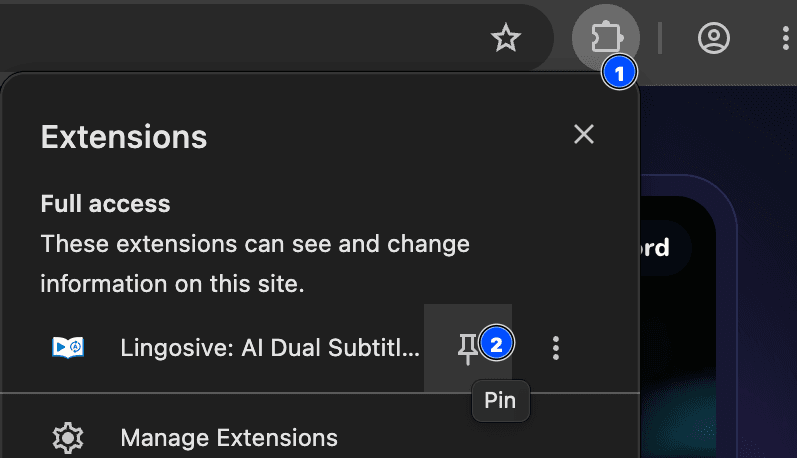
Ajoutez Lingosive depuis le Chrome Web Store, dans Chrome sur ordinateur. Épingler l'icône est facultatif : sur Netflix, un bouton Lingosive apparaît directement dans le lecteur, à côté du réglage du volume.
Vérifiez la langue de la traduction
La ligne traduite s'affiche dans votre langue maternelle, qui reprend au départ la langue de votre navigateur. Pour la changer, ouvrez le panneau latéral puis Paramètres → Général → « Votre langue maternelle ».
Choisissez une piste de sous-titres dans Netflix
Lancez un film ou un épisode sur netflix.com, ouvrez le menu Audio et sous-titres de Netflix et sélectionnez les sous-titres dans la langue que vous apprenez. Si vous changez de piste en cours de route, Lingosive repart de la nouvelle.
Activez le « Sous-titre double »
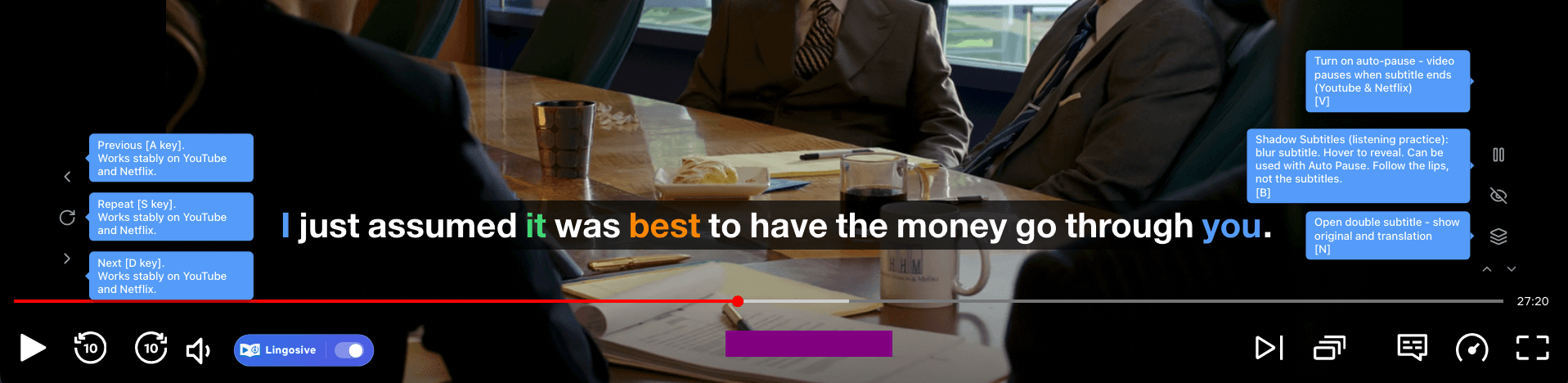
Cliquez sur l'icône en forme de calques à droite du sous-titre (info-bulle « Ouvrir le sous-titre double ») ou appuyez sur N. Si vous ne voyez que les sous-titres Netflix habituels, basculez l'interrupteur du bouton Lingosive dans le lecteur (« Activer les sous-titres Lingosive »).
Deux sous-titres en même temps sur Netflix
Pour mettre deux sous-titres sur Netflix, installez Lingosive dans Chrome sur votre ordinateur, choisissez les sous-titres dans la langue que vous apprenez et appuyez sur N. Ces sous-titres restent en haut et leur traduction s'affiche juste en dessous : vous lisez, par exemple, l'anglais et le français en même temps.
Netflix ne propose pas de double sous-titrage : c'est Lingosive qui ajoute la deuxième ligne, sur netflix.com, dans Chrome sur ordinateur. Les applications Netflix pour téléphone, tablette et téléviseur n'acceptent pas d'extensions ; si c'est là que vous regardez vos séries, notre guide double sous-titre sur TV ou téléphone fait le point sur ce qui reste possible.
Ce que vous voyez à l'écran
La ligne du haut, c'est la piste de sous-titres que vous avez choisie dans Netflix. Lingosive masque le sous-titre de Netflix et réécrit le même texte à sa place, avec des mots tous cliquables. La ligne du bas, un peu plus petite, est une traduction automatique que Lingosive prépare quelques répliques à l'avance.
Comme cette deuxième ligne ne vient pas de Netflix, vous n'êtes pas limité aux titres qui proposent des sous-titres dans votre langue : il suffit que le titre en ait dans la langue que vous apprenez. En contrepartie, la traduction automatique se trompe parfois. Beaucoup de titres Netflix proposent plusieurs langues de sous-titres ; si vous changez de piste en plein épisode, Lingosive repart de la nouvelle.
Le bouton Lingosive, à côté du volume, a deux fonctions : le logo ouvre le panneau, l'interrupteur vous ramène aux sous-titres Netflix habituels (« Revenir aux sous-titres de Netflix »). Pour régler les sous-titres de Netflix eux-mêmes (langue, taille), voyez Comment mettre les sous-titres sur Netflix.
De la VOSTFR aux deux lignes
Si vous regardez déjà vos séries en VOSTFR, vous avez fait la moitié du chemin : votre oreille est déjà dans la langue originale. Ce qui manque, c'est le texte original. Avec Lingosive, vous lisez l'anglais, l'espagnol ou le coréen au moment où vous l'entendez, et le français reste là, juste en dessous, quand vous décrochez. Quelques repères pour choisir quoi regarder :
- La VO plutôt que la VF. Sur un titre doublé, sous-titres et doublage sont souvent traduits séparément : ce que vous lisez ne correspond pas toujours à ce que vous entendez. Les productions tournées dans la langue que vous apprenez évitent ce décalage.
- Le quotidien d'abord. Sitcoms, téléréalité, séries familiales : on y entend les tournures de tous les jours. Les thrillers bourrés de jargon peuvent attendre.
- Une série déjà vue. Quand vous connaissez l'histoire, votre attention se porte sur les mots.
- Le catalogue de votre pays. L'offre Netflix varie d'un pays à l'autre : une série conseillée en ligne peut manquer chez vous, ou arriver avec d'autres sous-titres. L'onglet Catalogue du panneau latéral permet de parcourir des titres par langue : ouvrez-en un et regardez ce que propose votre Netflix.
Une méthode simple pour apprendre l'anglais avec Netflix
- Premier visionnage avec les deux lignes. Regardez normalement et cliquez sur les mots qui reviennent. Sur une scène difficile, appuyez sur V pour que la vidéo s'arrête après chaque réplique, puis sur S pour la réécouter.
- Enregistrez, puis révisez. Connectez-vous pour enregistrer des mots : jusqu'à 100 avec le plan gratuit ; Premium lève cette limite. Ils se synchronisent avec l'espace d'apprentissage sur le web et les applications Lingosive pour iOS et Android, où des cartes de révision à répétition espacée vous les ramènent au bon moment.
- Retirez la traduction. Quand vous suivez l'essentiel en VO, appuyez sur N pour masquer la ligne du bas, ou sur B pour flouter le sous-titre et écouter d'abord.
Un mot entendu dans un épisode se retient mieux quand on le réentend ailleurs. Dans la fiche du mot, cliquez sur « Scènes avec ce mot », ou cherchez-le dans Mot au cinéma, qui couvre l'anglais, l'espagnol, le français, l'allemand et le japonais. Vous préférez les vidéos courtes ? Le même réglage vous donne des doubles sous-titres sur YouTube, et la page toutes les plateformes résume les différences. Pour commencer, téléchargez Lingosive et lancez votre prochain épisode avec les deux lignes.
Ce qui fonctionne sur Netflix
Des sous-titres Netflix cliquables
Lingosive masque le sous-titre affiché par Netflix et réécrit le même texte à sa place. Survolez un mot pour une traduction rapide, cliquez dessus pour ses autres sens, sa prononciation (« Écouter ») et le bouton « Apprendre », qui enregistre le mot.
Des exemples tirés de l'épisode en cours
La fiche du mot affiche jusqu'à cinq répliques de la vidéo où il apparaît (« Exemples : Vidéo actuelle »), chacune avec un lien pour y revenir, ainsi que des phrases d'exemple générales.
Pause automatique et réécoute
Appuyez sur V pour que la vidéo s'arrête à la fin de chaque réplique, puis sur S pour la réentendre. Avec le mode flou et la pause automatique activés, la réécoute est ralentie. Cela existe sur Netflix et YouTube uniquement.
Des titres Netflix dans l'onglet Catalogue
L'onglet Catalogue du panneau latéral liste des films et séries Netflix par langue, triés par note IMDb ou par date. Un clic ouvre le titre sur netflix.com.
Fonctionne en plein écran
Les fiches de mots et les traductions au survol s'ouvrent dans le lecteur en plein écran : inutile d'en sortir pour chercher un mot.
Une barre de lecture discrète
Dans Paramètres → Masquer les contrôles auto, activez Netflix : la barre de lecture sous la vidéo reste cachée tant que le pointeur n'est pas dessus.
Les limites sur Netflix
- Une piste de sous-titres doit être sélectionnée dans Netflix : si les sous-titres sont désactivés, Lingosive n'a rien à lire.
- La deuxième ligne est une traduction automatique, pas une piste Netflix : elle peut différer des sous-titres français proposés par Netflix.
- Lingosive ne peut afficher que les langues de sous-titres disponibles pour le titre, et elles varient d'un titre et d'un pays à l'autre.
- Les doubles sous-titres ne fonctionnent que sur netflix.com dans Chrome sur ordinateur, pas dans les applications Netflix pour téléphone, tablette ou téléviseur.
- Enregistrer des mots demande un compte gratuit, limité à 100 mots et expressions ; Premium lève cette limite.
Questions fréquentes
Peut-on mettre deux sous-titres en même temps sur Netflix ?
Oui, dans Chrome sur ordinateur. Netflix n'affiche qu'une piste de sous-titres à la fois ; Lingosive garde cette piste en haut et ajoute en dessous une traduction automatique dans votre langue.
Lingosive utilise-t-il une deuxième piste de sous-titres Netflix ?
Non. La ligne du haut est la piste choisie dans Netflix, celle du bas une traduction automatique produite par le serveur de Lingosive. Vous avez donc une traduction même quand le titre n'a pas de sous-titres dans votre langue.
Peut-on apprendre l'anglais avec Netflix de cette façon ?
Oui : choisissez des sous-titres anglais, gardez la traduction au début, puis masquez-la avec N quand vous suivez. Le principe vaut pour d'autres langues ; les outils sur les mots marchent le mieux dans les 37 langues de sous-titres que Lingosive reconnaît.
Faut-il un compte ou l'offre Premium ?
Pas pour les doubles sous-titres ni la traduction des mots. Un compte gratuit permet d'enregistrer jusqu'à 100 mots et d'obtenir un nombre limité d'explications Lingosive AI par jour ; Premium lève la limite de 100 mots et la limite quotidienne d'explications.
Est-ce que ça marche dans l'application Netflix sur téléphone ou téléviseur ?
Non, ces applications ne peuvent pas faire tourner d'extensions Chrome. Les applications mobiles Lingosive servent à réviser vos mots enregistrés et ont leur propre bibliothèque de vidéos ; elles n'affichent pas Netflix en doubles sous-titres.
À quoi servent les raccourcis clavier sur Netflix ?
A, S et D reviennent à la réplique précédente, répètent la réplique en cours et passent à la suivante. N active ou coupe le sous-titre double, B le mode flou, V la pause automatique. Sur un clavier AZERTY, c'est la lettre qui compte, pas sa position, et vous pouvez changer ces touches dans Paramètres → Contrôles.
Doubles sous-titres sur d'autres plateformes
Pour aller plus loin
- Mot au cinémaVoyez chaque mot dans de vraies scènes.
- Apprendre l'anglais avec des séries et des filmsSéries et films classés selon leur difficulté réelle, avec les mots à apprendre en premier.
- Lingosive vs Language ReactorUn comparatif honnête, sources à l'appui : où chacun fonctionne, usage mobile, IA et plans gratuits.
- Apprendre le coréen avec les dramas : méthode et par où commencerLes K-dramas aident à apprendre le coréen une fois le hangeul acquis : réglages Netflix, méthode scène par scè…
- Double sous-titre Netflix sur TV ou téléphone : est-ce possible ?Sur TV, iPhone, iPad ou Android, l'appli Netflix n'affiche qu'un sous-titre. Où en avoir deux, comment les met…
- Apprendre l'anglais avec Netflix : réglages et astucesComment apprendre l'anglais avec Netflix : profil en anglais, sous-titres selon votre niveau, séries à difficu…
Commencez à pratiquer aujourd'hui !
Commencez gratuitement
L'extension fonctionne dans Chrome, Edge et Brave sur ordinateur.
Toutes les options de téléchargementLingosive est un produit indépendant : il n'est pas affilié à Netflix, qui ne l'approuve ni ne le sponsorise. Les noms de produits et les marques appartiennent à leurs détenteurs respectifs.