Zweisprachige Untertitel: Was sie sind und wie du sie bekommst
Zweisprachige Untertitel zeigen zwei Sprachen gleichzeitig: die Originalzeile und direkt darunter eine Übersetzung in deiner Sprache. Mit der kostenlosen Browser-Erweiterung von Lingosive bekommst du sie am Computer in Chrome, Edge und Brave auf Netflix, YouTube, Prime Video, Disney+ und HBO Max. Oben bleibt der Untertitel, den du gewählt hast, darunter erscheint eine maschinelle Übersetzung. Fahr mit der Maus über ein Wort oder klick es an, und du siehst, was es bedeutet.
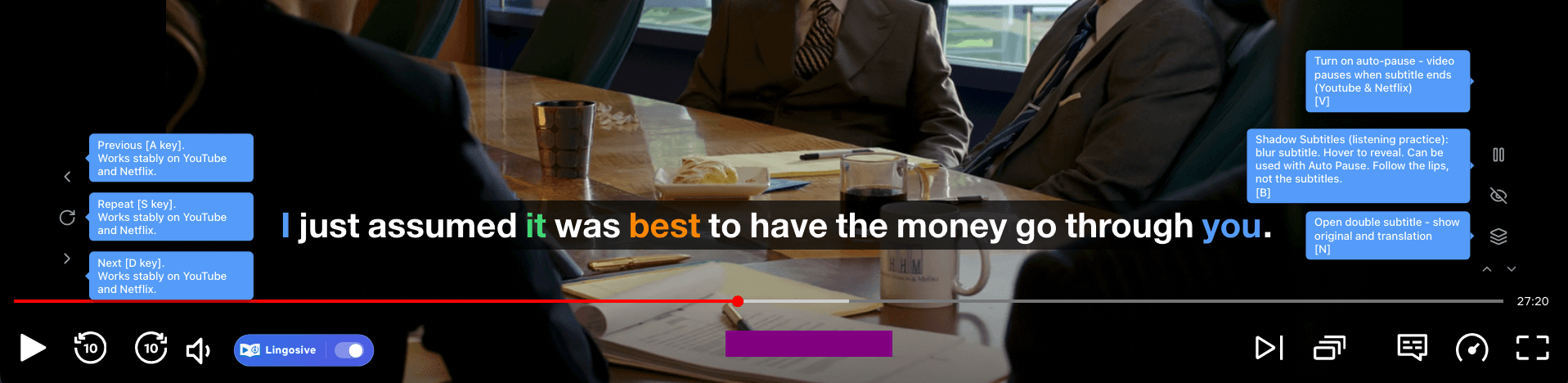
Was sind zweisprachige Untertitel und helfen sie beim Lernen?
Zweisprachige Untertitel, auch doppelte oder bilinguale Untertitel genannt, zeigen jede Zeile in zwei Sprachen: oben das Original, darunter die Übersetzung. Etwas anderes sind Untertitel in derselben Sprache wie der Ton, etwa englische Untertitel zu einem englischen Film: Sie geben nur wieder, was gesprochen wird. Mit beiden Zeilen auf dem Bildschirm folgst du der Handlung und siehst trotzdem, wie jeder Satz in deiner Lernsprache lautet.
Die Forschung spricht dafür, dass sie helfen, allerdings mit einem Haken. In einer Studie, die 2022 in der Fachzeitschrift Language Learning erschien, sahen 112 chinesische Englischlernende auf mittlerem bis fortgeschrittenem Niveau eine Dokumentation in einer von vier Fassungen: mit zweisprachigen Untertiteln, mit englischen Untertiteln, mit chinesischen Untertiteln oder ganz ohne. Die Gruppe mit zweisprachigen Untertiteln erkannte die Bedeutung der neuen Wörter besser als die Gruppe mit englischen Untertiteln, die Wörter selbst aber schlechter. Sie verbrachte mehr Zeit mit den chinesischen Übersetzungen als mit den englischen Wörtern; mit dem Lernerfolg hing aber die Aufmerksamkeit für die englischen Wörter zusammen, nicht die für die Übersetzungen.
Nutz die Übersetzung also als Sicherheitsnetz: Lies zuerst die Originalzeile, schau nur nach unten, wenn du nicht mehr mitkommst, und blende die Übersetzung aus, sobald du der Handlung größtenteils folgen kannst. In Lingosive schaltet N die Übersetzungszeile aus und wieder ein, und B macht den Untertitel unscharf, bis du mit der Maus darüberfährst.
Quelle: Wang & Pellicer-Sánchez (2022), Language Learning 72(3)
So bekommst du zweisprachige Untertitel auf jeder Plattform
Jede Anleitung führt dich Schritt für Schritt durch die Einrichtung auf der jeweiligen Seite und sagt ehrlich, was dort funktioniert und was nicht.
- Doppelte Untertitel für YouTubeYouTube mit doppelten Untertiteln: oben das Original, darunter die Übersetzung in deiner Sprache. Klappt auch mit automatischen Untertiteln.
- Doppelte Untertitel für NetflixNetflix zeigt immer nur eine Untertitelspur. Mit Lingosive in Chrome am Computer siehst du Untertitel in zwei Sprachen: oben deine Lernsprache, darunter die Übersetzung.
- Doppelte Untertitel für Prime VideoZweisprachige Untertitel auf Prime Video in Chrome: oben der Prime-Video-Untertitel, darunter die Übersetzung. Wörter anklicken und speichern.
- Doppelte Untertitel für Disney+Disney+ in Chrome mit zwei Untertiteln: oben deine Lernsprache, darunter die Übersetzung in deiner Sprache. Jedes Wort lässt sich anklicken.
- Doppelte Untertitel für HBO MaxZweisprachige Untertitel für HBO Max in Chrome: oben der HBO-Max-Untertitel, darunter die Übersetzung. Mit Anleitung und ehrlichen Grenzen.
So funktioniert's
Lingosive zu Chrome hinzufügen
Installiere die kostenlose Erweiterung aus dem Chrome Web Store in Chrome auf deinem Computer.
Video mit Untertiteln öffnen
Starte ein Video und schalte seine Untertitel in der Sprache ein, die du lernst. Lingosive liest genau diese Untertitelspur.
Zweisprachige Untertitel einschalten
Klick neben dem Untertitel auf das Ebenen-Symbol (Tooltip „Doppelte Untertitel öffnen“) oder drück N. Unter jeder Originalzeile erscheint die Übersetzung.
Gibt es zweisprachige Untertitel auch auf dem Handy, Tablet oder Fernseher?
In den Streaming-Apps nicht. Die zweisprachigen Untertitel von Lingosive brauchen einen Browser am Computer, denn die Apps von Netflix, YouTube, Prime Video, Disney+ und HBO Max für Handy, Tablet und Fernseher können keine Browser-Erweiterungen ausführen. Zwei gute Möglichkeiten hast du trotzdem.
Am Fernseher
Spiel die Serie oder den Film in Chrome auf deinem Laptop ab und schließ den Laptop per HDMI-Kabel an den Fernseher an. Beide Untertitelzeilen erscheinen dann auf dem großen Bildschirm.
Auf dem Handy oder Tablet
Die Lingosive-App für iPhone, iPad und Android spielt weder Netflix noch die anderen Dienste ab, hat aber eine eigene Bibliothek mit 400.000+ YouTube-Videos und Podcasts auf Englisch, Spanisch, Französisch, Deutsch, Italienisch, Portugiesisch, Russisch und Japanisch – mit Übersetzungszeile, langsamerer Wiedergabe und Zeilenwiederholung. Wörter, die du am Computer speicherst, landen zum Wiederholen auch in der App.
Browser-Erweiterung oder Mediaplayer?
Das hängt davon ab, woher das Video kommt. Streamingdienste laufen auf ihrer eigenen Website oder in ihrer App und geben dir keine Videodatei. Für Netflix, YouTube, Prime Video, Disney+ oder HBO Max im Browser brauchst du deshalb eine Erweiterung. Lingosive liest die Untertitelspur, die die Seite ohnehin liefert, und setzt unter jede Zeile eine Übersetzung.
Für Videodateien auf deinem Computer nimmst du einen Desktop-Mediaplayer, der zwei Untertitelspuren gleichzeitig anzeigen kann, etwa mpv, und legst für jede Sprache eine Untertiteldatei dazu. Lingosive spielt keine lokalen Videodateien ab.
Häufige Fragen
Hat Netflix zweisprachige Untertitel?
Von sich aus nicht: Netflix zeigt immer nur eine Untertitelspur. Wenn du netflix.com am Computer im Browser mit Lingosive öffnest, bleibt die Spur, die du wählst, oben, und darunter erscheint eine Übersetzung in deiner Sprache.
Kann YouTube zwei Untertitel gleichzeitig anzeigen?
Nicht von Haus aus: Der YouTube-Player zeigt immer nur eine Untertitelspur. Lingosive behält die Untertitel, die du einschaltest, und setzt unter jede Zeile eine Übersetzung.
Sind zweisprachige Untertitel kostenlos?
Ja. Zweisprachige Untertitel und Wortübersetzungen funktionieren ohne Konto. Mit einem kostenlosen Konto speicherst du bis zu 100 Wörter und Ausdrücke und bekommst 10 Erklärungen von Lingosive AI pro Tag; Premium hebt diese Grenzen auf.
Welche Browser kann ich nutzen?
Chrome, Edge, Brave und andere Chromium-Browser am Computer. Für Firefox und Safari gibt es keine Lingosive-Version.
Was, wenn eine Serie keine Untertitel in meiner Sprache hat?
Dann klappt es trotzdem. Die untere Zeile ist eine maschinelle Übersetzung von Lingosive und keine zweite Untertitelspur der Plattform, du brauchst also nur Untertitel in der Sprache, die du lernst. Ab und zu kann die maschinelle Übersetzung bei einer Zeile danebenliegen.
Welche Sprachen werden unterstützt?
Oben kann jede Untertitelsprache stehen, die ein Titel anbietet; die Wortfunktionen laufen am besten in 37 Untertitelsprachen. Die Übersetzungszeile gibt es in 68 Sprachen. Deine Sprache wählst du im Lingosive-Panel unter Einstellungen → Allgemein → „Deine Muttersprache“.
Mehr entdecken
- Wort im FilmSieh jedes Wort in echten Filmszenen.
- Doppelte Untertitel: 6 Chrome-Erweiterungen im Vergleich (2026)Keine Erweiterung zeigt doppelte Untertitel auf jeder Website. Wo Lingosive, Language Reactor, Trancy, Migaku,…
- Englisch lernen mit Netflix: Einstellungen und TippsMit Netflix Englisch lernen: Untertitel richtig einstellen, Serien nach gemessener Schwierigkeit wählen und mi…
- Englisch lernen mit Serien: die Methode in 4 SchrittenEnglisch lernen mit Serien: die passende Serie nach gemessener Schwierigkeit wählen, Untertitel von OmU bis OV…
Fang heute an zu üben!
Kostenlos starten
Die Erweiterung läuft in Chrome, Edge und Brave am Computer.
Alle Download-OptionenLingosive ist ein unabhängiges Produkt. Es steht in keiner Verbindung zu YouTube, Netflix, Prime Video, Disney+ oder HBO Max und wird vom jeweiligen Anbieter weder unterstützt noch gesponsert. Alle Produktnamen und Marken gehören ihren jeweiligen Inhabern.