Zwei Untertitel gleichzeitig auf Prime Video
Zweisprachige Untertitel auf Prime Video in Chrome: oben der Prime-Video-Untertitel, darunter die Übersetzung. Wörter anklicken und speichern.
Aktualisiert am
So schaltest du zweisprachige Untertitel auf Prime Video ein
Lingosive zu Chrome hinzufügen
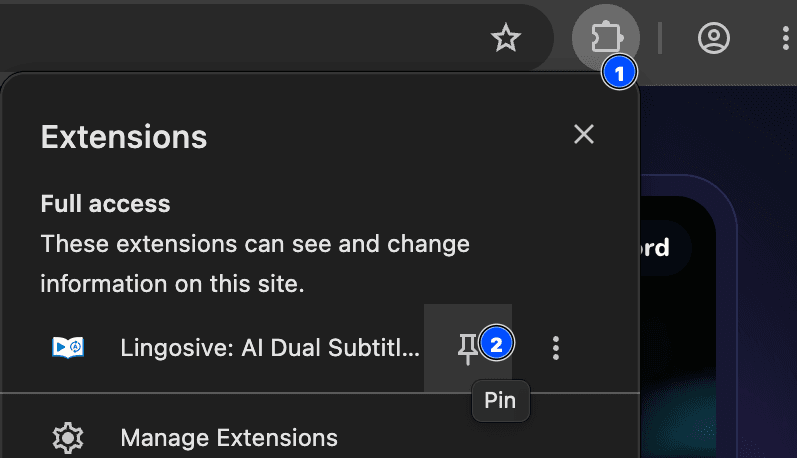
Installiere Lingosive aus dem Chrome Web Store in Chrome auf deinem Computer. Pinne die Erweiterung im Erweiterungsmenü an, wenn du das Panel mit einem Klick erreichen willst.
Den Titel auf amazon.de oder primevideo.com öffnen
Seit Version 2.1.0 läuft Lingosive nicht nur auf www.primevideo.com, sondern auch auf den Prime-Video-Seiten von amazon.de, amazon.com, amazon.co.uk und amazon.co.jp. Starte den Titel also wie gewohnt; auf den Amazon-Seiten erscheint der Lingosive-Button, sobald die Wiedergabe läuft.
Untertitel in Prime Video einschalten
Wähle über die Untertitel-Schaltfläche im Player die Sprache, die du lernst. Der Lingosive-Button sitzt direkt links daneben. Solange die Prime-Video-Untertitel aus sind, bleibt auch die Lingosive-Zeile verborgen.
Doppeluntertitel einschalten
Klick rechts neben der Untertitelzeile auf das Ebenen-Symbol („Doppelte Untertitel öffnen“) oder drück N. Unter jeder Zeile erscheint die Übersetzung in deiner Muttersprache.
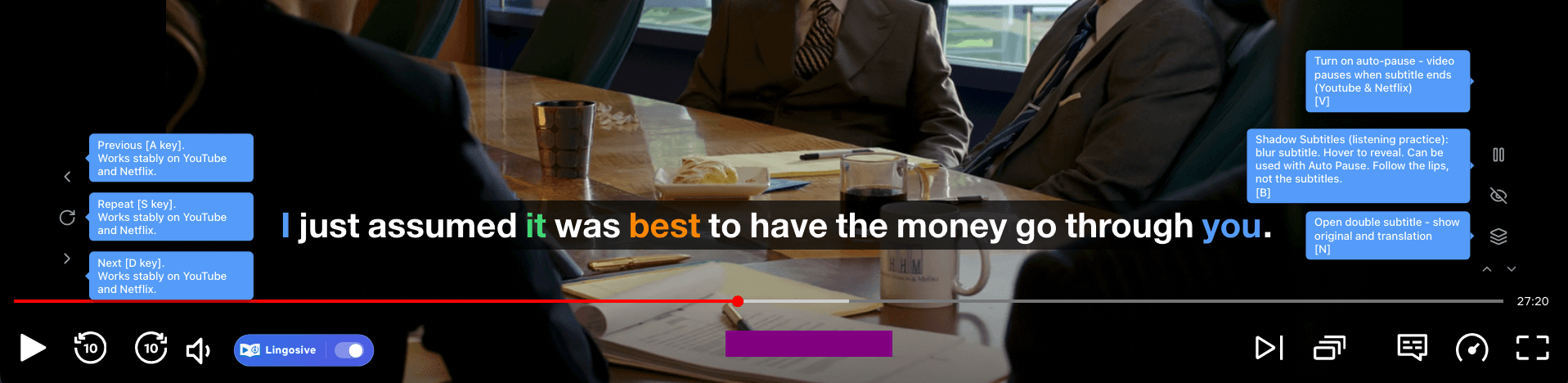
Zwei Untertitel auf Prime Video, kurz erklärt
Prime Video lässt dich pro Titel eine Untertitelsprache wählen. Die zweite liefert Lingosive: Der Untertitel aus Prime Video bleibt oben, darunter erscheint eine maschinelle Übersetzung in deine Sprache. So richtest du es ein: Erweiterung in Chrome installieren, den Titel auf amazon.de oder primevideo.com öffnen, dort Untertitel in deiner Lernsprache einschalten und N drücken.
amazon.de oder primevideo.com: Beides funktioniert
Viele rufen Prime Video über den Amazon-Shop auf, etwa über amazon.de. Seit Version 2.1.0 (Oktober 2026) läuft Lingosive auch dort: auf den Prime-Video-Seiten von amazon.de, amazon.com, amazon.co.uk und amazon.co.jp ebenso wie auf www.primevideo.com. Auf den Amazon-Seiten erscheint der Lingosive-Button, sobald die Wiedergabe startet; Produktvideos auf Shop-Seiten bleiben außen vor. Andere Amazon-Shops leiten Prime Video ohnehin auf primevideo.com weiter.
Auf beiden Seiten liest Lingosive die Untertitelspur, die du im Player eingeschaltet hast, und zeigt sie als eigene, interaktive Zeile an. Es lädt weder das Video herunter noch holt es sich andere Untertitelspuren. Darum müssen die Prime-Video-Untertitel an sein: Schaltest du sie aus, verschwindet die Lingosive-Zeile mit ihnen, schaltest du sie wieder ein, ist sie zurück.
Was auf Prime Video anders ist als auf YouTube und Netflix
Die Grundlagen sind überall gleich, aber ein paar Dinge laufen hier anders:
- Timing. Auf Prime Video richtet Lingosive seine Zeile nach dem Text aus, den Prime Video gerade auf dem Bildschirm zeigt. Das hält beide im Takt, kleine Aussetzer sind aber möglich. Fehlt eine Zeile, hilft oft ein Neuladen der Seite.
- Pausieren. Eine Auto-Pause gibt es auf Prime Video nicht. Stattdessen hält das Video an, sobald du mit der Maus über einem Untertitel bist. So hast du Zeit zum Lesen und Anklicken.
- Tasten. Vorige Zeile, Wiederholen und nächste Zeile liegen hier auf Q, W und E, nicht auf A, S und D wie bei YouTube und Netflix.
- X-Ray. Die X-Ray-Einblendung in Prime Video kann die Untertitel verdecken. Lingosive blendet sie standardmäßig aus, damit deine beiden Zeilen sichtbar bleiben.
Wenn du Auto-Pause und langsamere Wiederholungen willst: Die bekommst du mit zweisprachigen Untertiteln auf Netflix oder auf YouTube.
Mit Filmen auf Prime Video eine Sprache lernen
Spielfilme sind lang, deshalb lohnt sich ein Plan. Schau den ersten Abschnitt mit beiden Zeilen, halte mit der Maus an, sobald ein Satz zu schnell vorbeizieht, und klick die Wörter an, die du nicht kennst. Mit W hörst du eine Zeile noch einmal. Wer Englisch lernt, stellt am besten auch den Ton auf die Originalfassung, wenn der Film sie anbietet, statt die deutsche Synchronfassung zu hören.
Melde dich an, um Wörter zu speichern: Ein kostenloses Konto fasst bis zu 100 Wörter und Wendungen, Premium hebt die Grenze auf. Gespeicherte Wörter landen im Lernbereich auf lingosive.com und in den Lingosive-Apps für iOS und Android, wo Karteikarten mit verteilter Wiederholung beim Festigen helfen.
Verstehst du die Originalzeile allmählich auch allein, blendest du mit N die Übersetzung aus, oder du drückst B für den Unschärfe-Modus und deckst eine Zeile nur auf, wenn du sie brauchst. Geht dir ein Wort nicht aus dem Kopf, spielt Wort im Film echte Film- und Serienszenen ab, in denen es vorkommt. Du willst erst die Plattformen vergleichen? Hier gibt es doppelte Untertitel auf allen unterstützten Plattformen im Überblick. Sonst lade Lingosive herunter und öffne deinen nächsten Film auf amazon.de oder primevideo.com.
Was auf Prime Video funktioniert
Prime-Video-Untertitel zum Anklicken
Lingosive ersetzt den Untertitel, den Prime Video anzeigt, durch eine eigene Zeile. Fahr mit der Maus über ein Wort, um die Übersetzung zu sehen; ein Klick öffnet weitere Bedeutungen, Beispielzeilen, „Anhören“ und den Button „Lernen“, der das Wort speichert.
X-Ray bleibt aus dem Weg
„Prime Video X-Ray automatisch ausblenden“ ist von Haus aus an und blendet die X-Ray-Einblendung aus, damit sie deine Untertitel nicht verdeckt. Den Schalter findest du unter Einstellungen → Untertitel & Anzeige.
Pause, sobald die Maus auf dem Untertitel ist
Auf Prime Video hält die Wiedergabe an, sobald dein Mauszeiger über einem Untertitel steht. So liest du beide Zeilen und klickst ein Wort an, ohne die nächste zu verpassen. Ändern lässt sich das unter Einstellungen → Video-Pause-Einstellungen.
Mit Q, W und E durch die Zeilen
Q geht eine Zeile zurück, W wiederholt sie, E springt zur nächsten. Andere Tasten legst du unter Einstellungen → Steuerungen fest.
Lingosive AI in der Wortkarte
Angemeldet klickst du auf „Erklärung abrufen“ und bekommst die Bedeutung im Satz, einen Grammatikhinweis und Synonyme. Im Gratis-Tarif gilt dafür ein Tageslimit, Premium hebt es auf.
Satzübersetzung und durchsuchbares Transkript
Fahr über das Übersetzungssymbol neben einer Zeile, um den ganzen Satz übersetzt zu sehen, oder öffne im Videopanel den Tab „Untertitel“, um das Transkript zu durchsuchen und zu jeder Zeile zu springen.
Einschränkungen auf Prime Video
- Auf amazon.de, amazon.com, amazon.co.uk und amazon.co.jp läuft Lingosive nur im Prime-Video-Player, nicht bei Produktvideos auf Shop-Seiten.
- Die Untertitel in Prime Video müssen an sein. Schaltest du sie aus, verschwindet auch die Lingosive-Zeile.
- Auto-Pause und die langsamere Wiederholung gibt es nur auf YouTube und Netflix, nicht auf Prime Video.
- Auf Prime Video kann es ab und zu kleine Probleme geben, und vorige Zeile, Wiederholen und nächste Zeile laufen auf YouTube und Netflix am zuverlässigsten. Erscheinen keine Untertitel, hilft oft ein Neuladen der Seite.
- Lingosive läuft in Chrome am Computer, nicht in den Prime-Video-Apps für Smartphone, Tablet und Fernseher, die keine Erweiterungen ausführen können.
Funktioniert Language Reactor auch auf Prime Video?
Stand Oktober 2026: noch nicht. Auf die Frage „Do you support Disney+/Amazon Prime/Android/etc?“ antworten die FAQ von Language Reactor: „We do not support these platforms yet, but might in the future.“ Amazon Prime gehört demnach zu den Plattformen, die bisher nicht unterstützt werden – das kann sich aber noch ändern. Laut der Einstiegsanleitung ergänzt die Erweiterung die Websites von Netflix und YouTube um Werkzeuge zum Sprachenlernen.
Lingosive zeigt auf primevideo.com und auf den Prime-Video-Seiten von Amazon in Chrome am Computer zweisprachige Untertitel an, wie auf dieser Seite beschrieben, und läuft außerdem auf YouTube, Netflix, Disney+ und HBO Max. Schaust du vor allem Netflix oder YouTube, ist Language Reactor dort weiterhin einen Blick wert.
Quellen: Language Reactor: FAQ · Language Reactor: Erste Schritte
Geprüft im . Produkte ändern sich: Stimmt eine Angabe hier nicht mehr, ist die verlinkte Seite maßgeblich.
Lingosive vs. Language ReactorHäufige Fragen
Kann man bei Prime Video zwei Untertitel gleichzeitig anzeigen?
Ja, in Chrome am Computer. Schalte in Prime Video Untertitel in deiner Lernsprache ein und aktiviere dann in Lingosive die Doppeluntertitel. Unter jeder Zeile erscheint eine Übersetzung.
Funktioniert es auch, wenn ich Prime Video über amazon.de schaue?
Ja. Seit Lingosive 2.1.0 (Oktober 2026) läuft es in Chrome am Computer auch auf den Prime-Video-Seiten von amazon.de, amazon.com, amazon.co.uk und amazon.co.jp, nicht nur auf www.primevideo.com. Siehst du keine zwei Zeilen, öffne chrome://extensions, prüf unter „Details“, ob Lingosive mindestens Version 2.1.0 hat, lade dann die Seite des Titels neu und starte die Wiedergabe.
Die Untertitel erscheinen nicht. Was tun?
Prüf, ob die Untertitel in Prime Video an sind und ob der Regler am Lingosive-Button im Player eingeschaltet ist. Fehlt die Zeile dann immer noch, lade die Seite neu; das hilft oft, die Untertiteldatei zu laden.
Gibt es Auto-Pause auf Prime Video?
Nein, Auto-Pause gibt es nur auf YouTube und Netflix. Auf Prime Video pausiert das Video stattdessen, wenn du mit der Maus über einen Untertitel fährst, und W wiederholt die aktuelle Zeile.
In welcher Sprache ist die zweite Zeile?
In deiner Muttersprache, eingestellt unter Einstellungen → Allgemein → „Deine Muttersprache“. Anfangs ist das die Sprache deines Browsers; insgesamt stehen 68 Sprachen zur Wahl.
Brauche ich ein Konto?
Für zweisprachige Untertitel und Wortübersetzungen nicht. Mit Anmeldung speicherst du Wörter (bis zu 100 im Gratis-Tarif; Premium hebt die Grenze auf) und nutzt die Erklärungen von Lingosive AI.
Zweisprachige Untertitel auf anderen Plattformen
Mehr entdecken
- Wort im FilmSieh jedes Wort in echten Filmszenen.
- Englisch lernen mit Serien und FilmenSerien und Filme nach gemessener Schwierigkeit, dazu die Wörter, die du zuerst lernen solltest.
- Lingosive vs. Language ReactorEin ehrlicher Vergleich: wo welches Tool läuft, mobile Nutzung, KI und Gratis-Tarife, alles mit Quellen.
- Doppelte Untertitel: 6 Chrome-Erweiterungen im Vergleich (2026)Keine Erweiterung zeigt doppelte Untertitel auf jeder Website. Wo Lingosive, Language Reactor, Trancy, Migaku,…
- Englisch lernen mit Netflix: Einstellungen und TippsMit Netflix Englisch lernen: Untertitel richtig einstellen, Serien nach gemessener Schwierigkeit wählen und mi…
- Englisch lernen mit Serien: die Methode in 4 SchrittenEnglisch lernen mit Serien: die passende Serie nach gemessener Schwierigkeit wählen, Untertitel von OmU bis OV…
Fang heute an zu üben!
Kostenlos starten
Die Erweiterung läuft in Chrome, Edge und Brave am Computer.
Alle Download-OptionenLingosive ist ein unabhängiges Produkt. Es steht in keiner Verbindung zu Prime Video oder Language Reactor und wird vom jeweiligen Anbieter weder unterstützt noch gesponsert. Alle Produktnamen und Marken gehören ihren jeweiligen Inhabern.