Doppelte Untertitel auf YouTube
YouTube mit doppelten Untertiteln: oben das Original, darunter die Übersetzung in deiner Sprache. Klappt auch mit automatischen Untertiteln.
Aktualisiert am
So schaltest du zweisprachige Untertitel auf YouTube ein
Lingosive zu Chrome hinzufügen
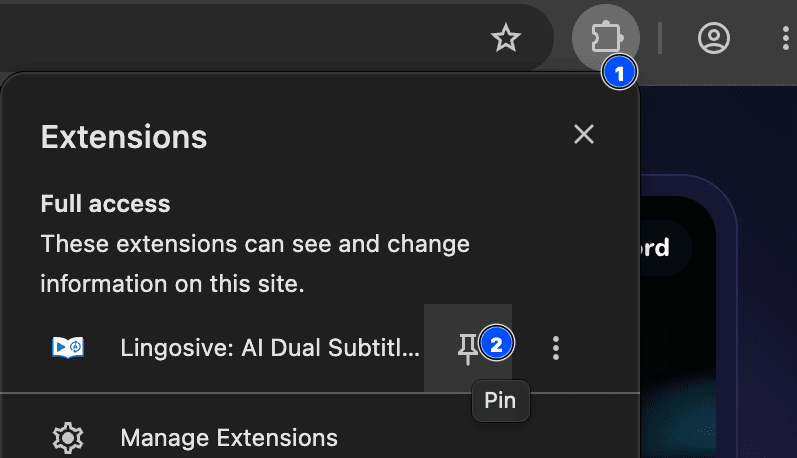
Installiere Lingosive aus dem Chrome Web Store in Chrome auf deinem Computer. Wenn du das Symbol in der Symbolleiste haben willst, pinnst du es im Erweiterungsmenü von Chrome an.
Muttersprache prüfen
Die Übersetzungszeile erscheint in deiner Muttersprache, anfangs der Sprache deines Browsers. Zum Ändern öffnest du das Panel (Strg+Umschalt+L, am Mac ⌘+Umschalt+L) und gehst zu Einstellungen → Allgemein → „Deine Muttersprache“.
Ein Video mit Untertiteln öffnen
Spiel auf youtube.com ein Video ab, das Untertitel in deiner Lernsprache hat. Gibt es keine Untertitel in deiner Muttersprache, schaltet Lingosive die YouTube-Untertitel mit der Standardeinstellung selbst ein. Sonst klickst du im Player auf die CC-Schaltfläche und wählst die Sprache im Einstellungsmenü.
Doppeluntertitel einschalten
Klick rechts neben dem Untertitel auf das Ebenen-Symbol (Tooltip „Doppelte Untertitel öffnen“) oder drück N. Die Übersetzung steht dann unter jeder Zeile, und die Einstellung gilt auf allen fünf unterstützten Plattformen.
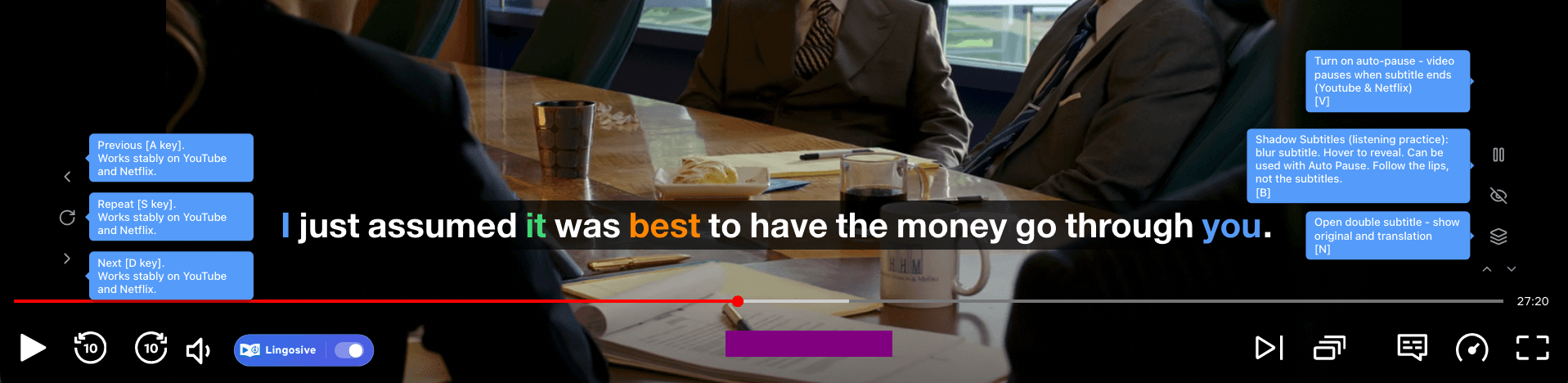
Zwei Untertitel gleichzeitig auf YouTube
Ja, das geht. Der YouTube-Player zeigt immer nur eine Untertitelspur, aber mit der Erweiterung Lingosive in Chrome bekommst du doppelte Untertitel auf YouTube: Die Untertitel, die du gewählt hast, bleiben oben, und direkt unter jeder Zeile steht die Übersetzung in deine Muttersprache. Erweiterung installieren, Video mit Untertiteln öffnen, mit einem Klick oder der Taste N einschalten, fertig.
Woher die beiden Zeilen kommen
Oben steht die Untertitelspur, die du in YouTube eingeschaltet hast. Lingosive blendet die Untertitelanzeige des Players aus und zeichnet denselben Text als interaktive Zeile, sodass du über jedes Wort fahren oder es anklicken kannst. Welche Sprache die Untertitel haben, erkennt Lingosive am Text selbst. Die Sprache, die du übst, ist also schlicht die Untertitelspur, die du auswählst.
Unten steht eine maschinelle Übersetzung vom Lingosive-Server, ein paar Zeilen im Voraus vorbereitet, damit sie rechtzeitig da ist. Das ist nicht die automatische Übersetzung von YouTube, und das Video braucht dafür keine deutschen Untertitel: Jede Untertitelspur lässt sich in eine von 68 Sprachen übersetzen.
Bei YouTube gibt es zwei Arten von Untertiteln. Viele Kanäle laden selbst erstellte Untertitel hoch; die sind meist genauer und eignen sich gut zum gründlichen Lernen. Viele andere Videos haben nur automatische Untertitel, die als langer Wortstrom ankommen. Lingosive macht daraus vor dem Übersetzen ganze Sätze, damit beide Zeilen lesbar bleiben.
Ob Lingosive die Untertitel für dich einschaltet, regelt die Einstellung „YouTube Untertitel Präferenz“ unter Einstellungen → YouTube. Die empfohlene Voreinstellung öffnet die YouTube-Untertitel, wenn das Video keine Untertitelspur in deiner Muttersprache hat. Ein englisches Video ohne deutsche Untertitel startet bei dir also meist schon mit eingeblendetem Text.
So lernst du mit doppelten Untertiteln auf YouTube
Auf YouTube lernst du mit dem, was du sowieso schaust: Interviews, Kochkanäle, Reisevlogs, Technik-Tests, Vorträge. Eine einfache Routine:
- Mit beiden Zeilen anfangen. Lies das Original, schau nur auf die Übersetzung, wenn du den Faden verlierst, und klick jedes Wort an, das du nicht kennst.
- Schwere Stellen bremsen. Die Auto-Pause (V) hält das Video am Ende jeder Zeile an, S spielt sie noch einmal ab. Sind Unschärfe-Modus und Auto-Pause beide an, läuft die Wiederholung langsamer, standardmäßig mit 0,80×.
- Behalten, was du lernen willst. Mit einem kostenlosen Konto speicherst du bis zu 100 Wörter und Wendungen, Premium hebt die Grenze auf. Melde dich an und leg dein Vokabelniveau fest, dann werden Wörter im Untertitel eingefärbt: blau für Wörter, die du lernst, grün für bekannte und orange für Wörter über deinem Niveau.
- Die Stütze abbauen. Folgst du dem Original größtenteils, blendest du mit N die Übersetzung aus, oder du drückst B für den Unschärfe-Modus und schaust nur nach, wenn du hängst.
Deine gespeicherten Wörter landen im Lernbereich auf lingosive.com und in den Apps für iOS und Android. Dort holen Karteikarten mit verteilter Wiederholung jedes Wort zurück, bevor du es vergisst. Auf der Suche nach Material? Der Tab „Katalog“ im Panel listet YouTube-Kanäle und Netflix-Titel nach Sprache, angefangen mit deiner Lernsprache.
Dieselbe Einrichtung auf anderen Plattformen
Die Doppeluntertitel sind eine einzige Einstellung für alle Plattformen. Einmal eingeschaltet, gelten sie auch für zweisprachige Untertitel auf Netflix und die anderen unterstützten Dienste; die Unterschiede siehst du in der Übersicht aller Plattformen. Ein Wort aus einem Video möchtest du noch woanders hören? Wort im Film findet echte Film- und Serienszenen, in denen es fällt, für Englisch, Spanisch, Französisch, Deutsch und Japanisch. Lust, es auszuprobieren? Lade Lingosive herunter, such dir ein Video in deiner Lernsprache und drück N.
Was auf YouTube funktioniert
Automatische Untertitel werden unterstützt
Viele YouTube-Videos haben nur automatisch erzeugte Untertitel. Lingosive liest sie und fasst den durchlaufenden Text zu Sätzen zusammen, sodass jede Zeile wie ein richtiger Untertitel aussieht.
Jedes Wort lässt sich anklicken
Fahr mit der Maus über ein Wort für eine schnelle Übersetzung, oder klick es an: Die Wortkarte zeigt weitere Bedeutungen, eine Schaltfläche „Anhören“ und bis zu fünf Beispielzeilen aus demselben Video. Ein Konto brauchst du dafür nicht.
Auto-Pause und Zeilen wiederholen
Mit V pausiert das Video am Ende jeder Zeile. A springt eine Zeile zurück, S wiederholt die aktuelle, D geht weiter. Unter Einstellungen → Steuerungen kannst du die Tasten ändern.
Transkript neben dem Video
Im Videopanel findest du unter „Untertitel“ ein durchsuchbares Transkript: Klick auf eine Zeitmarke, um dorthin zu springen, oder speichere und kopiere eine Zeile. Der Tab „Wörter“ listet alle Wörter des Videos.
Erklärungen von Lingosive AI
Angemeldet klickst du in der Wortkarte auf „Erklärung abrufen“ und bekommst die Bedeutung im jeweiligen Satz, einen Grammatikhinweis und Synonyme. Im Gratis-Tarif gilt dafür ein Tageslimit, Premium hebt es auf.
Unschärfe-Modus zum Hörtraining
Mit B verwischst du den Untertitel, hörst zuerst hin und fährst erst dann mit der Maus darüber, um ihn zu lesen. Auf Wunsch wird auch die Übersetzungszeile verwischt.
Einschränkungen auf YouTube
- Lingosive erzeugt keine Untertitel aus dem Ton. Ein Video ganz ohne Untertitel bleibt also leer.
- Es funktioniert nur bei normalen Videos auf den Watch-Seiten von www.youtube.com: nicht bei Shorts, nicht bei YouTube-Playern, die in andere Websites eingebettet sind, und nicht auf m.youtube.com oder music.youtube.com.
- Schaltest du CC im YouTube-Player aus, verschwinden auch die Lingosive-Untertitel.
- Die untere Zeile ist maschinelle Übersetzung. Slang, Witze und Wortspiele können hölzern oder falsch herauskommen.
- Lingosive läuft in Chrome am Computer. Die YouTube-App und mobile Browser können keine Chrome-Erweiterungen ausführen.
Häufige Fragen
Kann ich auf YouTube zwei Untertitel gleichzeitig anzeigen?
Ja. Mit Lingosive in Chrome am Computer bleiben die YouTube-Untertitel, die du gewählt hast, oben, und darunter erscheint eine maschinelle Übersetzung in deiner Sprache. Einschalten kannst du das mit dem Ebenen-Symbol neben dem Untertitel oder der Taste N.
Funktioniert es mit automatisch erstellten Untertiteln?
Ja. Lingosive liest die automatischen YouTube-Untertitel und teilt sie vor dem Übersetzen in Sätze auf. Weil sie aus einer Spracherkennung stammen, steht in der oberen Zeile ab und zu ein falsches Wort.
Ist die zweite Zeile die automatische Übersetzung von YouTube?
Nein. Die untere Zeile ist eine maschinelle Übersetzung vom Lingosive-Server, in eine von 68 Sprachen. Die obere Zeile ist die YouTube-Untertitelspur, die du eingeschaltet hast.
Brauche ich ein Konto?
Für doppelte Untertitel und Wortübersetzungen nicht. Mit Anmeldung speicherst du Wörter (bis zu 100 im Gratis-Tarif), bekommst Erklärungen von Lingosive AI und siehst Wörter nach deinem Vokabelniveau eingefärbt.
Funktioniert es in Edge oder Brave?
Lingosive ist für Chrome gebaut. Andere Chromium-Browser, die Erweiterungen aus dem Chrome Web Store installieren, etwa Edge oder Brave, funktionieren in der Regel auch.
Kann ich doppelte Untertitel auf YouTube am Handy nutzen?
Nein. Doppelte Untertitel auf YouTube brauchen Chrome am Computer. Die Lingosive-Apps für iOS und Android haben eine eigene Videobibliothek und sind zum Üben deiner gespeicherten Wörter da, eine zweite Untertitelzeile in der YouTube-App bekommst du damit nicht.
Funktioniert es im Kinomodus und im Vollbild?
Ja. Im Kinomodus und im Vollbild wird das Videopanel zu einer Einblendung über dem Video, und Wortkarten öffnen sich direkt im Vollbild-Player.
Zweisprachige Untertitel auf anderen Plattformen
Mehr entdecken
- Wort im FilmSieh jedes Wort in echten Filmszenen.
- Englisch lernen mit Serien und FilmenSerien und Filme nach gemessener Schwierigkeit, dazu die Wörter, die du zuerst lernen solltest.
- Lingosive vs. Language ReactorEin ehrlicher Vergleich: wo welches Tool läuft, mobile Nutzung, KI und Gratis-Tarife, alles mit Quellen.
- YouTube-Untertitel übersetzen: auf Deutsch oder zweisprachigYouTube übersetzt Untertitel mit „Automatisch übersetzen“ ins Deutsche, aber nur in einer Zeile. Zum Lernen be…
- Doppelte Untertitel: 6 Chrome-Erweiterungen im Vergleich (2026)Keine Erweiterung zeigt doppelte Untertitel auf jeder Website. Wo Lingosive, Language Reactor, Trancy, Migaku,…
- Englisch lernen mit Netflix: Einstellungen und TippsMit Netflix Englisch lernen: Untertitel richtig einstellen, Serien nach gemessener Schwierigkeit wählen und mi…
Fang heute an zu üben!
Kostenlos starten
Die Erweiterung läuft in Chrome, Edge und Brave am Computer.
Alle Download-OptionenLingosive ist ein unabhängiges Produkt. Es steht in keiner Verbindung zu YouTube und wird vom jeweiligen Anbieter weder unterstützt noch gesponsert. Alle Produktnamen und Marken gehören ihren jeweiligen Inhabern.