Doppelte Untertitel auf Disney+
Disney+ in Chrome mit zwei Untertiteln: oben deine Lernsprache, darunter die Übersetzung in deiner Sprache. Jedes Wort lässt sich anklicken.
Aktualisiert am
So schaltest du zweisprachige Untertitel auf Disney+ ein
Lingosive installieren
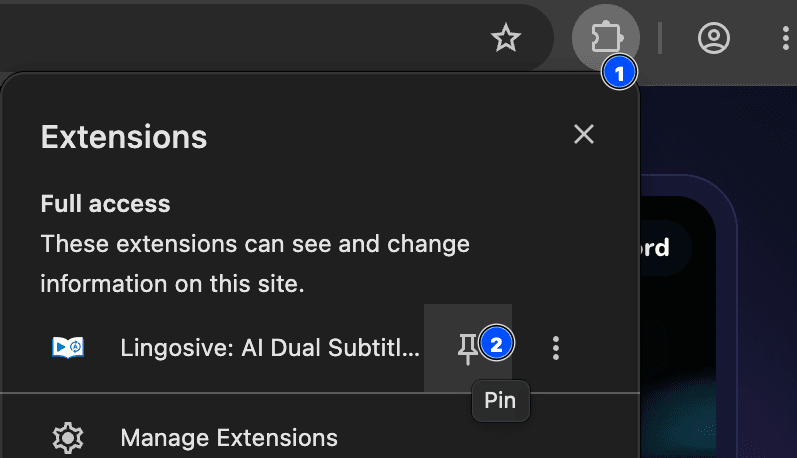
Füge Lingosive aus dem Chrome Web Store zu Chrome auf deinem Computer hinzu. Pinne es im Erweiterungsmenü an, wenn du das Symbol in der Symbolleiste griffbereit haben willst.
Einen Titel auf disneyplus.com starten
Spiel einen Film oder eine Folge auf www.disneyplus.com ab. Lingosive schaltet sich im Player ein, sobald du auf der Wiedergabeseite bist.
Untertitelsprache in Disney+ wählen
Öffne im Disney+-Player das Menü für Audio und Untertitel und wähle Untertitel in der Sprache, die du lernst. Lingosive baut die obere Zeile aus der Untertitelspur, die der Player dafür lädt.
Doppeluntertitel einschalten
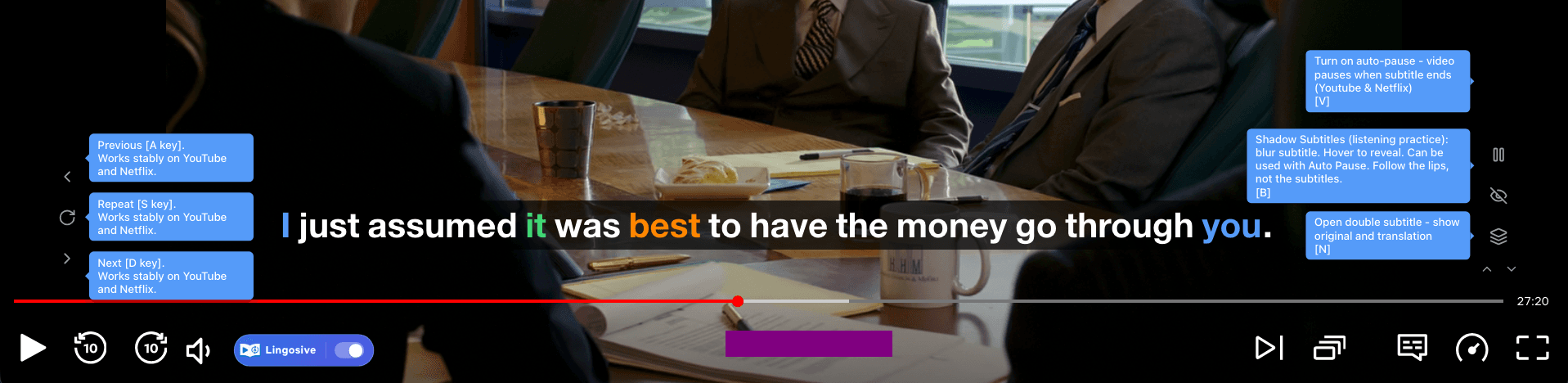
Klick neben der Untertitelzeile auf das Ebenen-Symbol („Doppelte Untertitel öffnen“) oder drück N. Unter jeder Zeile erscheint die Übersetzung in deiner Muttersprache.
Disney+ mit doppelten Untertiteln: geht das?
Ja. Disney Plus zeigt immer nur eine Untertitelsprache, aber mit Lingosive in Chrome auf deinem Computer bekommst du doppelte Untertitel auf Disney+, manchmal auch zweisprachige Untertitel genannt: Der Disney+-Untertitel, den du gewählt hast, bleibt oben, und direkt darunter steht die Übersetzung in deine eigene Sprache. Erweiterung installieren, Titel auf disneyplus.com abspielen, Untertitel in deiner Lernsprache wählen und N drücken.
So funktioniert es auf Disney+
Lingosive liest die Untertitelspur, die der Disney+-Player für die gewählte Sprache lädt, blendet den Disney+-Untertitel aus und zeichnet denselben Text als eigene Zeile. Über jedes Wort darin kannst du mit der Maus fahren oder es anklicken. Die zweite Zeile ist eine maschinelle Übersetzung vom Lingosive-Server und keine Disney+-Untertitelspur. Sie funktioniert also auch dann, wenn Disney+ für einen Titel keine deutschen Untertitel anbietet.
Der Disney+-Player lädt Untertitel während der Wiedergabe in Stücken, und die Zeitangaben darin passen nicht immer genau zum Bild. Deshalb richtet Lingosive seine Zeile nach dem Text aus, den Disney+ gerade auf dem Bildschirm zeigt. Meist merkst du davon nichts, kleine Aussetzer sind aber möglich; fehlt ein Untertitel, hilft oft ein Neuladen der Seite. Außerdem achtet Lingosive auf die Zeilen selbst: Stellst du mitten im Film eine andere Untertitelsprache ein, merkt es den Wechsel und macht in der neuen Sprache weiter.
Anhalten funktioniert hier anders als auf YouTube oder Netflix. Eine Auto-Pause gibt es auf Disney+ nicht. Dafür stoppt das Video, sobald dein Mauszeiger auf einem Untertitel liegt, und läuft weiter, wenn du ihn wegnimmst. Mit Q, W und E springst du zur vorigen Zeile, wiederholst die aktuelle oder gehst zur nächsten.
Welche Disney+-Titel sich zum Lernen eignen
Animationsfilme und Familienserien haben meist klar und deutlich gesprochene Dialoge, ein sanfter Einstieg also. Noch besser sind Filme, die du schon kennst. Viele haben die großen Disney-Klassiker als Kind auf Deutsch gesehen; schaust du sie jetzt im Original, weißt du, was passiert, und kannst dich ganz auf die Wörter konzentrieren.
Wenn du die Wahl hast, nimm Titel, die ursprünglich in deiner Lernsprache gedreht wurden. Bei synchronisierten Fassungen werden Untertitel und Tonspur oft getrennt übersetzt und passen nicht Wort für Wort zusammen. Welche Titel und Sprachen Disney+ anbietet, hängt außerdem von deinem Land ab.
Fang mit beiden Zeilen an. Rauscht ein Satz zu schnell vorbei, hältst du ihn mit der Maus an und klickst die unbekannten Wörter an. Lingosive AI in der Wortkarte erklärt nach der Anmeldung, was ein Wort genau in diesem Satz bedeutet, gibt einen Grammatikhinweis und nennt Synonyme. Kommst du mit der Originalzeile allmählich allein zurecht, blendest du mit N die Übersetzung aus oder verwischst mit B den Untertitel und hörst zuerst zu.
Vom Bildschirm in deine Wortliste
Gespeicherte Wörter nimmst du mit. Ein kostenloses Konto behält bis zu 100 Wörter und Wendungen, Premium hebt die Grenze auf. Sie landen im Lernbereich auf lingosive.com und in den Lingosive-Apps für iOS und Android, wo Karteikarten mit verteilter Wiederholung beim Merken helfen. Willst du ein Wort in anderen Zusammenhängen hören, öffne Wort im Film und schau dir echte Film- und Serienszenen an, in denen es fällt.
Dieselbe Einstellung gilt auch für zweisprachige Untertitel auf HBO Max und die anderen unterstützten Plattformen. Lade Lingosive herunter und probier es beim nächsten Disney+-Film aus.
Was auf Disney+ funktioniert
Mit der Maus anhalten, per Klick lernen
Auf Disney+ pausiert das Video, sobald dein Mauszeiger auf einem Untertitel liegt. Klick ein Wort an, und du siehst Übersetzung, weitere Bedeutungen, „Anhören“ und Beispielzeilen.
Erkennt den Wechsel der Untertitelsprache
Stellst du die Untertitelsprache in Disney+ mitten im Film um, erkennt Lingosive die neue Sprache an den Zeilen selbst.
Unschärfe-Modus fürs Hörverstehen
Mit B verwischst du den Untertitel und versuchst zuerst, den Ton zu verstehen; mit der Maus deckst du ihn auf. Auch die Übersetzungszeile lässt sich verwischen.
Zeilensteuerung mit Q, W und E
Q führt zur vorigen Zeile, W wiederholt die aktuelle, E geht zur nächsten. Die Tasten änderst du unter Einstellungen → Steuerungen.
Wörter farbig markiert
Melde dich an und leg dein Vokabelniveau fest: Dann erscheinen Wörter, die du lernst, blau, bekannte Wörter grün und Wörter über deinem Niveau orange. Die Farben passt du unter Einstellungen → Hervorhebung an.
Jetzt speichern, später wiederholen
Speichere Wörter mit einem kostenlosen Konto (bis zu 100); Premium hebt die Grenze auf. Sie tauchen im Lernbereich auf lingosive.com und in den Lingosive-Apps für iOS und Android als Karteikarten mit verteilter Wiederholung auf.
Einschränkungen auf Disney+
- Auf Disney+ kann es ab und zu kleine Probleme geben. Erscheinen keine Untertitel, hilft oft ein Neuladen der Seite, damit die Untertiteldatei geladen wird.
- Hält Lingosive das Video an, weil du über einen Untertitel fährst, kann die Play/Pause-Taste im Disney+-Player den falschen Zustand zeigen. Sobald du die Maus vom Untertitel nimmst, läuft das Video ganz normal weiter.
- Auto-Pause und die langsamere Wiederholung gibt es auf Disney+ nicht, nur auf YouTube und Netflix.
- Vorige Zeile, Wiederholen und nächste Zeile laufen auf YouTube und Netflix am zuverlässigsten.
- Lingosive erzeugt keine Untertitel. Hat ein Titel keine in deiner Lernsprache, gibt es nichts anzuzeigen.
- Es funktioniert nur auf der Disney+-Website in Chrome am Computer. Die Disney+-Apps für Smartphone, Tablet und Fernseher können keine Erweiterungen ausführen.
Funktioniert Language Reactor auch auf Disney+?
Stand Oktober 2026: noch nicht. In den FAQ von Language Reactor steht die Frage „Do you support Disney+/Amazon Prime/Android/etc?“, und die Antwort lautet: „We do not support these platforms yet, but might in the future.“ Diese Plattformen werden also noch nicht unterstützt, vielleicht aber in Zukunft. Laut der Einstiegsanleitung ergänzt die Erweiterung die Websites von Netflix und YouTube um Werkzeuge zum Sprachenlernen.
Nutzt du Language Reactor auf Netflix oder YouTube, musst du auf Disney+ vorerst ohne auskommen. Lingosive läuft, wie auf dieser Seite beschrieben, auf der Disney+-Website in Chrome am Computer und außerdem auf YouTube, Netflix, Prime Video und HBO Max. Auf Netflix und YouTube bleibt Language Reactor ein starkes Werkzeug.
Quellen: Language Reactor: FAQ · Language Reactor: Erste Schritte
Geprüft im . Produkte ändern sich: Stimmt eine Angabe hier nicht mehr, ist die verlinkte Seite maßgeblich.
Lingosive vs. Language ReactorHäufige Fragen
Kann ich Disney Plus mit doppelten Untertiteln schauen?
Ja, am Computer. In Chrome lässt Lingosive den Disney+-Untertitel, den du gewählt hast, oben stehen und setzt eine maschinelle Übersetzung in deiner Sprache darunter.
Hat Disney+ selbst zweisprachige Untertitel?
Disney+ zeigt immer nur eine Untertitelsprache gleichzeitig. Lingosive ist eine unabhängige Erweiterung, die auf der Disney+-Website die zweite, übersetzte Zeile ergänzt.
Warum zeigt die Play-Taste in Disney+ nach einer Pause den falschen Zustand?
Wenn Lingosive das Video anhält, weil du über einen Untertitel fährst, bekommt der Disney+-Player diese Pause nicht mit. Seine Play/Pause-Anzeige kann dann falsch stehen. Das ist ein bekannter Anzeigefehler: Nimm die Maus vom Untertitel, und das Video läuft wie gewohnt weiter.
Muss ich mich anmelden?
Für doppelte Untertitel und Wortübersetzungen nicht. Mit Anmeldung speicherst du Wörter, bekommst Erklärungen von Lingosive AI (im Gratis-Tarif gilt ein Tageslimit, Premium hebt es auf) und siehst deinen Wortschatz farbig markiert.
In welcher Sprache steht die Übersetzung?
In deiner Muttersprache, die du unter Einstellungen → Allgemein → „Deine Muttersprache“ festlegst. Lingosive übersetzt Untertitel in 68 Sprachen.
Klappt es auch im Vollbild?
Ja. Wortkarten und Übersetzungen beim Überfahren öffnen sich im Vollbild-Player, du kannst also nachschlagen, ohne den Film zu verlassen.
Zweisprachige Untertitel auf anderen Plattformen
Mehr entdecken
- Wort im FilmSieh jedes Wort in echten Filmszenen.
- Englisch lernen mit Serien und FilmenSerien und Filme nach gemessener Schwierigkeit, dazu die Wörter, die du zuerst lernen solltest.
- Lingosive vs. Language ReactorEin ehrlicher Vergleich: wo welches Tool läuft, mobile Nutzung, KI und Gratis-Tarife, alles mit Quellen.
- Doppelte Untertitel: 6 Chrome-Erweiterungen im Vergleich (2026)Keine Erweiterung zeigt doppelte Untertitel auf jeder Website. Wo Lingosive, Language Reactor, Trancy, Migaku,…
- Englisch lernen mit Netflix: Einstellungen und TippsMit Netflix Englisch lernen: Untertitel richtig einstellen, Serien nach gemessener Schwierigkeit wählen und mi…
- Englisch lernen mit Serien: die Methode in 4 SchrittenEnglisch lernen mit Serien: die passende Serie nach gemessener Schwierigkeit wählen, Untertitel von OmU bis OV…
Fang heute an zu üben!
Kostenlos starten
Die Erweiterung läuft in Chrome, Edge und Brave am Computer.
Alle Download-OptionenLingosive ist ein unabhängiges Produkt. Es steht in keiner Verbindung zu Disney+ oder Language Reactor und wird vom jeweiligen Anbieter weder unterstützt noch gesponsert. Alle Produktnamen und Marken gehören ihren jeweiligen Inhabern.