Zwei Untertitel gleichzeitig auf Netflix
Netflix zeigt immer nur eine Untertitelspur. Mit Lingosive in Chrome am Computer siehst du Untertitel in zwei Sprachen: oben deine Lernsprache, darunter die Übersetzung.
Aktualisiert am
So schaltest du zweisprachige Untertitel auf Netflix ein
Lingosive in Chrome installieren
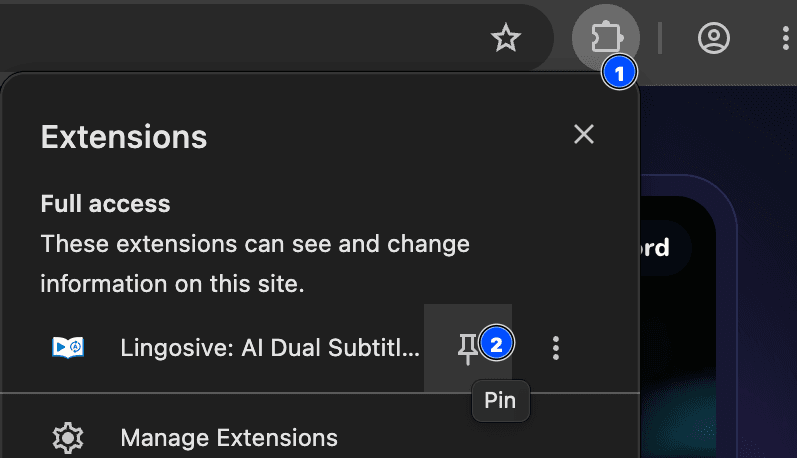
Füge Lingosive aus dem Chrome Web Store zu Chrome auf deinem Computer hinzu. Anpinnen ist optional: Auf Netflix sitzt ein Lingosive-Button direkt im Player, neben der Lautstärkeregelung.
Sprache der Übersetzung prüfen
Die Übersetzungszeile erscheint in deiner Muttersprache. Anfangs ist das die Sprache deines Browsers, bei einem deutschsprachigen Chrome also Deutsch. Ändern kannst du sie im Panel unter Einstellungen → Allgemein → „Deine Muttersprache“.
Untertitel in der Lernsprache wählen
Starte einen Film oder eine Folge auf netflix.com, öffne im Netflix-Player das Menü für Audio und Untertitel und wähle Untertitel in der Sprache, die du lernst. Wechselst du die Spur später, baut Lingosive die Zeilen aus der neuen Spur neu auf.
Doppeluntertitel einschalten
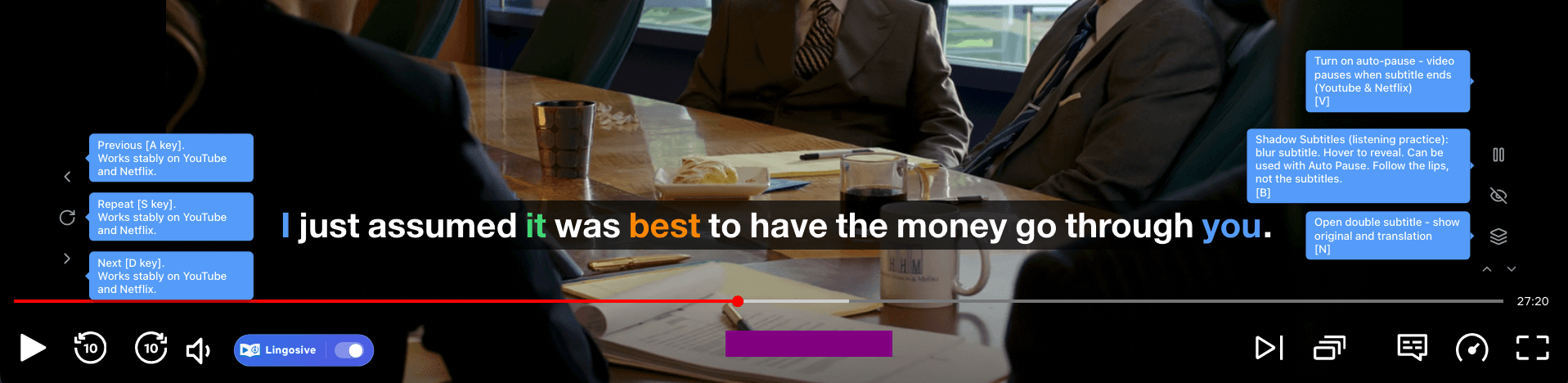
Klick rechts neben dem Untertitel auf das Ebenen-Symbol („Doppelte Untertitel öffnen“) oder drück N. Siehst du nur die normalen Netflix-Untertitel, schalte den Regler am Lingosive-Button im Player ein („Lingosive-Untertitel einschalten“).
Wie bekomme ich doppelte Untertitel auf Netflix?
Zwei Untertitel gleichzeitig auf Netflix bekommst du mit Lingosive, einer Erweiterung für Chrome: Installier sie am Computer, wähl im Netflix-Player Untertitel in der Sprache, die du lernst, und drück N. Oben bleiben die Netflix-Untertitel, direkt darunter erscheint die Übersetzung in deiner Sprache, zum Beispiel Englisch oben und Deutsch unten.
Von Haus aus kann Netflix keine doppelten Untertitel: Im Player ist immer nur eine Spur aktiv. Die zweite Zeile kommt von Lingosive und läuft nur auf netflix.com im Browser am Computer. Die Netflix-Apps für Handy, Tablet und Fernseher können keine Erweiterungen ausführen, dort bleibt es bei einer Zeile.
OmeU mit eingebauter Übersetzung
Im deutschsprachigen Raum schauen viele Serien in der Synchronfassung. Wer Englisch lernen will, stellt im Netflix-Menü für Audio und Untertitel besser beides auf Englisch: Ton und Untertitel. Programmkinos nennen das OmeU, Original mit englischen Untertiteln, und Lingosive liefert die deutsche Übersetzung als zweite Zeile dazu. Weitere Einstellungen und passende Serien zeigt unser Beitrag Englisch lernen mit Netflix.
Die obere Zeile ist die Netflix-Untertitelspur, die du gewählt hast. Lingosive blendet den Netflix-Untertitel aus und zeigt denselben Text an seiner Stelle, mit jedem Wort anklickbar. Die untere, etwas kleinere Zeile ist eine maschinelle Übersetzung, die Lingosive ein paar Zeilen im Voraus vorbereitet.
Weil die zweite Zeile nicht von Netflix stammt, musst du keine Titel suchen, die zufällig deutsche Untertitel haben: Es reicht, dass es Untertitel in deiner Lernsprache gibt. Der Haken: Die Übersetzung ist maschinell und liegt ab und zu daneben. Viele Netflix-Titel haben mehrere Untertitelspuren; wechselst du mitten in der Folge, stellt sich Lingosive auf die neue Spur um.
Der Lingosive-Button neben der Lautstärkeregelung hat zwei Aufgaben: Ein Klick aufs Logo öffnet das Panel, und mit dem Regler kehrst du zu den normalen Netflix-Untertiteln zurück („Zu Netflix-Untertiteln zurückkehren“). Wie du die Netflix-Untertitel selbst einstellst (Sprache, Größe), zeigt Netflix-Untertitel einstellen und ausschalten.
Welche Serien sich zum Lernen eignen
- Originale statt Synchronfassung. Bei synchronisierten Titeln werden Untertitel und Tonspur oft getrennt übersetzt, sodass du etwas anderes liest, als du hörst. Titel, die in deiner Lernsprache gedreht wurden, haben dieses Problem nicht.
- Alltagssprache zuerst. Sitcoms, Reality-Formate und Familienserien wiederholen die Wendungen, die Menschen wirklich benutzen. Schnelle Thriller voller Fachjargon können warten.
- Etwas, das du schon kennst. Eine Serie, die du schon auf Deutsch gesehen hast, nimmt dir die Sorge um die Handlung ab. Dann bleibt mehr Aufmerksamkeit für die Wörter.
- Dein Länderkatalog. Das Netflix-Angebot unterscheidet sich von Land zu Land, ein empfohlener Titel ist bei dir also vielleicht nicht verfügbar oder hat andere Untertitelsprachen. Der Tab „Katalog“ im Panel zeigt Titel nach Sprache; öffne einen und prüf, was dein Netflix anbietet.
Eine Lernroutine für Netflix
- Erster Durchgang mit beiden Zeilen. Schau ganz normal und klick Wörter an, die immer wieder auftauchen. Drück bei schwierigen Szenen V, damit das Video nach jeder Zeile anhält, und S, um sie noch einmal zu hören.
- Speichern und wiederholen. Melde dich an, um Wörter zu speichern: bis zu 100 im Gratis-Tarif; Premium hebt die Grenze auf. Sie landen im Lernbereich auf lingosive.com und in den Lingosive-Apps für iOS und Android, wo Karteikarten mit verteilter Wiederholung sie dir rechtzeitig wieder vorlegen.
- Die Übersetzung weglassen. Verstehst du das Original größtenteils, blendest du die untere Zeile mit N aus, oder du drückst B, verwischst den Untertitel und hörst erst einmal nur zu.
Ein Wort bleibt besser hängen, wenn du es noch in anderen Szenen hörst. Klick in der Wortkarte auf „Szenen mit diesem Wort“ oder such es direkt in Wort im Film; das klappt für Englisch, Spanisch, Französisch, Deutsch und Japanisch. Lieber kurze Clips? Mit derselben Einrichtung bekommst du auch doppelte Untertitel auf YouTube, und eine Übersicht aller Dienste findest du unter zweisprachige Untertitel auf allen Plattformen. Wenn du so weit bist, lade Lingosive herunter und starte die nächste Folge mit beiden Zeilen.
Was auf Netflix funktioniert
Netflix-Untertitel zum Anklicken
Lingosive blendet den Untertitel aus, den Netflix anzeigt, und zeichnet denselben Text neu. Fahr mit der Maus über ein Wort für eine schnelle Übersetzung, oder klick es an: Dann siehst du weitere Bedeutungen, die Aussprache und einen Button zum Speichern.
Beispiele aus der laufenden Folge
Die Wortkarte zeigt unter „Beispiele: Aktuelles Video“ bis zu fünf Zeilen aus dem Video, in denen das Wort vorkommt, jeweils mit Zeitmarke zum Hinspringen. Dazu kommen allgemeine Beispielsätze.
Auto-Pause und langsamere Wiederholung
Mit V hält das Video am Ende jeder Zeile an, mit S hörst du sie noch einmal. Sind Unschärfe-Modus und Auto-Pause beide an, läuft die Wiederholung langsamer, standardmäßig mit 0,80×. Das gibt es nur auf Netflix und YouTube.
Netflix-Titel im Katalog
Der Tab „Katalog“ im Panel listet Netflix-Filme und -Serien nach Sprache, sortiert nach IMDb-Bewertung oder nach Erscheinungsdatum. Ein Klick öffnet den Titel auf netflix.com.
Auch im Vollbild
Wortkarten und Übersetzungen beim Überfahren öffnen sich im Vollbild-Player. Du schlägst also nach, ohne die Folge zu verlassen.
Wiedergabeleiste ausblenden
Unter Einstellungen → „Steuerung automatisch ausblenden“ schaltest du den Schalter „Netflix“ ein. Dann bleibt die Wiedergabeleiste unter dem Video verborgen, bis du mit der Maus darauf zeigst.
Einschränkungen auf Netflix
- In Netflix muss eine Untertitelspur ausgewählt sein. Stehen die Untertitel auf „Aus“, hat Lingosive nichts, was es lesen kann.
- Die zweite Zeile ist maschinelle Übersetzung und keine Netflix-Untertitelspur. Sie kann deshalb von den deutschen Untertiteln abweichen, die Netflix für denselben Titel anbietet.
- Lingosive zeigt nur Untertitelsprachen, die ein Titel tatsächlich hat, und die unterscheiden sich von Titel zu Titel und von Land zu Land.
- Zweisprachige Untertitel gibt es nur auf netflix.com in Chrome am Computer, nicht in den Netflix-Apps für Smartphone, Tablet oder Fernseher.
- Zum Speichern von Wörtern brauchst du ein kostenloses Konto. Im Gratis-Tarif sind das bis zu 100 Wörter und Wendungen.
Häufige Fragen
Kann ich Netflix mit zwei Untertiteln gleichzeitig schauen?
Ja, in Chrome am Computer. Netflix zeigt immer nur eine Untertitelspur. Lingosive lässt diese Spur oben stehen und setzt eine maschinelle Übersetzung in deiner Sprache darunter.
Nutzt Lingosive eine zweite Untertitelspur von Netflix?
Nein. Oben steht die Spur, die du in Netflix gewählt hast, unten eine maschinelle Übersetzung vom Lingosive-Server. Deshalb bekommst du auch dann eine deutsche Zeile, wenn der Titel gar keine deutschen Untertitel hat.
Kann ich so mit Serien Englisch lernen?
Ja: Wähle englische Untertitel, und die Übersetzung erscheint auf Deutsch. Es klappt aber mit jeder Sprache, in der ein Titel Untertitel hat. Die Wort-Werkzeuge funktionieren am besten in den 37 Untertitelsprachen, die Lingosive erkennt, und als Lernsprache für deine gespeicherten Wörter wählst du eine von 13.
Brauche ich ein Konto oder Premium?
Zweisprachige Untertitel und Wortübersetzungen funktionieren ohne Konto. Mit einem kostenlosen Konto speicherst du bis zu 100 Wörter und bekommst eine begrenzte Anzahl an Erklärungen von Lingosive AI pro Tag. Premium hebt das Limit von 100 Wörtern und das tägliche KI-Limit auf.
Geht das auch in der Netflix-App auf dem Handy oder Smart-TV?
Nein, diese Apps können keine Chrome-Erweiterungen ausführen. Die Lingosive-Apps für iOS und Android sind zum Üben deiner gespeicherten Wörter da und haben eine eigene Videobibliothek. Netflix mit zwei Untertiteln zeigen sie nicht.
Welche Tastenkürzel gibt es auf Netflix?
A, S und D springen zur vorigen Zeile, wiederholen die aktuelle und gehen zur nächsten. N schaltet die Übersetzungszeile ein und aus, B den Unschärfe-Modus und V die Auto-Pause. Unter Einstellungen → Steuerungen legst du andere Tasten fest.
Zweisprachige Untertitel auf anderen Plattformen
Mehr entdecken
- Wort im FilmSieh jedes Wort in echten Filmszenen.
- Englisch lernen mit Serien und FilmenSerien und Filme nach gemessener Schwierigkeit, dazu die Wörter, die du zuerst lernen solltest.
- Lingosive vs. Language ReactorEin ehrlicher Vergleich: wo welches Tool läuft, mobile Nutzung, KI und Gratis-Tarife, alles mit Quellen.
- Englisch lernen mit Netflix: Einstellungen und TippsMit Netflix Englisch lernen: Untertitel richtig einstellen, Serien nach gemessener Schwierigkeit wählen und mi…
- Netflix-Untertitel einstellen und ausschalten: Sprache und GrößeSprache ändern, Untertitel vergrößern oder ausschalten: die Schritte aus der Netflix-Hilfe für Computer, Handy…
- Spanisch lernen mit Netflix: Serien, Untertitel und MethodeWelche Serien aus Spanien und Lateinamerika sich zum Einstieg eignen, wie du spanische Untertitel mit deutsche…
Fang heute an zu üben!
Kostenlos starten
Die Erweiterung läuft in Chrome, Edge und Brave am Computer.
Alle Download-OptionenLingosive ist ein unabhängiges Produkt. Es steht in keiner Verbindung zu Netflix und wird vom jeweiligen Anbieter weder unterstützt noch gesponsert. Alle Produktnamen und Marken gehören ihren jeweiligen Inhabern.