YouTubeで二重字幕を表示する
YouTubeの動画を二重字幕に。英語などの字幕を上に、母国語の訳を下に表示するChrome拡張機能で、自動生成字幕にも対応しています。
更新日
YouTubeで二重字幕をオンにする手順
LingosiveをChromeに追加
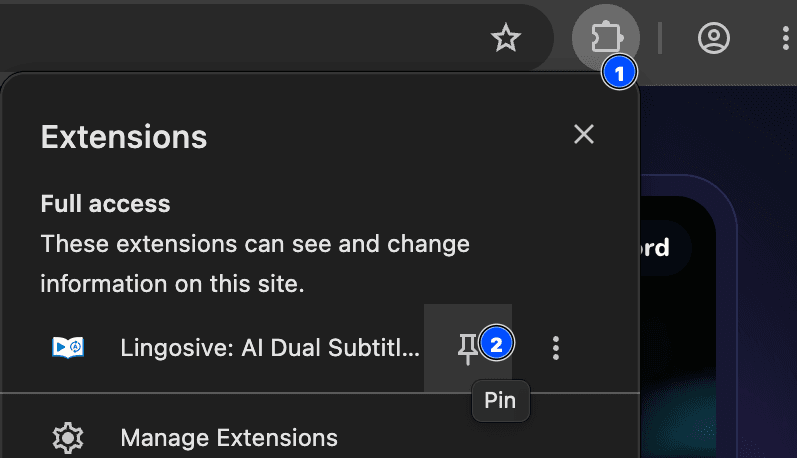
パソコンのChromeで、Chrome Web StoreからLingosiveをインストールします。ツールバーにアイコンを出しておきたい場合は、Chromeの拡張機能メニューからピン留めしてください。
母国語の設定を確認
下の行は「母国語」に翻訳されます。最初はブラウザの言語です。変えたいときはサイドパネル(Ctrl+Shift+L、Macは⌘+Shift+L)を開き、「設定」→「一般」→「言語設定」で選びます。
字幕のある動画を開く
youtube.comで、学びたい言語の字幕がある動画を再生します。母国語の字幕がない動画なら、LingosiveがYouTubeの字幕を自動でオンにします。そうでないときは、プレーヤーの字幕(CC)ボタンを押し、設定メニューで字幕の言語を選んでください。
「ダブル字幕」をオンにする
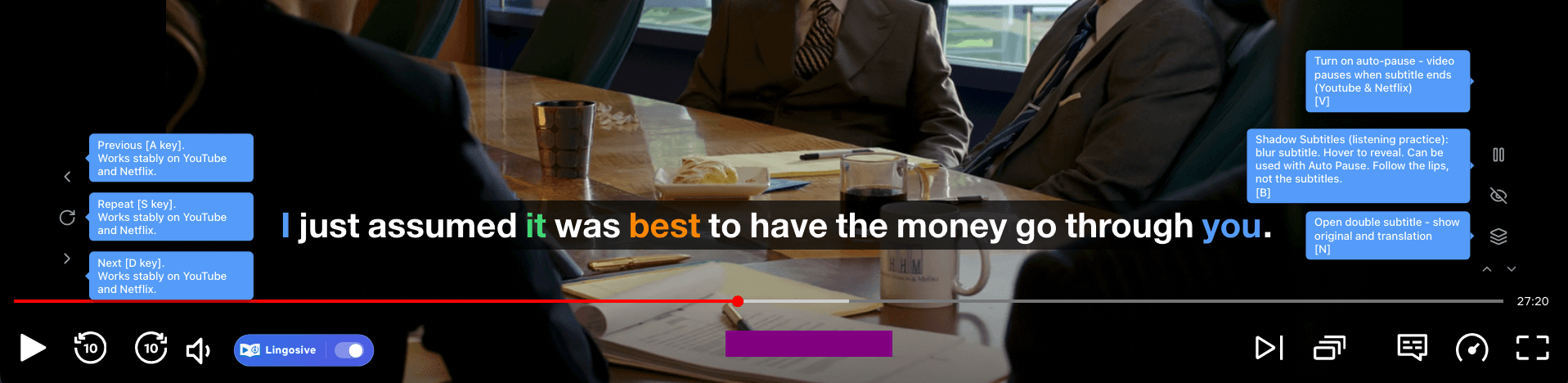
字幕の右にあるレイヤーのアイコン(ツールチップ「ダブル字幕を開く」)をクリックするか、Nキーを押します。この設定は全サービス共通なので、一度オンにすればほかの4つのサービスでもそのまま有効です。
YouTubeで二重字幕は使える?
使えます。YouTubeのプレーヤーで表示できる字幕は1つだけですが、ChromeにLingosiveを入れると、選んだ字幕を上に残したまま、そのすぐ下に母国語の訳が出る二重字幕になります。拡張機能を追加し、字幕のある動画を開いたら、ボタンを1回クリックするかNキーを押すだけです。
2行の字幕はどこから来るのか
上の行は、YouTubeでオンにしている字幕です。LingosiveはYouTubeに組み込まれた字幕表示を隠し、同じテキストを1語ずつ操作できる行として描き直します。字幕の言語は文字から自動で判別するので、上の行の言語を変えたいときは、YouTubeで字幕の言語を切り替えるだけで済みます。
下の行は、Lingosiveのサーバーによる機械翻訳です。数行先まで先に訳しておくため、上の行が出るときには訳も用意されています。YouTubeの「自動翻訳」とは別の仕組みで、動画に日本語字幕がなくても、どの字幕でも68言語に訳せます。
YouTubeの字幕には2種類あります。チャンネルが用意した字幕は正確なことが多く、じっくり学ぶのに向いています。一方で、自動生成字幕しかない動画もたくさんあります。自動生成字幕は区切りのない言葉の流れとして届きますが、Lingosiveはそれを文ごとにまとめ直してから翻訳するので、2行とも読みやすく保たれます。
「設定」→「YouTube」にある「YouTube字幕の設定」では、Lingosiveが字幕を自動でオンにするかどうかを選べます。おすすめの初期設定「動画の言語が母国語でない場合に字幕を表示する。」では、母国語の字幕がない動画で自動的に字幕が開くため、英語の動画は最初から字幕付きで始まることが多いはずです。
YouTubeを使った英語学習のコツ
YouTubeなら、ふだんから見たいと思っている動画をそのまま教材にできます。海外のインタビュー、料理チャンネル、旅行Vlog、ガジェットのレビューなど、興味のある分野から選びましょう。
- 最初は2行とも表示する。 原文を読み、わからなくなったら訳をちらっと見て、知らない単語はマウスを重ねるかクリックします。
- 難しいところはゆっくり。 自動一時停止(Vキー)で各行の終わりに止め、Sキーでリピートします。ぼかしモードと自動一時停止を両方オンにすると、リピートは0.80倍(初期設定)の速さになります。
- 覚えたい単語は保存する。 無料アカウントで単語とフレーズを100件まで保存でき、Premiumではこの上限がなくなります。ログインして語彙レベルを設定すると、字幕の単語が色分けされます。学習中の単語は青、知っている単語は緑、レベルより難しい単語はオレンジです。
- 少しずつ補助を外す。 原文だけでほぼわかるようになったら、Nキーで訳を消すか、Bキーのぼかしモードにして、詰まったときだけのぞくようにします。
保存した単語はウェブの学習センターとLingosiveのiOS・Androidアプリに同期され、間隔反復のフラッシュカードで忘れる前に復習できます。何を見るか迷ったら、サイドパネルの「カタログ」タブで、学習中の言語のYouTubeチャンネルやNetflix作品を探せます。
ほかのサービスでも同じ設定で
ダブル字幕は全サービス共通の設定なので、一度オンにすればNetflixで二重字幕を使うときも、そのまま有効です。サービスごとの違いは二重字幕の対応サービス一覧にまとめています。動画で出会った単語をほかの場面でも聞きたいときは、映画の中の単語で検索すると、その単語が話される実際の映画やドラマのシーンが見つかります(英語・スペイン語・フランス語・ドイツ語・日本語)。試してみるなら、Lingosiveをダウンロードして、学びたい言語の動画を開き、Nキーを押してください。
YouTubeで使える機能
自動生成字幕にも対応
自動生成字幕しかない動画も少なくありません。Lingosiveはその字幕を読み取り、切れ目なく続く言葉を文ごとに区切り直すので、普通の字幕と同じように1行ずつ読めます。
すべての単語をクリックで調べられる
単語にマウスを重ねるとすぐに訳が、クリックすると別の意味や「聴く」ボタン、同じ動画から最大5つの例文が出ます。ここまではアカウントなしで使えます。
自動一時停止と1行リピート
Vキーで各行の終わりに自動で一時停止します。Aで前の行、Sで同じ行をもう一度、Dで次の行へ。キーは「設定」→「コントロール」で変えられます。
動画の横に文字起こし
動画横のパネルの「字幕」タブでは字幕全文を検索でき、時間をクリックするとその場面へ移動します。行ごとの保存やコピーもできます。「単語」タブには、その動画に出てくる単語がまとまっています。
Lingosive AIの解説
ログインして単語カードの「説明を取得」を押すと、その文での意味、文法のポイント、類義語が表示されます。無料プランは1日の回数に上限があり、Premiumではこの上限がなくなります。
ぼかしモードでリスニング
Bキーで字幕をぼかし、まず耳で聞き取ってから、マウスを重ねて答え合わせができます。翻訳の行も一緒にぼかす設定もあります。
YouTubeでの制限と注意点
- Lingosiveは音声から字幕を作らないため、字幕がまったくない動画では何も表示されません。
- 対象はwww.youtube.comの通常の再生ページだけです。ショート動画、ほかのサイトに埋め込まれたYouTubeプレーヤー、m.youtube.com、music.youtube.comでは使えません。
- YouTubeのプレーヤーで字幕(CC)をオフにすると、Lingosiveの字幕も消えます。
- 下の行は機械翻訳なので、スラングや冗談、言葉遊びは不自然な訳や誤訳になることがあります。
- 使えるのはパソコンのChromeです。YouTubeアプリやスマホのブラウザでは拡張機能が動きません。
よくある質問
YouTubeで英語字幕と日本語字幕を同時に出せますか?
はい、英語字幕と日本語訳を同時に表示できます。パソコンのChromeにLingosiveを入れると、選んだYouTubeの字幕が上に、母国語(日本語など)の機械翻訳が各行の下に表示されます。「ダブル字幕」のボタンかNキーでオンにします。
自動生成字幕でも使えますか?
使えます。YouTubeの自動生成字幕を読み取り、文に区切ってから翻訳します。自動生成字幕は音声認識で作られているため、上の行に聞き間違いが混じることはあります。
下の行はYouTubeの自動翻訳ですか?
いいえ。下の行はLingosiveのサーバーによる機械翻訳で、68言語に訳せます。上の行は、YouTubeでオンにしている字幕です。
アカウントは必要ですか?
二重字幕と単語の訳には必要ありません。ログインすると、単語の保存(無料プランは100件まで)、Lingosive AIの解説、語彙レベルに合わせた単語の色分けが使えます。
EdgeやBraveでも使えますか?
LingosiveはChrome向けに作られています。EdgeやBraveなど、Chrome Web Storeから拡張機能を入れられるChromiumベースのブラウザでも、たいていは動作します。
スマホのYouTubeでも二重字幕にできますか?
できません。YouTubeで二重字幕を使うには、パソコンのChromeが必要です。LingosiveのiOS・Androidアプリには独自の動画ライブラリと保存した単語の練習機能がありますが、YouTubeアプリに2行目の字幕を加えるものではありません。
シアターモードや全画面でも使えますか?
はい。シアターモードと全画面では動画パネルが映像の上に重なる形に切り替わり、単語カードも全画面のプレーヤー内に開きます。
ほかのサービスで二重字幕を使う
あわせてチェック
- 映画の中の単語どんな単語でも実際のシーンで確認。
- ドラマと映画で英語を学ぶ実際の難しさ順に並べたドラマと映画。最初に覚えたい単語つき。
- Lingosive vs Language Reactor対応サービス、スマホ、AI、無料プランの違いを、出典付きで公平に比べました。
- アマプラの字幕設定|スマホ・テレビ・PCで言語と大きさを変える方法再生メニューの字幕アイコンで言語を選び、文字の大きさと色は「字幕設定」で変更。Prime Videoのヘルプをもとに端末別に整理し、設定できないときの確認点と、PCで英語字幕と日本語訳を同時に出す方法も。
- ディズニー映画で英語を勉強する方法|作品の選び方と字幕設定ディズニー映画の英語は、通しで見るより10分ずつ区切って確かめるのがコツ。歌の少ない作品の選び方、ディズニープラスで英語字幕の下に日本語訳を出す設定、単語の復習法を紹介します。
- How to Learn a Language with YouTube: A 30-Minute RoutineLearn a language with YouTube: pick videos at your level, use captions well, replay the lines you miss and rev…
今日から練習を始めましょう!
無料で始める
拡張機能はパソコンのChrome・Edge・Braveで動作します。
すべてのダウンロード方法Lingosiveは独立した製品であり、YouTubeと提携しておらず、承認や後援も受けていません。製品名および商標はすべて各権利者に帰属します。