Prime Videoでデュアル字幕(二重字幕)を使う
Prime VideoをChromeでデュアル字幕に。選んだ字幕を上に、母国語の訳を下に表示し、単語をクリックして調べたり保存したりできます。
更新日
Prime Videoで二重字幕をオンにする手順
LingosiveをChromeに入れる
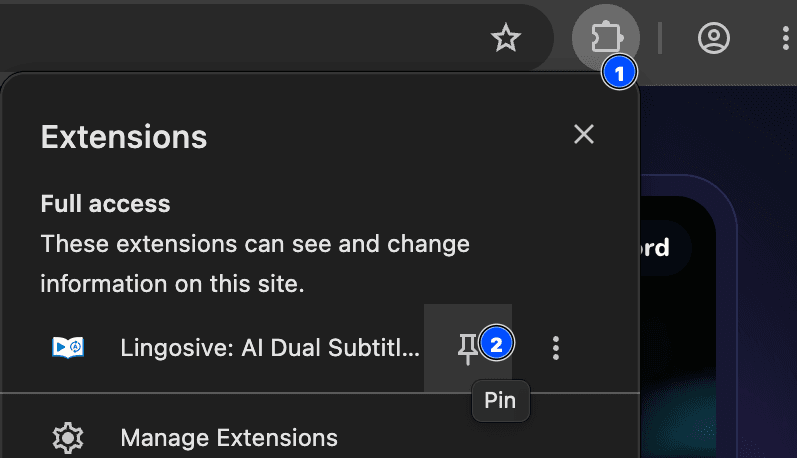
パソコンのChromeに、Chrome Web StoreからLingosiveを追加します。サイドパネルをすぐ開けるよう、拡張機能メニューでピン留めしておくと便利です。
amazon.co.jpかprimevideo.comで作品を再生する
amazon.co.jpのプライム・ビデオでも、www.primevideo.comでも使えます。いつものように作品のページを開き、再生を始めてください。amazon.co.jpでは、Lingosiveのボタンは再生が始まってから表示されます。
Prime Videoの字幕をオンにする
プレーヤーの字幕ボタンから、学びたい言語を選びます。Lingosiveのボタンは字幕ボタンのすぐ左にあります。Prime Video側の字幕がオフのあいだは、Lingosiveの字幕も表示されません。
「ダブル字幕」をオンにする
字幕の右にあるレイヤーのアイコンをクリックするか、Nキーを押します。各行の下に母国語の訳が加わります。
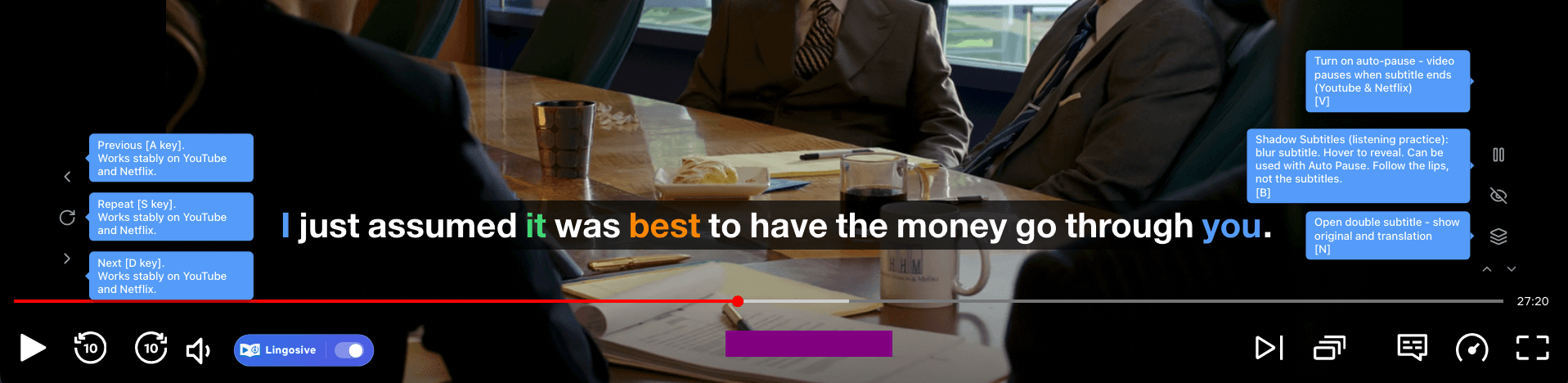
Prime Videoでデュアル字幕を使うには
Prime Video(プライム・ビデオ)で一度に選べる字幕は1言語です。Lingosiveを使うと、そこにもう1行が加わります。Prime Videoの字幕が上に、母国語への機械翻訳がその下に並ぶデュアル字幕(二重字幕)です。Chromeに拡張機能を入れ、アマプラ(amazon.co.jp)かprimevideo.comで作品を再生し、学びたい言語の字幕をオンにしてNキーを押せば準備は完了です。デュアル字幕と単語の訳は無料で、アカウントも必要ありません。ChromeのほかEdgeやBraveでも使えますが、Safari版とFirefox版はありません。スマホ・タブレット・テレビのPrime Videoアプリでは使えません。
アマプラ(amazon.co.jp)でも使える
Lingosiveは、amazon.co.jpで見るアマプラでも使えます。2026年10月のアップデート(Lingosive 2.1)で対応したもので、それまではprimevideo.comでしか動きませんでした。いつものようにamazon.co.jpで作品のページを開いて再生を始めると、プレーヤーにLingosiveのボタンが表示されます。primevideo.comで見る場合も、使い方は変わりません。amazon.com、amazon.co.uk、amazon.deのプライム・ビデオのページでも同じように使えます。
どちらのサイトでも、Lingosiveはプレーヤーでオンにしている字幕を読み取り、クリックできる独自の行として表示します。動画をダウンロードしたり、ほかの字幕トラックを取りに行ったりはしません。Prime Video側の字幕をオンにしておく必要があるのはそのためで、字幕をオフにするとLingosiveの行も一緒に隠れ、オンに戻すと再び表示されます。Prime Video側の字幕の言語や大きさを変える方法は、アマプラの字幕設定で説明しています。
YouTubeやNetflixとの違い
基本の使い方はどのサービスでも同じですが、Prime Videoではいくつかの点が異なります。
- タイミングの合わせ方。 Prime Videoでは、画面に出ている字幕のテキストに合わせて、Lingosiveの字幕の表示タイミングをそろえます。ずれにくくなる一方で、小さな不具合が出ることもあります。行が出ないときは、ページを再読み込みすると字幕ファイルが読み込まれることがあります。
- 一時停止の仕方。 自動一時停止はありません。その代わり、字幕にマウスを重ねた瞬間に動画が止まるので、読んだりクリックしたりする時間を取れます。
- キー操作。 前の行・リピート・次の行は、YouTubeやNetflixで使うA・S・Dではなく、Q・W・Eです。
- X-Ray。 Prime VideoのX-Ray表示は字幕にかぶることがありますが、Lingosiveは初期設定でX-Rayを隠すので、2行の字幕が隠れにくくなります。
自動一時停止やゆっくりのリピートを使いたいときは、Netflixで二重字幕を使うか、YouTubeで学ぶのがおすすめです。
Prime Videoの映画で語学学習
映画は1本が長いので、少しずつ区切って見ると続けやすくなります。最初は2行とも表示し、速すぎるセリフはマウスを重ねて止め、知らない単語をクリックします。Wキーを押せば、同じ行をもう一度聞けます。ログインすれば単語を保存でき、無料アカウントは単語とフレーズ合わせて100件まで、Premiumではこの上限がなくなります。保存した単語はウェブの学習センターとLingosiveのiOS・Androidアプリに同期され、間隔反復のフラッシュカードで復習できます。
原文だけで意味がつかめるようになってきたら、Nキーで訳を隠すか、Bキーのぼかしモードにして、必要なときだけ字幕を表示しましょう。なかなか覚えられない単語は、映画の中の単語で検索すると、その単語が使われている実際の映画やドラマのシーンを再生できます。サービスを比べたい場合は二重字幕の対応サービス一覧をどうぞ。準備ができたらLingosiveをダウンロードして、次の作品をアマプラで開いてみてください。
Prime Videoで使える機能
字幕の単語をクリックで調べる
LingosiveはPrime Videoが表示する字幕を、独自の行に置き換えます。単語にマウスを重ねると訳が、クリックすると別の意味や例文、「聴く」、単語を保存する「学習」ボタンが出ます。
X-Rayが字幕にかぶらない
「Prime Video X-Ray 自動非表示」は初期設定でオンになっていて、X-Rayの表示が字幕を隠さないようにします。スイッチは「設定」→「字幕と表示」にあります。
マウスを重ねると一時停止
Prime Videoでは、字幕にマウスを乗せた瞬間に再生が止まります。2行をゆっくり読んで単語をクリックしても、次のセリフを聞き逃しません。「設定」→「動画一時停止設定」で変更できます。
Q・W・Eで行を移動
Qで前の行、Wで同じ行をもう一度、Eで次の行へ進みます。キーは「設定」→「コントロール」で好きなものに変えられます。
単語カードでLingosive AI
ログインして「説明を取得」を押すと、その文での意味、文法の解説、類義語がわかります。無料プランは1日の回数に上限があり、Premiumではこの上限がなくなります。
文の翻訳と字幕の検索
行の右にある翻訳アイコンにマウスを重ねると、文全体の訳が出ます。動画パネルの「字幕」タブでは字幕全文を検索し、好きな行へ移動できます。
Prime Videoでの制限と注意点
- amazon.co.jpで使えるのは、プライム・ビデオのプレーヤーで再生する動画です。商品ページにある紹介動画などでは動きません。
- Prime Video側で字幕をオンにする必要があり、オフにするとLingosiveの字幕も消えます。
- 自動一時停止とゆっくりリピートはYouTubeとNetflix向けの機能で、Prime Videoでは使えません。
- Prime Videoではときどき小さな不具合が起こることがあり、前の行・リピート・次の行が最も安定して動くのはYouTubeとNetflixです。字幕が出ないときは、ページを再読み込みすると直ることがあります。
- パソコンのChrome・Edge・BraveなどChromium系ブラウザ専用です。スマホ・タブレット・テレビのPrime Videoアプリでは拡張機能が使えません。
Language ReactorはPrime Video(プライム・ビデオ)で使える?
2026年10月時点では、使えません。Language ReactorのFAQは、まだ対応していないプラットフォームとしてAmazon Primeを挙げています。「Do you support Disney+/Amazon Prime/Android/etc?」という質問への答えは「We do not support these platforms yet, but might in the future.」で、まだ対応していないものの、今後対応する可能性はあるという内容です。入門ガイドでも、拡張機能が語学学習ツールを追加する先はNetflixとYouTubeのサイトだと説明されています。
Lingosiveは、上で説明したとおりパソコンのChromeでamazon.co.jpのプライム・ビデオとprimevideo.comに二重字幕を表示し、YouTube、Netflix、Disney+、HBO Maxにも対応しています。見るのがおもにNetflixやYouTubeなら、そちらではLanguage Reactorも試してみる価値があります。
出典:Language Reactor よくある質問(FAQ) · Language Reactor 入門ガイド(Get Started)
時点で確認した内容です。サービスの内容は変わることがあるため、記載と異なる場合はリンク先のページを優先してください。
Lingosive vs Language Reactorよくある質問
Prime Videoでデュアル字幕は使えますか?
はい、パソコンのChromeなら使えます。Prime Videoで学びたい言語の字幕をオンにし、Lingosiveの「ダブル字幕」をオンにすると、その下に訳の行が加わります。
アマプラ(amazon.co.jp)でも使えますか?
はい。Lingosive 2.1(2026年10月28日)から、パソコンのChromeでamazon.co.jpのプライム・ビデオにも対応しています。字幕が2行にならないときは、Chromeの拡張機能ページ(chrome://extensions)の「詳細」でLingosiveのバージョンが2.1.0以降かを確認し、作品のページを再読み込みしてから再生してください。
字幕が表示されないときはどうすればいいですか?
Prime Videoの字幕がオンになっているか、プレーヤー内のLingosiveボタンのスイッチが入っているかを確認してください。それでも出ない場合は、ページを再読み込みすると字幕ファイルが読み込まれることがあります。
Prime Videoで自動一時停止は使えますか?
いいえ、自動一時停止はYouTubeとNetflixだけの機能です。Prime Videoでは代わりに、字幕にマウスを重ねると動画が止まり、Wキーで今の行をもう一度再生できます。
下の行は何語で表示されますか?
「設定」→「一般」→「言語設定」の「母国語」で選んだ言語です。最初はブラウザの言語になっていて、68言語から選べます。
アカウントは必要ですか?
二重字幕と単語の訳には必要ありません。ログインすると、単語の保存(無料プランは100件まで、Premiumではこの上限がなくなります)とLingosive AIの解説が使えます。
ほかのサービスで二重字幕を使う
あわせてチェック
- 映画の中の単語どんな単語でも実際のシーンで確認。
- ドラマと映画で英語を学ぶ実際の難しさ順に並べたドラマと映画。最初に覚えたい単語つき。
- Lingosive vs Language Reactor対応サービス、スマホ、AI、無料プランの違いを、出典付きで公平に比べました。
- アマプラの字幕設定|スマホ・テレビ・PCで言語と大きさを変える方法再生メニューの字幕アイコンで言語を選び、文字の大きさと色は「字幕設定」で変更。Prime Videoのヘルプをもとに端末別に整理し、設定できないときの確認点と、PCで英語字幕と日本語訳を同時に出す方法も。
- ディズニー映画で英語を勉強する方法|作品の選び方と字幕設定ディズニー映画の英語は、通しで見るより10分ずつ区切って確かめるのがコツ。歌の少ない作品の選び方、ディズニープラスで英語字幕の下に日本語訳を出す設定、単語の復習法を紹介します。
- ディズニープラスの字幕設定|テレビ・PC・スマホの変え方と毎回戻る原因再生中にキーボードのアイコンで字幕の言語を選び、大きさや色は端末ごとに決まった場所で変えます。テレビ・PC・スマホ別の手順と、設定が毎回戻るときの確認点、PCで英語と日本語を同時に出す方法まで。
今日から練習を始めましょう!
無料で始める
拡張機能はパソコンのChrome・Edge・Braveで動作します。
すべてのダウンロード方法Lingosiveは独立した製品であり、Prime VideoまたはLanguage Reactorと提携しておらず、承認や後援も受けていません。製品名および商標はすべて各権利者に帰属します。