二重字幕とは?意味と、Netflix・YouTubeなどで表示する方法
二重字幕とは、元の字幕のすぐ下に母国語の訳を並べて、2つの言語を同時に画面に出す字幕のことです。Lingosiveの無料のブラウザ拡張機能を使えば、パソコンのChrome・Edge・Braveで、Netflix、YouTube、Prime Video、Disney+、HBO Maxに二重字幕を表示できます。選んだ字幕は上にそのまま残り、その下に機械翻訳が出ます。どの単語も、マウスを重ねるかクリックすれば意味がわかります。
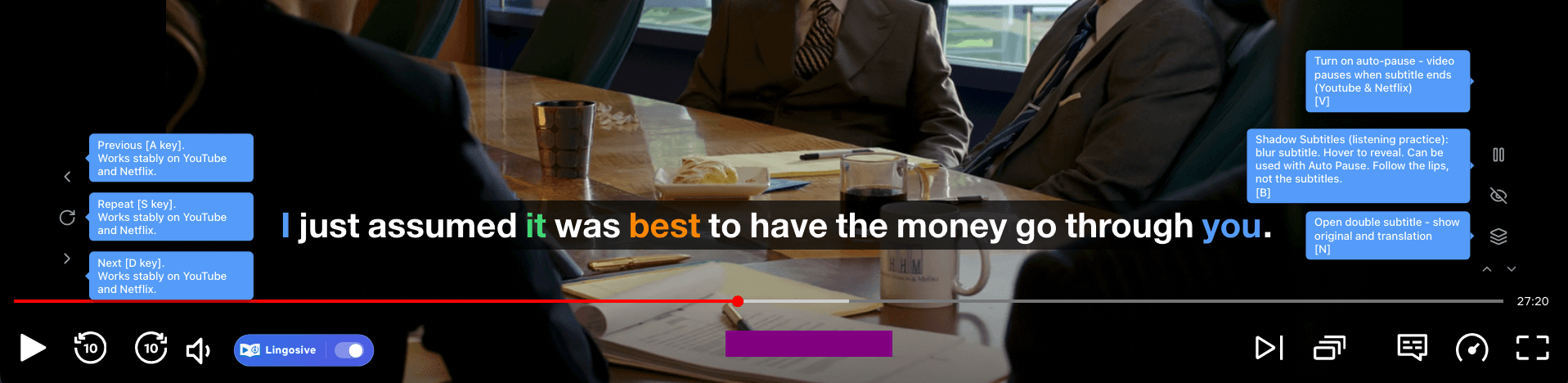
そもそも二重字幕とは?語学学習に効果はある?
二重字幕は「2か国語字幕」「デュアル字幕」とも呼ばれ、セリフを1行ずつ2つの言語で表示します。上が元の言語、下がその訳です。音声と同じ言語の字幕(英語の音声に英語の字幕など)とは別物です。2行が並んでいれば、話の流れを追いながら、学んでいる言語でそのセリフがどう言われているのかも確かめられます。
研究によると効果は期待できますが、注意点もあります。学術誌『Language Learning』に掲載された2022年の研究では、英語を学ぶ中級〜上級の中国人学習者112人が、1本のドキュメンタリーを4つの条件のいずれかで視聴しました。二重字幕、英語字幕、中国語字幕、字幕なしの4つです。二重字幕のグループは英語字幕のグループより、新しい単語の意味を選ぶ問題では成績がよかったものの、単語の形そのものを見分ける問題では下回りました。また、英語の単語より中国語訳を読む時間のほうが長かったのですが、学習の成果と結びついていたのは、訳ではなく英語の単語にどれだけ注意を向けたかでした。
つまり、訳は困ったときの保険として使うのがコツです。まず元の行を読み、話がわからなくなったときだけ下を見て、大半を追えるようになったら訳を隠しましょう。LingosiveではNキーで訳の行をオン・オフでき、Bキーで字幕をぼかすと、マウスを重ねたときだけ表示されます。
サービス別・二重字幕の出し方
各ガイドでは、そのサイトでの設定手順と、できること・できないことを正直にまとめています。
- YouTubeで二重字幕YouTubeの動画を二重字幕に。英語などの字幕を上に、母国語の訳を下に表示するChrome拡張機能で、自動生成字幕にも対応しています。
- Netflixで二重字幕Chrome拡張機能で、パソコンのNetflixを二重字幕に。英語字幕の下に日本語訳を同時に表示し、わからない単語はクリックで調べて保存できます。スマホ・タブレット・テレビのアプリでは使えません。
- Prime Videoで二重字幕Prime VideoをChromeでデュアル字幕に。選んだ字幕を上に、母国語の訳を下に表示し、単語をクリックして調べたり保存したりできます。
- Disney+で二重字幕ディズニープラス(Disney+)をChromeで二重字幕に。選んだ字幕を上に、母国語の訳をその下に表示し、単語はクリックで調べられます。
- HBO Maxで二重字幕HBO MaxをChromeで二重字幕に。選んだ字幕の下に母国語の訳を表示します。設定手順と、広告中など事前に知りたい制限もまとめました。
使い方
LingosiveをChromeに追加
パソコンのChromeに、Chrome Web Storeから無料の拡張機能をインストールします。
字幕のある動画を開く
動画を再生し、学びたい言語の字幕をオンにします。Lingosiveはその字幕トラックを読み取ります。
二重字幕をオンにする
字幕の右にあるレイヤーのアイコン(「ダブル字幕を開く」)をクリックするか、Nキーを押します。原文の各行の下に訳が表示されます。
スマホ・タブレット・テレビで二重字幕は使える?
各サービスのアプリでは使えません。Netflix、YouTube、Prime Video、Disney+、HBO Maxのスマホ・タブレット・テレビ用アプリではブラウザの拡張機能が動かないため、Lingosiveの二重字幕にはパソコンのブラウザが必要です。それでも、使える方法が2つあります。
テレビで見るなら
ノートパソコンのChromeで作品を再生し、HDMIケーブルでテレビにつなぎます。2行の字幕がそのまま大画面に映ります。
スマホ・タブレットなら
iPhone・iPad・Android向けのLingosiveアプリでは、Netflixなどのサービスは再生できません。そのかわり、40万以上のYouTube動画とポッドキャストをそろえた独自のライブラリがあり、訳の行を出したり、スロー再生や1行リピートを使ったりしながら見られます。言語は英語、スペイン語、フランス語、ドイツ語、イタリア語、ポルトガル語、ロシア語、日本語です。パソコンで保存した単語はアプリに同期されるので、そのまま復習できます。
拡張機能とメディアプレーヤー、どちらを使う?
動画がどこにあるかで決まります。配信サービスの動画はそれぞれのサイトやアプリの中で再生され、動画ファイルが手元に渡されるわけではありません。そのため、ブラウザでNetflix、YouTube、Prime Video、Disney+、HBO Maxを見るなら拡張機能が必要です。Lingosiveは、サイトがもともと用意している字幕トラックを読み取り、各行の下に訳を加えます。
パソコンに保存した動画ファイルなら、mpvのように2つの字幕トラックを同時に表示できるデスクトップ用メディアプレーヤーを使い、言語ごとに字幕ファイルを用意します。Lingosiveはパソコン内の動画ファイルを再生できません。
よくある質問
Netflixに二重字幕の機能はありますか?
Netflix単体にはありません。一度に表示できる字幕トラックは1つだけです。パソコンのブラウザでnetflix.comを開いてLingosiveを使えば、選んだ字幕が上に残り、その下に母国語の訳が出ます。
YouTubeで字幕を2つ同時に表示できますか?
YouTubeのプレーヤーだけではできません。一度に表示できる字幕は1つです。Lingosiveを使うと、オンにした字幕はそのままに、すべての行の下に訳が加わります。
二重字幕は無料で使えますか?
はい。二重字幕と単語の訳はアカウントなしで使えます。無料アカウントでは単語とフレーズを合わせて100件まで保存でき、Lingosive AIの解説も1日10回まで使えます。Premiumではこれらの上限がなくなります。
どのブラウザで使えますか?
パソコンのChrome、Edge、BraveなどのChromium系ブラウザで使えます。LingosiveにはFirefox版もSafari版もありません。
日本語字幕がない作品でも使えますか?
使えます。下の行はLingosiveの機械翻訳で、サービス側のもう1つの字幕トラックではないので、必要なのは学びたい言語の字幕だけです。ただし機械翻訳なので、ときどき訳を間違えることがあります。
どの言語に対応していますか?
上の行には、作品に用意されている字幕ならどの言語でも使えます。単語を調べる機能は、37の字幕言語でいちばんよく働きます。訳の行は68言語から選べ、サイドパネルの「設定」→「一般」→「母国語」で設定します。
あわせてチェック
- 映画の中の単語どんな単語でも実際のシーンで確認。
- 二重字幕の拡張機能おすすめ6選|Netflix・YouTube対応を比較【2026年】どのサイトでも使える二重字幕の拡張機能はありません。Lingosive・Language Reactor・Trancy・Migaku・没入型翻訳・Dualsubの対応サービス、無料版、スマホ対応を比べ、DualsubのN…
- Netflixで英語学習するやり方|字幕設定・勉強法・拡張機能Netflixで英語学習するやり方を、英語字幕の設定、レベル別の字幕の組み合わせ、1日30分の勉強法、使える拡張機能の順に解説。英語字幕が出ないときの対処法も。
- Netflixの二重字幕はスマホ・iPad・テレビでできる?端末別に解説スマホ・iPad・テレビのNetflixアプリで出せる字幕は1つだけ。英語字幕と日本語訳の2行はパソコンのブラウザと拡張機能で表示し、テレビにはHDMIで映せます。スマホで二重字幕の動画を見る方法も紹介。
今日から練習を始めましょう!
無料で始める
拡張機能はパソコンのChrome・Edge・Braveで動作します。
すべてのダウンロード方法Lingosiveは独立した製品であり、YouTube、Netflix、Prime Video、Disney+、またはHBO Maxと提携しておらず、承認や後援も受けていません。製品名および商標はすべて各権利者に帰属します。