HBO Maxで二重字幕を使う
HBO MaxをChromeで二重字幕に。選んだ字幕の下に母国語の訳を表示します。設定手順と、広告中など事前に知りたい制限もまとめました。
更新日
HBO Maxで二重字幕をオンにする手順
Chrome版Lingosiveを入手
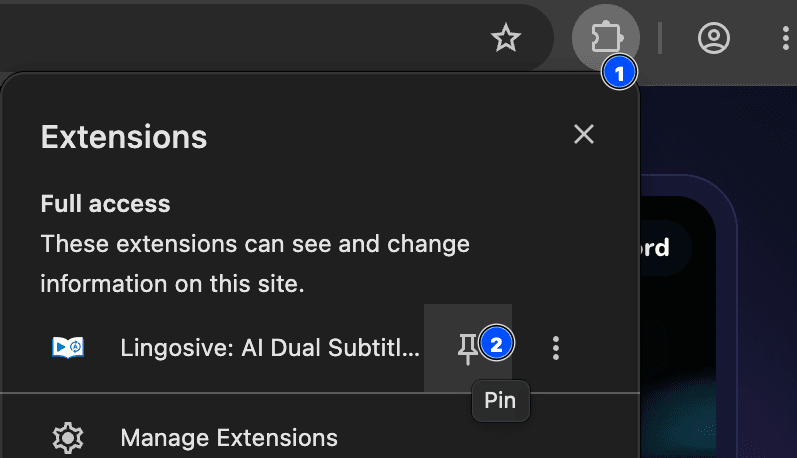
パソコンのChromeで、Chrome Web StoreからLingosiveをインストールします。拡張機能メニューでピン留めしておくと、サイドパネルをすばやく開けます。
ウェブプレーヤーで作品を再生
ブラウザで番組や映画を再生します。Lingosiveが動くのは、play.hbomax.comまたはplay.max.comのウェブプレーヤーの再生ページです。HBO Maxのトップページでは動きません。
学びたい言語の字幕を選ぶ
プレーヤーの字幕メニューを開き、学びたい言語を選びます。字幕が「オフ」のままだと、Lingosiveには表示するものがありません。
「ダブル字幕」をオンにする
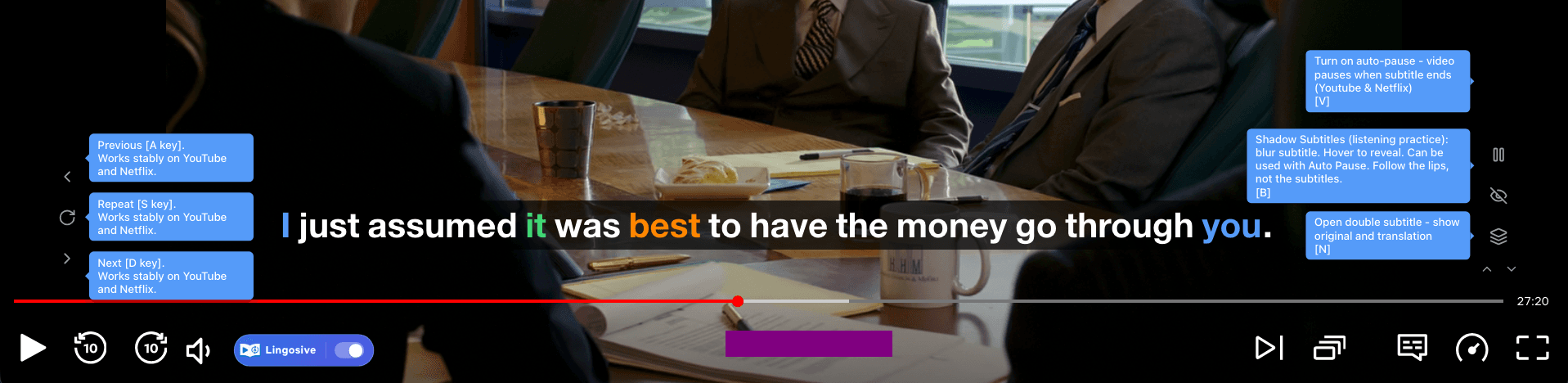
本編が始まったら、字幕の右にあるレイヤーのアイコンをクリックするか、Nキーを押します。各行の下に母国語の訳が表示されます。
HBO Maxで二重字幕を表示する方法
HBO Maxも、パソコンのChromeにLingosiveを入れれば二重字幕(デュアル字幕)で見られます。HBO Maxでオンにできる字幕は一度に1言語ですが、選んだ字幕はそのまま上に残り、各行の下に母国語への機械翻訳が加わります。拡張機能をインストールし、ウェブプレーヤーで作品を再生して、学びたい言語の字幕を選んだらNキーを押すだけです。
HBO MaxのウェブプレーヤーとLingosive
Lingosiveが動くのは、ウェブプレーヤー(play.hbomax.comとplay.max.com)で作品を再生しているページです。プレーヤー以外のmax.comのページではLingosiveの字幕は出ないので、作品そのものを開いてください。なお、HBO Maxを利用できるかどうかは国や地域によって異なります。
Lingosiveは、オンにしている字幕トラックを読み取ってHBO Maxの字幕を隠し、同じテキストを操作できる行として描き直し、その下に訳を表示します。2行目はHBO Maxの字幕トラックではなく機械翻訳なので、作品に日本語字幕があるかどうかは関係ありません。必要なのは、学びたい言語の字幕です。
前もって知っておきたいことが2つあります。1つ目は広告です。広告が表示されているあいだ、Lingosiveは字幕を取り付けられません。広告が終わるのを待ち、本編が始まっても字幕が出なければ、ページを再読み込みしてください。2つ目はタイミングです。HBO Maxでは、プレーヤーが画面に出している字幕のテキストに合わせて、Lingosiveの字幕のタイミングをそろえます。これでずれにくくなりますが、小さな不具合が起こることもあり、その場合もまずは再読み込みを試してみてください。
HBO Maxのドラマで語学学習
テンポが速く、セリフが重なり合う会話は、学習中の言語ではなかなか聞き取れません。次の設定が助けになります。
- マウスを重ねて止める。 字幕にマウスを乗せると動画が止まり、2行を読んでから単語をクリックできます。
- 行を画面に残す。 初期設定の「字幕保持延長」で、各行はセリフが終わったあとも、次の行が始まるまで最大3秒残ります。読む速さに合わせて調整しましょう。
- Wで聞き直す。 Wキーで今の行をもう一度、Qキーで1つ前の行を再生します。
- 字幕を動かす。 字幕の横のハンドルをドラッグすると上下に移動でき、文字サイズはHBO Max用に個別に設定できます。
原文が読みやすくなってきたら、Nキーで訳を隠すか、Bキーで字幕をぼかし、読む前に耳で聞き取る練習をしましょう。1行ごとに止まる自動一時停止を使いたい場合は、この機能があるYouTubeで二重字幕を使うか、Netflixで学ぶのがおすすめです。
見つけた単語を残しておく
ログインすると、単語やフレーズを保存できます。無料プランは100件まで、Premiumではこの上限がなくなります。保存した単語はウェブの学習センターとLingosiveのiOS・Androidアプリに同期され、間隔反復のフラッシュカードで出題されます。ドラマで出会った単語は、映画の中の単語でほかの実際のシーンでも聞いてみましょう。Disney+も見ている方は、ディズニープラスで二重字幕を使う方法もどうぞ。準備ができたらLingosiveをダウンロードして、次のHBO Maxのエピソードでダブル字幕をオンにしてみてください。
HBO Maxで使える機能
字幕をクリックできる行に
LingosiveはHBO Maxが表示する字幕を隠し、同じテキストを独自の行として表示します。単語にマウスを重ねるとすぐに訳が出て、クリックすると意味、例文、発音、単語を保存する「学習」ボタンが表示されます。
マウスを重ねた瞬間に一時停止
HBO Maxでは、字幕にマウスを乗せるとすぐに動画が止まります。テンポの速い会話でも、読んでいるあいだにセリフが先へ進みません。
字幕が少し長めに残る
「字幕保持延長」により、各行はセリフが終わったあとも最大3秒(次の行が始まるまで)画面に残るので、2行を読む時間が取れます。「設定」→「字幕と表示」で短くしたり、0にしたりできます。
HBO Max用に字幕サイズを調整
字幕の横の−・+ボタンで文字の大きさを変えられ、サイズはサービスごとに記憶されます。フォントや背景の不透明度も選べ、字幕はドラッグで上下に動かせます。
Q・W・Eでセリフを聞き直す
Qで前の行に戻り、Wで今の行をリピート、Eで次へ進みます。キーは「設定」→「コントロール」で変更できます。
再生バーを隠す
「設定」→「コントロールを自動非表示」でHBO Maxのスイッチを入れると、動画の下の再生バーはマウスを近づけたときだけ表示され、字幕に集中できます。
HBO Maxでの制限と注意点
- 広告が表示されているあいだ、Lingosiveは字幕を表示できません。本編が始まっても出ないときは、ページを再読み込みしてください。
- HBO Maxで字幕をオンにする必要があります。字幕トラックが「オフ」だと表示するものがありません。
- 使えるのはplay.hbomax.comとplay.max.comのウェブプレーヤーだけです。max.comのトップページや、スマホ・タブレット・テレビのHBO Maxアプリでは使えません。
- 自動一時停止とゆっくりリピートはYouTubeとNetflixの機能で、HBO Maxでは使えません。
- HBO Maxではときどき小さな不具合が起こることがあり、前の行・リピート・次の行が最も安定して動くのはYouTubeとNetflixです。
Language ReactorはHBO Maxで使える?
2026年10月時点で、HBO MaxはLanguage Reactorの対応サービスとして挙がっていません。入門ガイドには「Our browser extension adds language learning tools to the Netflix and YouTube websites.」(拡張機能はNetflixとYouTubeのサイトに語学学習ツールを追加する)とあり、サイト内でHBO Maxへの言及は見つかりませんでした。FAQでは、Disney+やAmazon Primeなど、ほかのプラットフォームについての質問に「We do not support these platforms yet, but might in the future.」(まだ対応していないが、今後対応する可能性はある)と答えています。
HBO Maxのドラマで学びたいなら、Lingosiveはこのページで紹介したとおり、パソコンのChromeでHBO Maxのウェブプレーヤー(play.max.comとplay.hbomax.com)に二重字幕を表示します。YouTube、Netflix、Prime Video、Disney+にも対応しています。NetflixとYouTubeでは、Language Reactorも長く使われてきた心強いツールです。
出典:Language Reactor よくある質問(FAQ) · Language Reactor 入門ガイド(Get Started)
時点で確認した内容です。サービスの内容は変わることがあるため、記載と異なる場合はリンク先のページを優先してください。
Lingosive vs Language Reactorよくある質問
HBO Maxを二重字幕で見られますか?
はい、パソコンのChromeなら見られます。HBO Maxで学びたい言語の字幕をオンにし、Lingosiveの「ダブル字幕」をオンにすると、各行の下に母国語の訳が加わります。
Maxでも使えますか?
使えます。Lingosiveはplay.max.comとplay.hbomax.comの両方のウェブプレーヤーで動くので、ブラウザでどちらのアドレスが開いても問題ありません。
広告のあいだ、Lingosiveの字幕が出ないのはなぜですか?
広告の再生中は、Lingosiveがプレーヤーに字幕を取り付けられないためです。本編が始まるのを待ち、それでも表示されなければページを再読み込みしてください。
下の行の翻訳は、HBO Maxの字幕トラックですか?
いいえ。上の行はHBO Maxで選んだ字幕、下の行はLingosiveのサーバーによる機械翻訳で、68言語に訳せます。
アカウントは必要ですか?
二重字幕と単語の訳はアカウントなしで使えます。無料アカウントでは単語を100件まで保存でき、Lingosive AIの解説は1日に決まった回数まで使えます。Premiumでは、単語の100件の上限もAI解説の1日の上限もなくなります。
スマホやテレビでも使えますか?
いいえ。HBO MaxのアプリではChromeの拡張機能が動かないため、二重字幕にはパソコンのChromeでウェブプレーヤーを開く必要があります。保存した単語は、LingosiveのiOS・Androidアプリで復習できます。
ほかのサービスで二重字幕を使う
あわせてチェック
- 映画の中の単語どんな単語でも実際のシーンで確認。
- ドラマと映画で英語を学ぶ実際の難しさ順に並べたドラマと映画。最初に覚えたい単語つき。
- Lingosive vs Language Reactor対応サービス、スマホ、AI、無料プランの違いを、出典付きで公平に比べました。
- アマプラの字幕設定|スマホ・テレビ・PCで言語と大きさを変える方法再生メニューの字幕アイコンで言語を選び、文字の大きさと色は「字幕設定」で変更。Prime Videoのヘルプをもとに端末別に整理し、設定できないときの確認点と、PCで英語字幕と日本語訳を同時に出す方法も。
- ディズニー映画で英語を勉強する方法|作品の選び方と字幕設定ディズニー映画の英語は、通しで見るより10分ずつ区切って確かめるのがコツ。歌の少ない作品の選び方、ディズニープラスで英語字幕の下に日本語訳を出す設定、単語の復習法を紹介します。
- ディズニープラスの字幕設定|テレビ・PC・スマホの変え方と毎回戻る原因再生中にキーボードのアイコンで字幕の言語を選び、大きさや色は端末ごとに決まった場所で変えます。テレビ・PC・スマホ別の手順と、設定が毎回戻るときの確認点、PCで英語と日本語を同時に出す方法まで。
今日から練習を始めましょう!
無料で始める
拡張機能はパソコンのChrome・Edge・Braveで動作します。
すべてのダウンロード方法Lingosiveは独立した製品であり、HBO MaxまたはLanguage Reactorと提携しておらず、承認や後援も受けていません。製品名および商標はすべて各権利者に帰属します。