Netflixを二重字幕で見る
Chrome拡張機能で、パソコンのNetflixを二重字幕に。英語字幕の下に日本語訳を同時に表示し、わからない単語はクリックで調べて保存できます。スマホ・タブレット・テレビのアプリでは使えません。
更新日
Netflixで二重字幕をオンにする手順
ChromeにLingosiveを追加
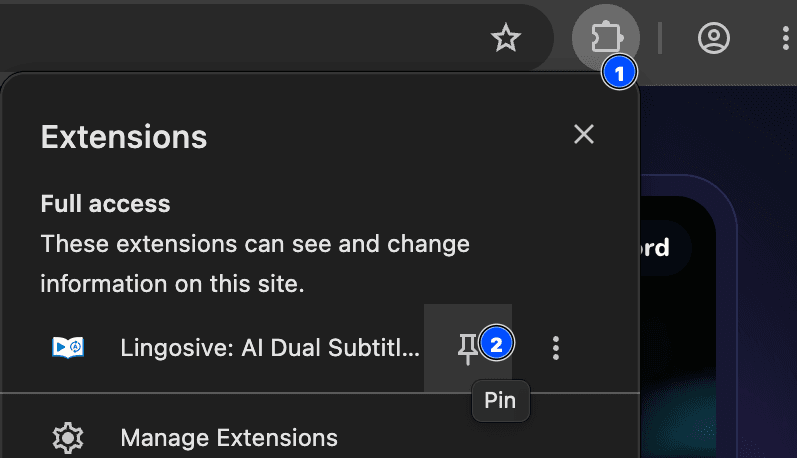
パソコンのChromeで、Chrome Web StoreからLingosiveをインストールします。Netflixでは再生画面の音量ボタンの横にもLingosiveのボタンが出るので、ツールバーへのピン留めはお好みで構いません。
翻訳の言語を確認する
下の行の翻訳には「母国語」の設定が使われます。最初はブラウザの言語(日本語のブラウザなら日本語)になっていて、サイドパネルの「設定」→「一般」→「言語設定」で変更できます。
Netflixで字幕を選ぶ
netflix.comで作品を再生し、再生画面の「音声と字幕」メニューから学びたい言語の字幕を選びます。途中で字幕を切り替えると、Lingosiveは新しい字幕で表示を作り直します。
「ダブル字幕」をオンにする
字幕の右にあるレイヤーのアイコン(ツールチップ「ダブル字幕を開く」)をクリックするか、Nキーを押します。いつものNetflixの字幕しか出ていないときは、再生画面のLingosiveボタンのスイッチ(「Lingosive字幕をオンにする」)を入れてください。
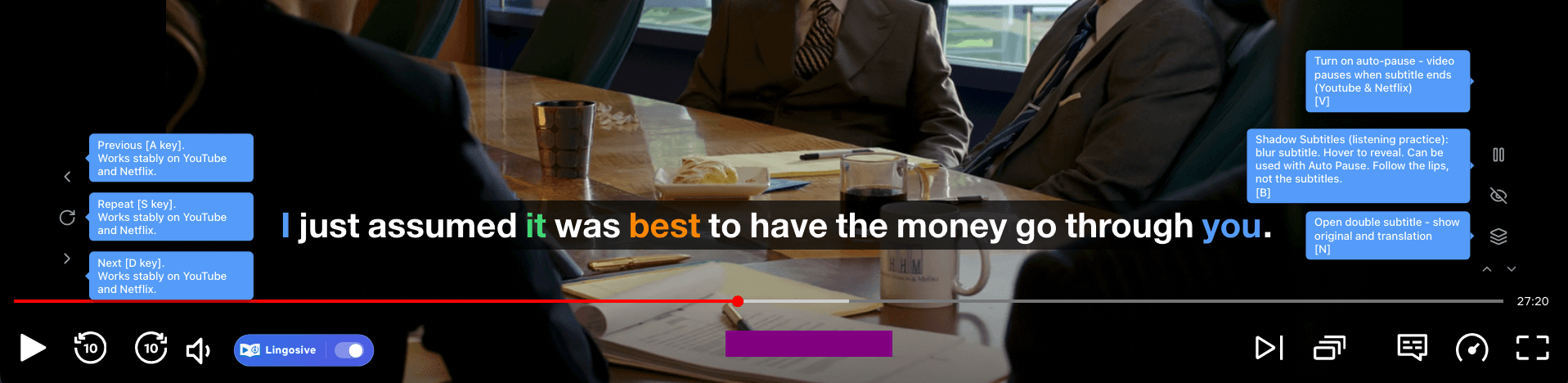
Netflixで二重字幕を表示するには
Netflixで選べる字幕は、一度に1つの言語だけです。英語字幕と日本語訳を同時に見たいなら、パソコンのChromeにLingosiveを追加し、学びたい言語の字幕を選んでNキーを押してください。元の字幕が上に、母国語の訳がその下に並ぶ二重字幕になります。使えるのはブラウザで開くnetflix.comで、スマホやテレビのNetflixアプリには拡張機能を入れられません。端末ごとの代わりの方法は「スマホ・テレビで二重字幕は使える?」で紹介しています。
画面に出る2行の字幕の正体
上の行は、Netflixで選んだ字幕そのものです。LingosiveはNetflixが表示する字幕を隠し、同じテキストを1語ずつクリックできる形で描き直します。下の少し小さい行は機械翻訳です。Lingosiveが数行先まで前もって訳しておくので、上の行が出るときには訳も用意されています。
2行目はNetflixの字幕トラックではないので、作品に日本語字幕があるかどうかは関係ありません。必要なのは、学びたい言語の字幕があることだけです。訳し方にも違いがあります。一般に、日本語字幕は限られた文字数で画面に収めるため、セリフを短くまとめた意訳になりがちです。一方、下の行は上の行を1行ずつそのまま訳したものなので、英語の表現と見比べやすくなります。ただし機械翻訳なので、スラングや冗談はぎこちない訳になることもあります。
音量ボタンの横にあるLingosiveのボタンには、2つの役割があります。ロゴをクリックするとパネルが開き、スイッチを切るといつものNetflixの字幕に戻ります(「Netflix字幕に戻る」)。
海外ドラマで英語学習するための作品選び
- 吹き替えより、原語で作られた作品。 吹き替え版では、字幕と吹き替え音声が別々に翻訳されていることが多く、読む英語と聞こえる英語がずれることがあります。最初から英語で制作された作品なら、その心配がありません。
- 日常会話の多いジャンルから。 シットコムやリアリティ番組、家族ドラマには、実際の会話でよく使う言い回しが何度も出てきます。専門用語の多いサスペンスは後回しで十分です。
- 一度見た作品をもう一度。 日本語で見て話の筋を知っている作品なら、注意をすべて英語に向けられます。
- 配信作品は国によって違う。 見たい作品がお住まいの国では配信されていなかったり、字幕の言語が違ったりすることがあります。サイドパネルの「カタログ」タブで言語ごとに作品を探し、Netflixで再生してどの字幕が選べるかを確かめてみてください。
Netflixで学ぶときの流れ
- 最初は2行とも表示して見る。 何度も出てくる単語はクリックして確認します。難しい場面ではVキーで1行ごとに止め、Sキーで聞き直しましょう。
- 保存して復習する。 ログインすると単語を保存できます(無料プランは100件まで、Premiumではこの上限がなくなります)。保存した単語はウェブの学習センターとLingosiveのiOS・Androidアプリに同期され、間隔反復のフラッシュカードで忘れる前に出題されます。
- 翻訳を外していく。 英語だけでほぼ追えるようになったら、Nキーで下の行を消すか、Bキーのぼかしモードで、まず耳で聞き取ってみましょう。
ドラマで覚えた単語は、別の場面でもう一度聞くと定着しやすくなります。単語カードの「この単語が出るシーン」を押すか、映画の中の単語で検索すると、その単語が話される実際の映画やドラマのシーンを見られます(英語・スペイン語・フランス語・ドイツ語・日本語)。短い動画で練習したいなら、同じ設定でYouTubeでも二重字幕が使えます。ほかのサービスは対応サービス一覧にまとめています。準備ができたらLingosiveをダウンロードして、次のエピソードを2行の字幕で見てみてください。
Netflixで使える機能
Netflixの字幕がクリックできる字幕に
LingosiveはNetflixが表示する字幕を隠し、同じテキストを描き直します。単語にマウスを重ねると訳が、クリックすると別の意味や「聴く」(発音)、単語を保存する「学習」ボタンが表示されます。
今見ているエピソードから例文
単語カードには、その単語が出てくる今の動画のセリフが最大5つ並び、時間をクリックするとその場面へ移動できます。一般的な例文もあわせて表示されます。
自動一時停止とゆっくりリピート
Vキーで1行ごとに自動で一時停止し、Sキーでその行をもう一度再生します。ぼかしモードと自動一時停止を両方オンにすると、リピートは遅め(初期設定0.80倍)で流れます。これはNetflixとYouTubeだけの機能です。
「カタログ」タブでNetflix作品を探す
サイドパネルの「カタログ」タブでは、言語ごとにNetflixの映画やシリーズを一覧でき、IMDb評価順や新しい順・古い順に並べ替えられます。作品をクリックするとnetflix.comで開きます。
全画面でもそのまま使える
単語カードやマウスオーバーの訳は全画面のプレーヤーの中に開くので、エピソードを中断せずに単語を調べられます。
再生バーを隠して字幕に集中
「設定」→「コントロールを自動非表示」でNetflixのスイッチを入れると、動画の下の再生バーはマウスを近づけたときだけ表示されます。
Netflixでの制限と注意点
- Netflix側で字幕を選んでおく必要があります。字幕が「オフ」だと、Lingosiveが読み取るものがありません。
- 下の行はLingosiveの機械翻訳で、Netflixの字幕トラックではありません。そのため、Netflixに用意された日本語字幕とは訳が異なることがあります。
- 表示できるのは作品に用意されている字幕の言語だけで、その内容は作品ごと、国ごとに異なります。
- 二重字幕が使えるのはパソコンのChromeで開いたnetflix.comだけで、スマホ・タブレット・テレビのNetflixアプリでは使えません。
- 単語の保存には無料アカウントが必要で、無料プランで保存できるのは単語とフレーズを合わせて100件までです。
よくある質問
Netflixで英語字幕と日本語字幕を同時に表示できますか?
パソコンのChromeなら、英語字幕と日本語訳を同時に表示できます。Netflixで表示できる字幕は一度に1つですが、Lingosiveを入れると、選んだ英語字幕を上に残したまま、その下に母国語(日本語など)の機械翻訳が加わります。
下に出るのはNetflixの日本語字幕ですか?
いいえ。上の行はNetflixで選んだ字幕、下の行はLingosiveのサーバーによる機械翻訳です。作品に日本語字幕がなくても、学びたい言語の字幕さえあれば訳が表示されます。
英語以外の言語も学べますか?
作品に字幕がある言語なら使えるので、韓国語やスペイン語の作品でも試せます。単語単位の機能はLingosiveが認識できる37の字幕言語でいちばんよく働き、保存した単語をまとめる「学習言語」は13言語から選べます。
アカウント登録やPremiumは必要ですか?
二重字幕と単語の訳はアカウントなしで使えます。無料アカウントでは単語を100件まで保存でき、Lingosive AIの解説は1日に決まった回数まで使えます。Premiumでは、単語の100件の上限もAI解説の1日の上限もなくなります。
スマホやテレビのNetflixアプリでも使えますか?
いいえ、これらのアプリではChromeの拡張機能が動きません。Lingosiveのスマホアプリは保存した単語を練習するためのもので、独自の動画ライブラリはありますが、Netflixを二重字幕で表示する機能はありません。
Netflixで使えるキーボードショートカットは?
Aで前の行、Sで今の行をリピート、Dで次の行へ移動します。Nでダブル字幕のオン・オフ、Bでぼかしモード、Vで自動一時停止を切り替えます。キーは「設定」→「コントロール」で変更できます。
ほかのサービスで二重字幕を使う
あわせてチェック
- 映画の中の単語どんな単語でも実際のシーンで確認。
- ドラマと映画で英語を学ぶ実際の難しさ順に並べたドラマと映画。最初に覚えたい単語つき。
- Lingosive vs Language Reactor対応サービス、スマホ、AI、無料プランの違いを、出典付きで公平に比べました。
- 韓国ドラマで韓国語を勉強する方法|字幕設定・ハングル・敬語のコツまずハングル。次にパソコンで韓国語字幕と日本語訳を同時に出し、韓国ドラマを1場面ずつ聞き込みます。Netflixなどでの設定、敬語とパンマル、単語の保存、韓国語で使えない機能も解説。
- Netflixの二重字幕はスマホ・iPad・テレビでできる?端末別に解説スマホ・iPad・テレビのNetflixアプリで出せる字幕は1つだけ。英語字幕と日本語訳の2行はパソコンのブラウザと拡張機能で表示し、テレビにはHDMIで映せます。スマホで二重字幕の動画を見る方法も紹介。
- Netflixで英語学習するやり方|字幕設定・勉強法・拡張機能Netflixで英語学習するやり方を、英語字幕の設定、レベル別の字幕の組み合わせ、1日30分の勉強法、使える拡張機能の順に解説。英語字幕が出ないときの対処法も。
今日から練習を始めましょう!
無料で始める
拡張機能はパソコンのChrome・Edge・Braveで動作します。
すべてのダウンロード方法Lingosiveは独立した製品であり、Netflixと提携しておらず、承認や後援も受けていません。製品名および商標はすべて各権利者に帰属します。