Disney+(ディズニープラス)を二重字幕で見る
ディズニープラス(Disney+)をChromeで二重字幕に。選んだ字幕を上に、母国語の訳をその下に表示し、単語はクリックで調べられます。
更新日
Disney+で二重字幕をオンにする手順
Lingosiveをインストール
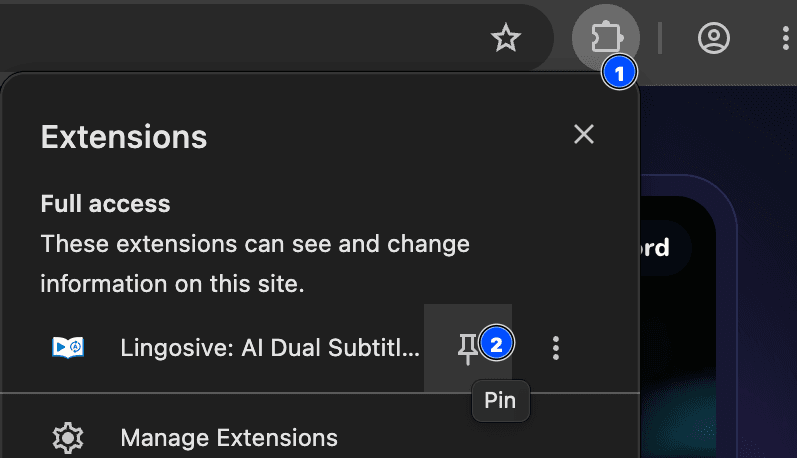
パソコンのChromeに、Chrome Web StoreからLingosiveを追加します。ツールバーのアイコンをすぐ使えるよう、拡張機能メニューからピン留めしておくこともできます。
disneyplus.comで作品を再生
www.disneyplus.comで映画やエピソードを再生します。再生ページを開くと、プレーヤーの中でLingosiveが動き始めます。
字幕の言語を選ぶ
プレーヤーの音声・字幕メニューを開き、学びたい言語の字幕を選びます。Lingosiveは、Disney+のプレーヤーが読み込んだ字幕をもとに上の行を作ります。
「ダブル字幕」をオンにする
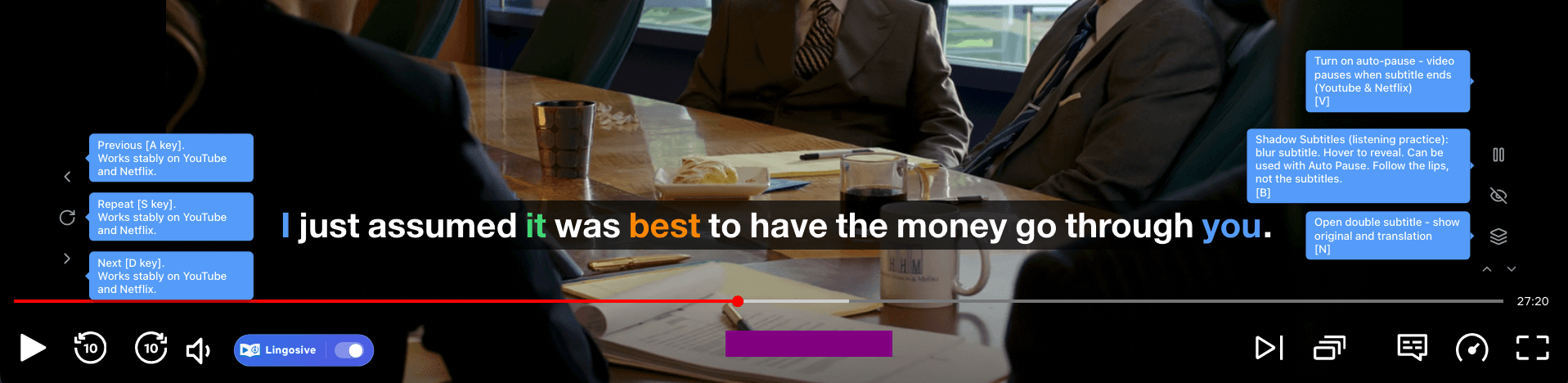
字幕の横にあるレイヤーのアイコンをクリックするか、Nキーを押します。すべての行の下に母国語の訳が表示されます。
ディズニープラスで二重字幕は使える?
使えます。Disney+(ディズニープラス)で同時に表示できる字幕は1言語だけですが、パソコンのChromeにLingosiveを入れると、選んだ字幕が上に、母国語の訳がそのすぐ下に表示される二重字幕になります。拡張機能をインストールし、disneyplus.comで作品を再生して、学びたい言語の字幕を選んだらNキーを押してください。二重字幕と単語の訳は無料で、アカウントも必要ありません。ChromeのほかEdgeやBraveでも使えますが、Safari版とFirefox版はありません。スマホ・タブレット・テレビのDisney+アプリでは使えません。
Disney+での仕組み
Lingosiveは、選んだ言語でDisney+のプレーヤーが読み込む字幕を読み取り、もとの字幕を隠して、同じテキストを独自の行として描き直します。この行の単語は、どれもマウスを重ねたりクリックしたりできます。2行目はLingosiveのサーバーによる機械翻訳で、Disney+の字幕トラックではありません。そのため、日本語字幕が用意されていない作品でも訳が表示されます。Disney+側の字幕の言語や大きさを変える方法は、ディズニープラスの字幕設定で説明しています。
Disney+のプレーヤーは、再生に合わせて字幕を少しずつ読み込みます。その時間情報は動画と完全には一致しないことがあるため、Lingosiveはその瞬間に画面に出ている字幕に合わせて、自分の字幕のタイミングをそろえています。ほとんどの場合は気になりませんが、小さな不具合が出ることもあり、字幕が出ないときはページの再読み込みが役立ちます。また、映画の途中で字幕の言語を切り替えると、Lingosiveは字幕の文面からそれに気づき、新しい言語で表示し直します。
一時停止の仕組みも、YouTubeやNetflixとは違います。Disney+には自動一時停止がない代わりに、字幕にマウスを置いた瞬間に動画が止まり、離すと再生が続きます。Q・W・Eで前の行、今の行のリピート、次の行へ移動できます。
英語学習に向いたDisney+作品の選び方
アニメーション映画やファミリー向けのシリーズは、セリフがはっきり丁寧に話されることが多く、最初の1本に向いています。子どものころに見た作品なら、なおさらです。話の筋を覚えているぶん、意識を英語に集中できます。選べるなら、学びたい言語で制作された作品にしましょう。吹き替え版では、字幕と吹き替え音声が別々に翻訳されていることが多く、一語一語は一致しないことがあります。なお、Disney+で見られる作品や字幕の言語は国によって異なります。
まずは2行とも表示して見ます。速すぎる文はマウスを重ねて止め、知らない単語をクリックします。サインインすれば、単語カードのLingosive AIが、その文での意味、文法の解説、類義語を教えてくれます。原文だけで話についていけるようになったら、Nキーで訳を隠すか、Bキーで字幕をぼかして、耳から先に聞き取る練習に進みましょう。
画面の単語を自分の単語帳へ
保存した単語は、ほかの端末でも続きから学べます。無料アカウントでは単語とフレーズを100件まで保存でき(Premiumではこの上限がなくなります)、ウェブの学習センターとLingosiveのiOS・Androidアプリに同期されます。アプリでは間隔反復のフラッシュカードで復習できます。同じ単語をほかの場面でも聞きたいなら、映画の中の単語で実際の映画やドラマのシーンを見てみましょう。
ダブル字幕の設定は、HBO Maxで使う二重字幕やほかの対応サービスにもそのまま引き継がれます。Lingosiveをダウンロードして、次に見るDisney+の映画で試してみてください。
Disney+で使える機能
マウスで止めて、クリックで学ぶ
Disney+では、字幕にマウスを乗せた瞬間に動画が止まります。単語をクリックすると、訳、別の意味、「聴く」ボタン、例文が表示されます。
字幕の言語の切り替えにも対応
途中でDisney+の字幕の言語を変えても、Lingosiveは字幕の文面から新しい言語を判別して表示し直します。
ぼかしモードでリスニング練習
Bキーで字幕をぼかし、まず音声だけで聞き取ってみて、マウスを重ねると字幕が見えます。翻訳の行もぼかせます。
Q・W・Eで行を操作
Qで前の行、Wで今の行をリピート、Eで次の行へ移動します。キーは「設定」→「コントロール」で変更できます。
単語を色分けして表示
ログインして語彙レベルを設定すると、学習中の単語は青、知っている単語は緑、レベルより難しい単語はオレンジで表示されます。色は「設定」→「ハイライト」で変えられます。
保存して、あとで復習
無料アカウントなら単語を100件まで保存でき、Premiumではこの上限がなくなります。保存した単語は、ウェブの学習センターとLingosiveのiOS・Androidアプリで、間隔反復のフラッシュカードとして復習できます。
Disney+での制限と注意点
- Disney+ではときどき小さな不具合が起こることがあります。字幕が出ないときは、ページを再読み込みすると字幕ファイルが読み込まれることがあります。
- マウスを重ねて一時停止しているあいだ、Disney+の再生・一時停止ボタンの表示が実際の状態と合わないことがあります。字幕からマウスを離すと、いつもどおり再生が続きます。
- 自動一時停止とゆっくりリピートは、Disney+では使えません(YouTubeとNetflixで使えます)。
- 前の行・リピート・次の行が最も安定して動くのは、YouTubeとNetflixです。
- Lingosiveは字幕を作り出さないため、学びたい言語の字幕がない作品では何も表示できません。
- 使えるのはパソコンのChrome・Edge・BraveなどChromium系ブラウザで開いたDisney+のウェブサイトだけで、スマホ・タブレット・テレビのアプリでは拡張機能が動きません。
Language Reactorはディズニープラス(Disney+)で使える?
2026年10月時点では、使えません。Language ReactorのFAQには「Do you support Disney+/Amazon Prime/Android/etc?」という質問があり、答えは「We do not support these platforms yet, but might in the future.」です。Disney+やAmazon Primeなどにはまだ対応していないが、今後対応する可能性はある、という意味です。入門ガイドでも、この拡張機能はNetflixとYouTubeのサイトに語学学習ツールを追加するものだと説明されています。
つまり、NetflixやYouTubeでLanguage Reactorを使っていても、いまのところディズニープラスでは同じ機能を使えません。Lingosiveは、このページで紹介したとおりパソコンのChromeでDisney+のサイトに二重字幕を表示でき、YouTube、Netflix、Prime Video、HBO Maxにも対応しています。NetflixとYouTubeについては、Language Reactorもいまなお頼れるツールです。
出典:Language Reactor よくある質問(FAQ) · Language Reactor 入門ガイド(Get Started)
時点で確認した内容です。サービスの内容は変わることがあるため、記載と異なる場合はリンク先のページを優先してください。
Lingosive vs Language Reactorよくある質問
ディズニープラスを二重字幕で見られますか?
はい、パソコンなら見られます。ChromeにLingosiveを入れると、Disney+で選んだ字幕を上に残し、その下に母国語の機械翻訳を加えます。
Disney+自体に二重字幕の機能はありますか?
Disney+で一度に表示できる字幕は1言語です。Lingosiveは独立した拡張機能で、Disney+のウェブサイト上に訳の2行目を追加します。
一時停止のあと、再生ボタンの表示がおかしいのはなぜですか?
字幕にマウスを重ねてLingosiveが動画を止めたとき、Disney+のプレーヤーはその一時停止を認識しないため、再生・一時停止アイコンの表示がずれることがあります。表示だけの既知の問題で、字幕からマウスを離せば動画はそのまま再生されます。
サインインは必要ですか?
二重字幕と単語の訳には不要です。サインインすると、単語の保存、Lingosive AIの解説(無料プランは1日の回数に上限があり、Premiumではこの上限がなくなります)、語彙の色分けが使えます。
翻訳は何語で表示されますか?
「設定」→「一般」→「言語設定」の「母国語」で選んだ言語です。字幕は68言語に翻訳できます。
全画面でも使えますか?
はい。単語カードやマウスオーバーの訳は全画面のプレーヤー内に開くので、映画を中断せずに調べられます。
ほかのサービスで二重字幕を使う
あわせてチェック
- 映画の中の単語どんな単語でも実際のシーンで確認。
- ドラマと映画で英語を学ぶ実際の難しさ順に並べたドラマと映画。最初に覚えたい単語つき。
- Lingosive vs Language Reactor対応サービス、スマホ、AI、無料プランの違いを、出典付きで公平に比べました。
- ディズニー映画で英語を勉強する方法|作品の選び方と字幕設定ディズニー映画の英語は、通しで見るより10分ずつ区切って確かめるのがコツ。歌の少ない作品の選び方、ディズニープラスで英語字幕の下に日本語訳を出す設定、単語の復習法を紹介します。
- ディズニープラスの字幕設定|テレビ・PC・スマホの変え方と毎回戻る原因再生中にキーボードのアイコンで字幕の言語を選び、大きさや色は端末ごとに決まった場所で変えます。テレビ・PC・スマホ別の手順と、設定が毎回戻るときの確認点、PCで英語と日本語を同時に出す方法まで。
- アマプラの字幕設定|スマホ・テレビ・PCで言語と大きさを変える方法再生メニューの字幕アイコンで言語を選び、文字の大きさと色は「字幕設定」で変更。Prime Videoのヘルプをもとに端末別に整理し、設定できないときの確認点と、PCで英語字幕と日本語訳を同時に出す方法も。
今日から練習を始めましょう!
無料で始める
拡張機能はパソコンのChrome・Edge・Braveで動作します。
すべてのダウンロード方法Lingosiveは独立した製品であり、Disney+またはLanguage Reactorと提携しておらず、承認や後援も受けていません。製品名および商標はすべて各権利者に帰属します。