Legendas duplas no Disney+
Duas legendas ao mesmo tempo no Disney+: a original em cima e a tradução no seu idioma embaixo. Clique numa palavra para entendê-la.
Atualizado em
Disney+: como ativar as legendas duplas
Instale o Lingosive
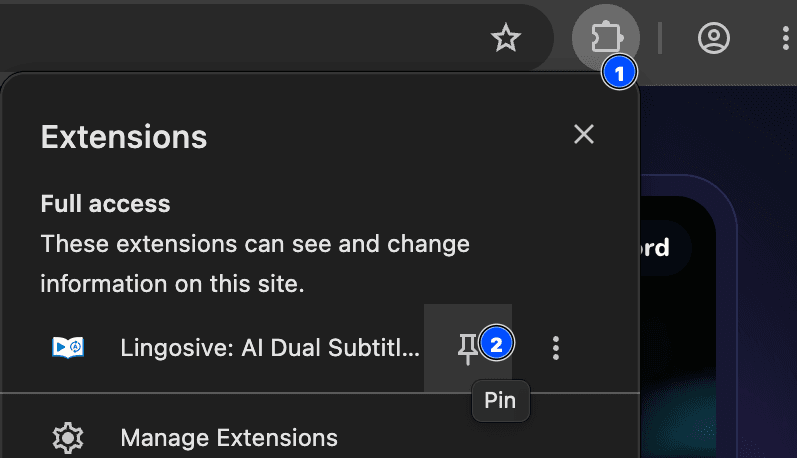
Adicione o Lingosive ao Chrome do computador pela Chrome Web Store. Fixe o ícone no menu de extensões se quiser deixá-lo à mão na barra de ferramentas.
Comece um título no disneyplus.com
Dê play num filme ou episódio em www.disneyplus.com. O Lingosive entra em ação no player assim que você está na página de reprodução.
Escolha a legenda do Disney+
Abra o menu de áudio e legendas do Disney+ e escolha a legenda no idioma que você está aprendendo. O Lingosive monta a linha de cima a partir da faixa de legenda que o player do Disney+ carrega.
Ligue a Legenda Dupla
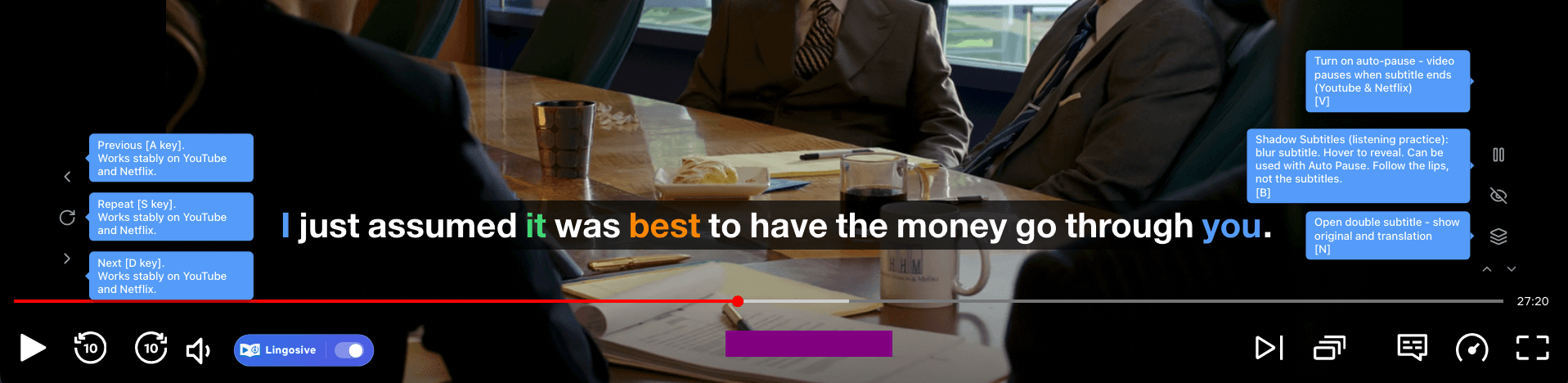
Clique no ícone de camadas ao lado da legenda ou aperte N. A tradução no seu idioma nativo aparece embaixo de cada fala.
Dá para ver o Disney+ com legendas duplas?
Dá. O Disney+ mostra um idioma de legenda por vez, mas com o Lingosive no Chrome do computador você assiste com legendas duplas no Disney+, ou seja, com duas legendas ao mesmo tempo: a legenda do Disney+ que você escolheu fica em cima e a tradução no seu idioma aparece logo embaixo. Instale a extensão, dê play num título no disneyplus.com, escolha a legenda no idioma que você está aprendendo e aperte N.
Como funciona no Disney+
O Lingosive lê a faixa de legenda que o player do Disney+ carrega para o idioma escolhido, esconde a legenda do Disney+ e desenha o mesmo texto numa linha própria. Toda palavra dessa linha pode ser consultada com o mouse ou com um clique. A segunda linha é tradução automática feita pelo servidor do Lingosive. Ela não é uma das legendas do Disney+, então funciona mesmo quando o Disney+ não oferece legenda no seu idioma.
No Disney+, o Lingosive acerta o tempo de cada fala pelo texto que o player está mostrando na tela naquele momento, e não só pelos horários do arquivo de legenda. Na maior parte do tempo você nem percebe, mas pequenas falhas podem acontecer; se uma legenda não aparecer, recarregar a página pode ajudar. O Lingosive também lê as próprias falas para notar quando você troca o idioma da legenda no meio do filme, e recomeça no idioma novo.
Parar para ler funciona de outro jeito aqui. A pausa automática do Lingosive não está disponível no Disney+: o vídeo pausa no instante em que o mouse para sobre uma legenda e segue quando você o tira de lá. Já Q, W e E levam à fala anterior, repetem a atual ou pulam para a próxima.
Animações, filmes de família e o áudio original
No Brasil, muita gente conhece as animações da Disney primeiro na versão dublada. Para estudar, vale fazer o caminho inverso: áudio original em inglês, legenda em inglês em cima e a tradução embaixo. Animações e séries de família costumam ter falas claras e bem pronunciadas, um bom ponto de partida. Filmes que você já conhece são melhores ainda: lembrando da história, a atenção vai toda para as palavras.
Se puder escolher, prefira o áudio original também por outro motivo: num título dublado, a legenda e a dublagem costumam ser traduzidas separadamente, então nem sempre batem palavra por palavra. E lembre que os títulos e idiomas disponíveis no Disney+ dependem do país.
Comece com as duas linhas ligadas. Quando uma frase passar rápido demais, passe o mouse para congelá-la e clique nas palavras que você não conhece. Depois do login, a Lingosive AI, no cartão da palavra, explica o que ela significa naquela frase exata, acrescenta uma nota de gramática e lista sinônimos. Quando a linha original começar a se sustentar sozinha, aperte N para esconder a tradução ou B para desfocar a legenda e ouvir primeiro.
Da tela para a sua lista de palavras
As palavras que você salva vão com você. Uma conta gratuita guarda até 100 palavras e expressões, e o Premium tira o limite. Elas são sincronizadas com o centro de aprendizagem na web e com os apps do Lingosive para iOS e Android, onde flashcards com repetição espaçada ajudam a memorizar. Para ouvir uma palavra em outros contextos, abra a ferramenta Palavra em filme e veja cenas reais de filmes e séries em que ela aparece.
A mesma configuração de Legenda Dupla vale para as legendas duplas na HBO Max e nas outras plataformas compatíveis. Baixe o Lingosive e experimente no próximo filme que você for ver no Disney+.
Disney+: o que funciona
Mouse em cima pausa, clique ensina
No Disney+, o vídeo pausa assim que o mouse fica sobre uma legenda. Clique em qualquer palavra para ver a tradução, outros significados, o botão “Ouvir” e falas de exemplo.
Acompanha a troca de idioma da legenda
Se você mudar o idioma da legenda do Disney+ no meio do filme, o Lingosive reconhece o novo idioma pelas próprias falas.
Modo desfoque para treinar o ouvido
Aperte B para desfocar a legenda e tentar pegar o áudio primeiro; passe o mouse para revelar. Dá para desfocar a linha da tradução também.
Controles de fala com Q, W e E
Q vai para a fala anterior, W repete a atual e E passa para a próxima. As teclas podem ser trocadas em Configurações → Controles.
Vocabulário com cores
Faça login e defina seu nível de vocabulário para ver em azul as palavras que você está aprendendo, em verde as que já conhece e em laranja as que estão acima do seu nível. As cores podem ser trocadas em Configurações → Destaque.
Salve agora, revise depois
Salve palavras com uma conta gratuita (até 100) ou com o Premium, que tira esse limite. Elas aparecem no centro de aprendizagem na web e nos apps do Lingosive para iOS e Android, em flashcards com repetição espaçada.
Disney+: limitações
- Pequenas falhas podem acontecer no Disney+; se as legendas não aparecerem, recarregar a página pode ajudar o arquivo de legenda a carregar.
- Enquanto o Lingosive segura o vídeo pausado pelo mouse, o botão de play/pausa do Disney+ pode mostrar o estado errado; a reprodução continua normalmente quando você tira o mouse da legenda.
- A pausa automática e a repetição mais lenta não estão disponíveis no Disney+; elas funcionam no YouTube e na Netflix.
- Fala anterior, repetir e próxima fala funcionam de forma mais estável no YouTube e na Netflix.
- O Lingosive não cria legendas, então um título sem legenda no idioma que você está aprendendo não tem o que mostrar.
- Só o site do Disney+ no Chrome do computador funciona; os apps do Disney+ para celular, tablet e TV não rodam extensões.
O Language Reactor funciona no Disney+?
Ainda não. Em outubro de 2026, o FAQ do Language Reactor responde à pergunta “Do you support Disney+/Amazon Prime/Android/etc?” com “We do not support these platforms yet, but might in the future”. Ou seja: essas plataformas ainda não têm suporte, mas talvez passem a ter no futuro. Já o guia de primeiros passos diz que a extensão leva ferramentas para aprender idiomas aos sites da Netflix e do YouTube.
Quem usa o Language Reactor na Netflix ou no YouTube, por enquanto, não consegue levá-lo para o Disney+. O Lingosive põe legendas duplas no site do Disney+, pelo Chrome do computador, como mostra esta página, e também funciona no YouTube, na Netflix, no Prime Video e na HBO Max. Na Netflix e no YouTube, o Language Reactor continua sendo uma ferramenta sólida.
Fontes: FAQ do Language Reactor · Language Reactor: primeiros passos
Verificado em . Os produtos mudam: se alguma informação aqui não corresponder mais, vale o que diz a página do link.
Lingosive vs Language ReactorPerguntas frequentes
Dá para assistir Disney+ com duas legendas ao mesmo tempo?
Dá, no computador. No Chrome, o Lingosive mantém em cima a legenda do Disney+ que você escolheu e acrescenta embaixo uma tradução automática no seu idioma.
O Disney+ tem legendas duplas embutidas?
O Disney+ em si mostra um idioma de legenda por vez. O Lingosive é uma extensão independente que acrescenta a segunda linha, traduzida, no site do Disney+.
Por que o botão de play do Disney+ fica errado depois de uma pausa?
Quando o Lingosive pausa o vídeo porque você passou o mouse sobre a legenda, o player do Disney+ não percebe essa pausa, e o ícone de play/pausa pode mostrar o estado errado. É um defeito visual conhecido: tire o mouse da legenda e o vídeo segue normalmente.
Preciso fazer login?
Não para as legendas duplas e a tradução de palavras. Faça login para salvar palavras, receber explicações da Lingosive AI (o plano gratuito tem um limite diário; o Premium tira esse limite) e colorir o vocabulário.
Em que idioma vem a tradução?
No seu idioma nativo, que você define em Configurações → Geral → “Seu Idioma Nativo”. O Lingosive traduz legendas para 68 idiomas.
Funciona em tela cheia?
Funciona. Os cartões de palavra e as traduções rápidas abrem dentro do player em tela cheia, sem você precisar sair do filme.
Legendas duplas em outras plataformas
Continue explorando
- Palavra em filmeVeja qualquer palavra em cenas reais.
- Aprenda inglês com séries e filmesSéries e filmes ordenados pela dificuldade real, com as palavras para aprender primeiro.
- Lingosive vs Language ReactorUma comparação honesta e com fontes: onde cada um funciona, uso no celular, IA e planos gratuitos.
- Duas legendas na Netflix no celular ou na TV? O que funcionaOs apps da Netflix para celular, tablet e smart TV mostram uma legenda por vez. Veja onde as duas legendas fun…
- Melhor extensão de legenda dupla: 6 opções comparadas (2026)Nenhuma extensão põe legenda dupla em qualquer site. Veja onde Lingosive, Language Reactor, Trancy, Migaku, Du…
- Aprender inglês com a Netflix: ajustes, séries e dicasComo aprender inglês com a Netflix: perfil em inglês, legenda certa para o seu nível, séries com dificuldade m…
Comece a praticar hoje!
Comece gratuitamente
A extensão funciona no Chrome, Edge e Brave no computador.
Todas as opções de downloadO Lingosive é um produto independente e não tem relação de afiliação, endosso ou patrocínio com Disney+ ou Language Reactor. Todos os nomes de produtos e marcas registradas pertencem aos seus respectivos titulares.