Como colocar duas legendas na Netflix
A Netflix só mostra uma legenda por vez. No computador, a extensão Lingosive para Chrome mantém em cima a legenda que você escolhe e põe a tradução embaixo.
Atualizado em
Netflix: como ativar as legendas duplas
Instale o Lingosive no Chrome
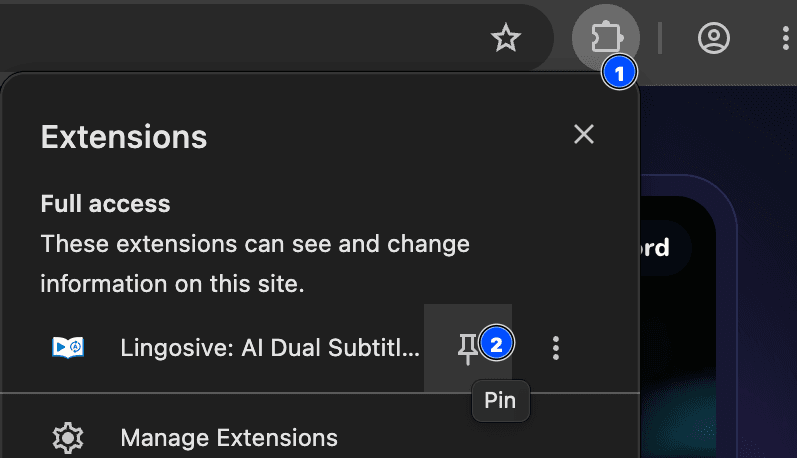
Adicione o Lingosive pela Chrome Web Store, no Chrome do computador. Fixar o ícone é opcional: na Netflix, um botão do Lingosive aparece no próprio player, ao lado do controle de volume.
Defina o idioma da tradução
A linha traduzida usa o seu idioma nativo, que, de início, é o idioma do navegador. Para mudar, abra o painel lateral e vá em Configurações → Geral → “Seu Idioma Nativo”.
Escolha a legenda na Netflix
Dê play num título no netflix.com, abra o menu Áudio e legendas da Netflix e escolha a legenda no idioma que você está aprendendo. Se trocar de faixa depois, o Lingosive recomeça a partir da nova.
Ligue a Legenda Dupla
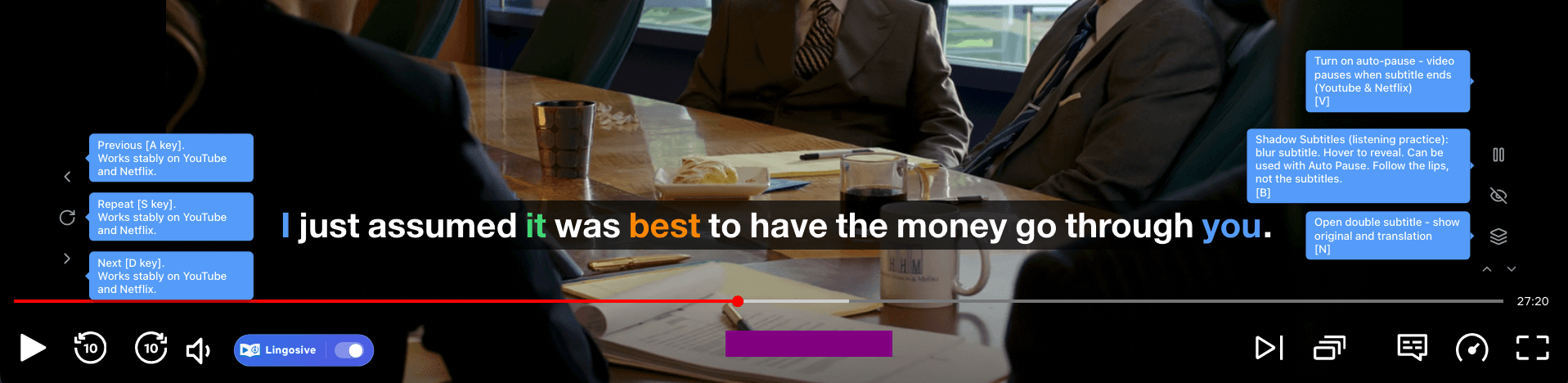
Clique no ícone de camadas à direita da legenda ou aperte N. Se só aparecer a legenda normal da Netflix, ligue a chave do botão do Lingosive no player (“Ativar legendas Lingosive”).
Tem como colocar duas legendas na Netflix?
Tem, no computador, com uma extensão de legenda dupla. Para colocar duas legendas na Netflix, instale o Lingosive no Chrome, escolha a legenda no idioma que você está aprendendo e aperte N: essa legenda fica em cima e a tradução no seu idioma aparece logo embaixo. Assim você lê, por exemplo, inglês e português ao mesmo tempo.
Sozinha, a Netflix mostra só um idioma de legenda por vez; a segunda linha vem do Lingosive. Funciona no netflix.com, pelo navegador do computador, e não nos apps da Netflix para celular, tablet ou TV, que não aceitam extensões. Se o que você quer é justamente inglês em cima e português embaixo, o guia legenda em inglês e português ao mesmo tempo mostra esse caso em detalhe, inclusive o que dá para fazer no celular e na smart TV.
Dublado, legendado ou com as duas legendas
Quem assiste Netflix no Brasil conhece a escolha entre dublado e legendado. Para aprender inglês com séries, existe uma terceira opção, pensada para estudar: áudio original em inglês, legenda em inglês em cima e a tradução em português embaixo. Você ouve a voz real dos atores, lê exatamente o que eles dizem e ainda tem a tradução à mão quando trava.
A linha de cima é a faixa de legenda que você escolheu na Netflix. O Lingosive esconde a legenda da Netflix e mostra o mesmo texto no lugar, com cada palavra clicável. A linha de baixo, um pouco menor, é uma tradução automática que o Lingosive prepara algumas falas adiante.
Como a segunda linha não vem da Netflix, você não fica preso aos títulos que oferecem legenda em português: basta o título ter legenda no idioma que você estuda. Por ser tradução automática, essa linha às vezes erra. Muitos títulos da Netflix têm várias faixas de legenda, e se você trocar de faixa no meio do episódio, o Lingosive recomeça a partir da nova.
O botão do Lingosive ao lado do controle de volume faz duas coisas: clique no logo para abrir o painel, ou desligue a chave dele para voltar às legendas normais da Netflix.
Como escolher o que assistir
- Produções originais em vez de dubladas. Num título dublado, a legenda e a dublagem costumam ser traduzidas separadamente, então o que você lê nem sempre bate com o que ouve. Séries gravadas no idioma que você estuda evitam isso.
- Diálogo do dia a dia primeiro. Sitcoms, reality shows e dramas familiares repetem as frases que as pessoas usam de verdade. Suspenses rápidos e cheios de jargão podem esperar.
- Algo que você já viu. Rever uma série que você já conhece em português libera a atenção para as palavras.
- O catálogo do seu país. A seleção da Netflix muda de país para país, então uma série que você viu indicada pode não estar disponível no Brasil ou vir com outros idiomas de legenda. A aba Catálogo do painel lateral ajuda a procurar títulos por idioma; abra um e confira o que a sua Netflix oferece.
Uma rotina de estudo na Netflix
- Primeira vez com as duas linhas. Assista normalmente e clique nas palavras que se repetem. Nas cenas difíceis, aperte V para o vídeo parar a cada fala e S para repetir.
- Salve e revise. Faça login para salvar palavras: até 100 no plano gratuito; o Premium tira esse limite. Elas vão para o centro de aprendizagem na web e para os apps do Lingosive para iOS e Android, onde flashcards com repetição espaçada trazem cada uma de volta na hora certa.
- Tire a tradução. Quando você já acompanhar a maior parte do original, aperte N para esconder a linha de baixo, ou B para desfocar a legenda e ouvir primeiro.
Ouvir em outras cenas uma palavra que apareceu no episódio ajuda a fixá-la. Clique em “Cenas com esta palavra” no cartão da palavra ou pesquise na ferramenta Palavra em filme, que funciona com inglês, espanhol, francês, alemão e japonês. Prefere vídeos curtos? A mesma configuração dá legendas duplas no YouTube, e para filmes também há as legendas duplas no Prime Video. Quando quiser começar, baixe o Lingosive e abra o próximo episódio com as duas linhas.
Netflix: o que funciona
Legendas da Netflix, agora clicáveis
O Lingosive esconde a legenda que a Netflix desenha e mostra o mesmo texto no lugar. Passe o mouse sobre uma palavra para a tradução rápida ou clique para ver outros significados, a pronúncia e o botão “Aprender”, que salva a palavra na sua lista.
Exemplos do episódio que você está vendo
O cartão da palavra traz até cinco falas do vídeo atual com aquela palavra, cada uma com o horário para pular até ela, além de frases de exemplo gerais.
Pausa automática e repetição mais lenta
Aperte V para pausar no fim de cada fala e S para ouvi-la de novo. Com o modo desfoque e a pausa automática ligados, a repetição toca mais devagar (0,80× por padrão); isso só existe na Netflix e no YouTube.
Títulos da Netflix na aba Catálogo
A aba Catálogo do painel lateral lista filmes e séries da Netflix por idioma, ordenados pela nota do IMDb ou por ano. Clique num título para abri-lo no netflix.com.
Funciona em tela cheia
Os cartões de palavra e as traduções rápidas abrem dentro do player em tela cheia, então você consulta palavras sem sair do episódio.
Barra de controle fora do caminho
Em Configurações → “Ocultar controles auto.”, ligue a chave Netflix: a barra de reprodução embaixo do vídeo fica escondida até você apontar o mouse para ela.
Netflix: limitações
- É preciso escolher uma faixa de legenda na Netflix; com a legenda desativada, o Lingosive não tem o que ler.
- A segunda linha é tradução automática, não uma das legendas da Netflix, então pode ser diferente da legenda em português que a Netflix oferece.
- O Lingosive só mostra os idiomas de legenda que o título realmente tem, e eles mudam de título para título e de país para país.
- As legendas duplas aparecem só no netflix.com, no Chrome do computador, e não nos apps da Netflix para celular, tablet ou TV.
- Para salvar palavras é preciso uma conta gratuita, e o plano gratuito guarda até 100 palavras e expressões.
Perguntas frequentes
Dá para assistir Netflix com duas legendas ao mesmo tempo?
Dá, no Chrome do computador. A Netflix mostra uma faixa de legenda por vez; o Lingosive mantém essa faixa em cima e acrescenta embaixo uma tradução automática no seu idioma.
O Lingosive usa uma segunda legenda da Netflix?
Não. A linha de cima é a faixa que você escolheu na Netflix. A de baixo é tradução automática do servidor do Lingosive, por isso você tem tradução mesmo quando o título não oferece legenda no seu idioma.
Serve para aprender inglês com séries?
Serve, e não só inglês: funciona com qualquer idioma em que o título tenha legenda. As ferramentas de palavra rendem mais nos 37 idiomas de legenda que o Lingosive reconhece, e o idioma de aprendizagem, ao qual as palavras salvas ficam ligadas, pode ser qualquer um dos 13 disponíveis.
Preciso de conta ou de Premium?
As legendas duplas e a tradução de palavras funcionam sem conta. Com uma conta gratuita, você salva até 100 palavras e recebe um número limitado de explicações da Lingosive AI por dia; o Premium tira o limite de 100 palavras e o limite diário de explicações.
Funciona no app da Netflix no celular ou na TV?
Não, esses apps não rodam extensões do Chrome. Os apps do Lingosive para celular servem para praticar as palavras salvas e têm biblioteca de vídeos própria; eles não mostram a Netflix com legendas duplas.
O que fazem os atalhos de teclado na Netflix?
A, S e D voltam para a fala anterior, repetem a atual e pulam para a próxima. N liga e desliga a Legenda Dupla, B, o modo desfoque, e V, a pausa automática. Dá para trocar as teclas em Configurações → Controles.
Legendas duplas em outras plataformas
Continue explorando
- Palavra em filmeVeja qualquer palavra em cenas reais.
- Aprenda inglês com séries e filmesSéries e filmes ordenados pela dificuldade real, com as palavras para aprender primeiro.
- Lingosive vs Language ReactorUma comparação honesta e com fontes: onde cada um funciona, uso no celular, IA e planos gratuitos.
- Duas legendas na Netflix no celular ou na TV? O que funcionaOs apps da Netflix para celular, tablet e smart TV mostram uma legenda por vez. Veja onde as duas legendas fun…
- Aprender inglês com a Netflix: ajustes, séries e dicasComo aprender inglês com a Netflix: perfil em inglês, legenda certa para o seu nível, séries com dificuldade m…
- Aprender espanhol com séries: quais ver e como estudarSéries da Espanha e da América Latina para aprender espanhol, legenda em espanhol com tradução em português na…
Comece a praticar hoje!
Comece gratuitamente
A extensão funciona no Chrome, Edge e Brave no computador.
Todas as opções de downloadO Lingosive é um produto independente e não tem relação de afiliação, endosso ou patrocínio com Netflix. Todos os nomes de produtos e marcas registradas pertencem aos seus respectivos titulares.