Legendas duplas no Prime Video
Tenha legendas duplas no Prime Video: a legenda original em cima, a tradução no seu idioma embaixo e palavras para clicar e salvar.
Atualizado em
Prime Video: como ativar as legendas duplas
Adicione o Lingosive ao Chrome
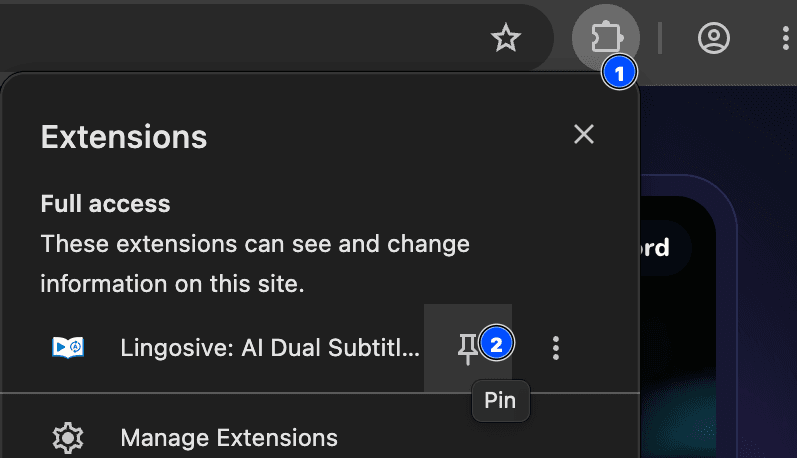
Instale o Lingosive pela Chrome Web Store, no Chrome do computador. Fixe o ícone no menu de extensões se quiser o painel lateral a um clique.
Abra o título no primevideo.com
O Lingosive funciona em www.primevideo.com, que é onde o Prime Video toca no Brasil e em Portugal. Desde a versão 2.1.0, ele também funciona nas páginas do Prime Video da amazon.com, amazon.co.uk, amazon.de e amazon.co.jp; nesses sites, o botão do Lingosive aparece quando a reprodução começa.
Ligue as legendas do Prime Video
Use o botão de legendas do player e escolha o idioma que você está aprendendo. O botão do Lingosive fica logo à esquerda dele; com as legendas do Prime Video desligadas, a linha do Lingosive fica escondida.
Ative a Legenda Dupla
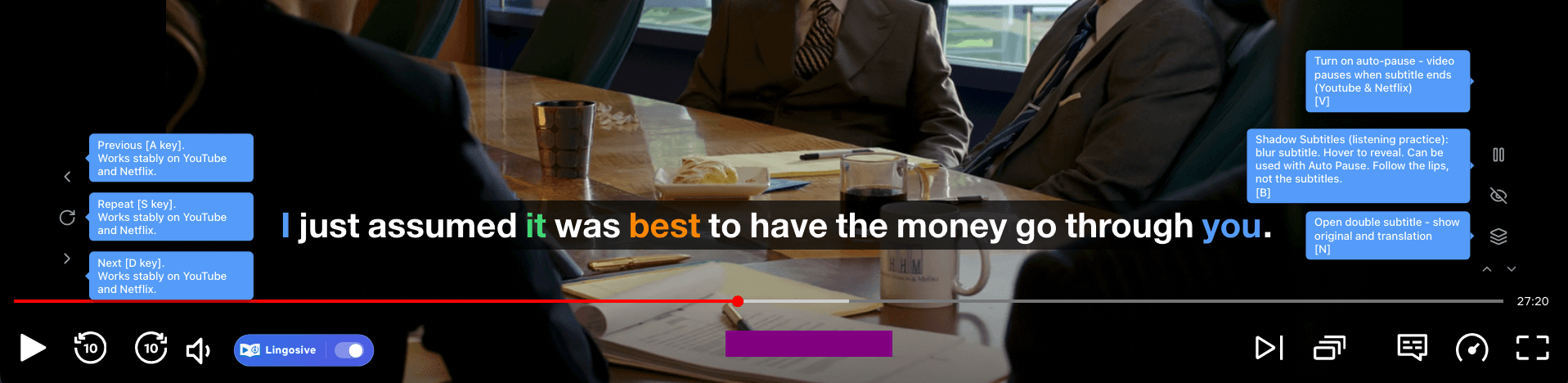
Clique no ícone de camadas à direita da legenda ou aperte N. A tradução no seu idioma nativo aparece embaixo de cada fala.
O essencial sobre legendas duplas no Prime Video
O Prime Video deixa escolher um idioma de legenda por vez. O Lingosive acrescenta o segundo: a legenda do Prime Video continua em cima e uma tradução automática no seu idioma aparece embaixo. Para configurar, instale a extensão no Chrome, abra o título no primevideo.com, ligue as legendas no idioma que você está aprendendo e aperte N.
Onde funciona: primevideo.com e Amazon
No Brasil e em Portugal, o Prime Video toca em www.primevideo.com, e é ali que o Lingosive funciona; a amazon.com.br também leva o Prime Video para lá. Desde a versão 2.1.0 (outubro de 2026), o Lingosive também funciona nas páginas do Prime Video da amazon.com, amazon.co.uk, amazon.de e amazon.co.jp. Nesses sites, o botão do Lingosive aparece quando a reprodução começa; os vídeos das páginas de produtos ficam de fora.
Em qualquer um desses sites, o Lingosive lê a faixa de legenda que você ligou no player e a mostra como uma linha interativa própria. Ele não baixa o vídeo nem busca outras faixas de legenda, e é por isso que as legendas do Prime Video precisam estar ligadas. Desligou, a linha do Lingosive some junto; ligou de novo, ela volta.
O que muda em relação ao YouTube e à Netflix
O básico é igual em todas as plataformas, mas algumas coisas funcionam diferente aqui:
- Sincronia. No Prime Video, o Lingosive alinha a legenda dele com o texto que o Prime Video mostra na tela. Isso mantém as duas no mesmo ritmo, mas pequenas falhas podem acontecer. Se uma fala não aparecer, recarregar a página pode ajudar o arquivo de legenda a carregar.
- Pausa. Não há pausa automática no Prime Video. Em vez disso, o vídeo para no instante em que você passa o mouse sobre a legenda, o que dá tempo de ler e clicar.
- Teclas. Fala anterior, repetir e próxima fala ficam em Q, W e E aqui, e não em A, S e D, como no YouTube e na Netflix.
- X-Ray. A sobreposição X-Ray do Prime Video pode cobrir as legendas. O Lingosive a esconde por padrão, e as suas duas linhas ficam à vista.
Se você quer pausa automática e repetição mais lenta, elas funcionam quando você assiste com legendas duplas na Netflix ou no YouTube.
Aprendendo um idioma com filmes no Prime Video
Filme é longo, então vale ter um plano. Em vez de encarar duas horas de uma vez, divida o filme em partes e assista à primeira com as duas linhas. Passe o mouse para pausar sempre que uma frase passar rápido demais e clique nas palavras que você não conhece. Aperte W para ouvir uma fala de novo e Q para voltar à anterior.
Faça login para salvar palavras: uma conta gratuita guarda até 100 palavras e expressões, e o Premium tira esse limite. As palavras salvas vão para o centro de aprendizagem na web e para os apps do Lingosive para iOS e Android, onde flashcards com repetição espaçada ajudam na revisão entre uma sessão e outra.
Quando a linha original começar a fazer sentido sozinha, aperte N para esconder a tradução ou B para ligar o modo desfoque e revelar uma fala só quando precisar. Se uma palavra não sai da sua cabeça, a ferramenta Palavra em filme mostra cenas reais de filmes e séries em que ela é dita. Quer comparar as plataformas antes? Veja as legendas duplas em todas as plataformas compatíveis. Ou então baixe o Lingosive e abra o próximo título do Prime Video pelo primevideo.com.
Prime Video: o que funciona
Legendas do Prime Video clicáveis
O Lingosive troca a legenda que o Prime Video mostra por uma linha própria. Passe o mouse sobre uma palavra para ver a tradução; clique para ver outros significados, falas de exemplo, o botão “Ouvir” e o botão “Aprender”, que salva a palavra na sua lista.
X-Ray fora da frente
A opção “Ocultar automaticamente X-Ray do Prime Video” vem ligada e esconde a sobreposição X-Ray para ela não cobrir as legendas. A chave fica em Configurações → Legendas e exibição.
O vídeo pausa quando você passa o mouse
No Prime Video, a reprodução para assim que o mouse fica sobre a legenda, e você lê as duas linhas e clica numa palavra sem perder a próxima fala. Ajuste isso em Configurações → Configurações de pausa do vídeo.
Q, W e E para navegar entre falas
Q volta uma fala, W repete a atual e E pula para a próxima. Dá para escolher outras teclas em Configurações → Controles.
Lingosive AI no cartão da palavra
Com login, clique em “Obter explicação” para ver o sentido da palavra naquela frase, uma nota de gramática e sinônimos. O plano gratuito tem um limite diário; o Premium tira esse limite.
Tradução da frase e transcrição pesquisável
Passe o mouse no ícone de tradução ao lado da fala para ver a frase inteira traduzida, ou abra a aba “Legendas” do painel do vídeo para pesquisar a transcrição e pular para qualquer fala.
Prime Video: limitações
- Na amazon.com, amazon.co.uk, amazon.de e amazon.co.jp, ele só funciona no player do Prime Video, não nos vídeos das páginas de produtos.
- As legendas do Prime Video precisam estar ligadas; quando você as desliga, a linha do Lingosive some junto.
- A pausa automática e a repetição mais lenta só funcionam no YouTube e na Netflix, não no Prime Video.
- Pequenas falhas podem acontecer no Prime Video, e fala anterior, repetir e próxima fala funcionam de forma mais estável no YouTube e na Netflix; se as legendas não aparecerem, recarregar a página pode ajudar.
- Funciona no Chrome do computador, não nos apps do Prime Video para celular, tablet e TV, que não rodam extensões.
O Language Reactor funciona no Prime Video?
Ainda não. Em outubro de 2026, o FAQ do Language Reactor coloca o Amazon Prime entre as plataformas que ainda não têm suporte: “We do not support these platforms yet, but might in the future” (ou seja, ainda não, mas talvez no futuro). O guia de primeiros passos diz que a extensão leva ferramentas para aprender idiomas aos sites da Netflix e do YouTube.
O Lingosive põe legendas duplas no primevideo.com e nas páginas do Prime Video da Amazon, pelo Chrome do computador, como explicado acima, e também funciona no YouTube, na Netflix, no Disney+ e na HBO Max. Se você vê mais Netflix ou YouTube, vale a pena dar uma olhada no Language Reactor nessas duas plataformas.
Fontes: FAQ do Language Reactor · Language Reactor: primeiros passos
Verificado em . Os produtos mudam: se alguma informação aqui não corresponder mais, vale o que diz a página do link.
Lingosive vs Language ReactorPerguntas frequentes
Dá para ter legendas duplas no Prime Video?
Dá, no Chrome do computador. Ligue as legendas do Prime Video no idioma que você está aprendendo e ative a Legenda Dupla no Lingosive para ganhar uma linha traduzida embaixo.
Funciona quando abro o Prime Video pelo site da Amazon?
Funciona. Desde o Lingosive 2.1.0 (outubro de 2026), ele roda nas páginas do Prime Video da amazon.com, amazon.co.uk, amazon.de e amazon.co.jp, além de www.primevideo.com. As outras lojas da Amazon, como a amazon.com.br, levam o Prime Video para o primevideo.com, onde ele também funciona. Se as duas linhas não aparecerem, abra chrome://extensions, confira em “Detalhes” se o Lingosive está na versão 2.1.0 ou mais nova, recarregue a página do título e dê play.
As legendas não apareceram. O que eu faço?
Confira se as legendas estão ligadas no Prime Video e se a chave do botão do Lingosive no player está ativada. Se a linha ainda não aparecer, recarregue a página; isso pode ajudar o arquivo de legenda a carregar.
A pausa automática funciona no Prime Video?
Não, a pausa automática existe só no YouTube e na Netflix. No Prime Video, o vídeo pausa quando você passa o mouse sobre a legenda, e W repete a fala atual.
Em que idioma vem a segunda linha?
No seu idioma nativo, definido em Configurações → Geral → “Seu Idioma Nativo”. De início, é o idioma do navegador, e você pode escolher qualquer um de 68 idiomas.
Preciso de conta?
Não para as legendas duplas nem para traduzir palavras. Faça login para salvar palavras (até 100 no plano gratuito; o Premium tira esse limite) e usar as explicações da Lingosive AI.
Legendas duplas em outras plataformas
Continue explorando
- Palavra em filmeVeja qualquer palavra em cenas reais.
- Aprenda inglês com séries e filmesSéries e filmes ordenados pela dificuldade real, com as palavras para aprender primeiro.
- Lingosive vs Language ReactorUma comparação honesta e com fontes: onde cada um funciona, uso no celular, IA e planos gratuitos.
- Duas legendas na Netflix no celular ou na TV? O que funcionaOs apps da Netflix para celular, tablet e smart TV mostram uma legenda por vez. Veja onde as duas legendas fun…
- Melhor extensão de legenda dupla: 6 opções comparadas (2026)Nenhuma extensão põe legenda dupla em qualquer site. Veja onde Lingosive, Language Reactor, Trancy, Migaku, Du…
- Aprender inglês com a Netflix: ajustes, séries e dicasComo aprender inglês com a Netflix: perfil em inglês, legenda certa para o seu nível, séries com dificuldade m…
Comece a praticar hoje!
Comece gratuitamente
A extensão funciona no Chrome, Edge e Brave no computador.
Todas as opções de downloadO Lingosive é um produto independente e não tem relação de afiliação, endosso ou patrocínio com Prime Video ou Language Reactor. Todos os nomes de produtos e marcas registradas pertencem aos seus respectivos titulares.