Legendas duplas no YouTube
Veja vídeos do YouTube com legendas duplas: a original em cima e a tradução no seu idioma embaixo. Funciona até com legendas automáticas.
Atualizado em
YouTube: como ativar as legendas duplas
Instale o Lingosive no Chrome
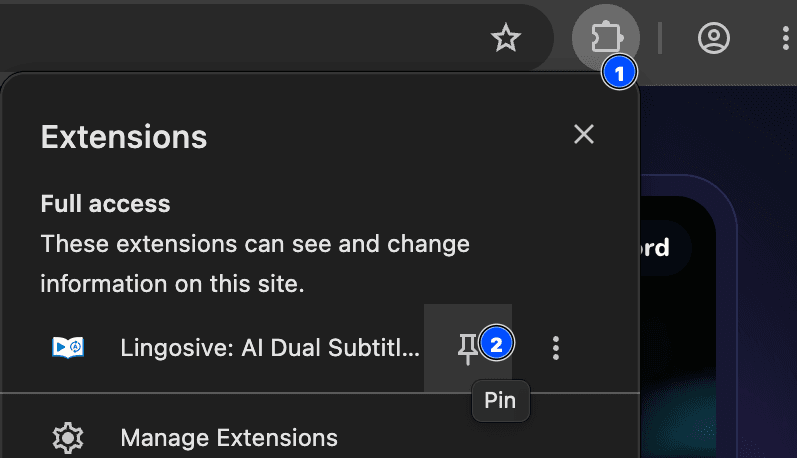
Adicione a extensão pela Chrome Web Store, no Chrome do seu computador. Se quiser o ícone sempre à vista na barra de ferramentas, fixe-o no menu de extensões do Chrome.
Confira o idioma da tradução
A linha traduzida sai no seu idioma nativo, que, de início, é o idioma do navegador. Para trocar, abra o painel lateral (Ctrl+Shift+L, ou ⌘+Shift+L no Mac) e vá em Configurações → Geral → “Seu Idioma Nativo”.
Abra um vídeo com legendas
Escolha um vídeo no youtube.com que tenha legendas no idioma que você está aprendendo. Por padrão, quando o vídeo não tem legenda no seu idioma nativo, o Lingosive liga as legendas do YouTube sozinho; se não ligar, clique no botão CC do player e escolha o idioma na engrenagem de configurações.
Ative a Legenda Dupla
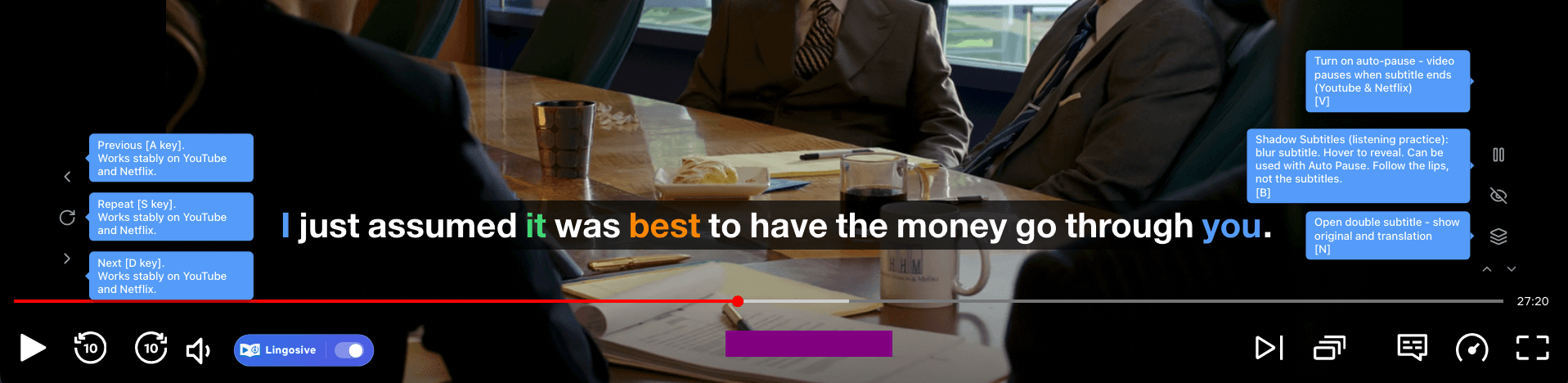
Clique no ícone de camadas à direita da legenda (a dica diz “Abrir legenda dupla - mostrar original e tradução”) ou aperte N. A tradução aparece embaixo de cada fala, e a configuração vale para as cinco plataformas compatíveis.
Dá para ter legendas duplas no YouTube?
Dá. O player do YouTube mostra uma legenda por vez, mas com a extensão Lingosive no Chrome você assiste com legendas duplas no YouTube: a legenda que você escolheu continua em cima e, logo embaixo de cada fala, aparece a tradução no seu idioma. É só instalar a extensão, abrir um vídeo com legendas e ligar a Legenda Dupla com um clique ou com a tecla N.
De onde vem cada linha
A linha de cima é a faixa de legenda que está ligada no YouTube. O Lingosive esconde a legenda que o próprio YouTube desenha e escreve o mesmo texto no lugar, só que interativo: dá para passar o mouse ou clicar em qualquer palavra. Ele identifica o idioma pelo próprio texto da legenda, então quem define o idioma da linha de cima é a faixa que você escolhe no player.
A linha de baixo é tradução automática feita pelo servidor do Lingosive, preparada algumas falas adiante para já estar pronta quando a frase aparece. Não é a tradução automática do YouTube e não depende de o vídeo ter legenda em português: qualquer faixa de legenda pode ser traduzida para qualquer um de 68 idiomas.
As legendas do YouTube são de dois tipos. Muitos canais publicam legendas feitas por pessoas, que costumam ser mais precisas e ótimas para estudar com calma. Muitos outros vídeos só têm legendas geradas automaticamente, que chegam como um fluxo contínuo de palavras. O Lingosive reorganiza esse fluxo em frases antes de traduzir, e as duas linhas continuam fáceis de ler.
Em Configurações → YouTube, a opção “Preferência de Legendas do YouTube” decide se o Lingosive liga as legendas por você. O padrão recomendado abre as legendas do YouTube quando o vídeo não tem faixa no seu idioma nativo.
Como aprender inglês com legendas duplas no YouTube
O YouTube é ótimo para estudar com o que você assistiria de qualquer jeito: entrevistas, podcasts em vídeo, canais de culinária, vlogs de viagem, análises de tecnologia. Vale para o inglês e para qualquer outro idioma que tenha legendas. Uma rotina simples:
- Comece com as duas linhas. Leia o original, olhe a tradução quando se perder e passe o mouse ou clique nas palavras que não conhece.
- Desacelere os trechos difíceis. A pausa automática (V) para o vídeo no fim de cada fala, e S repete a fala. Com o modo desfoque e a pausa automática ligados juntos, a repetição toca mais devagar, a 0,80× por padrão.
- Salve o que quer guardar. Com uma conta gratuita você salva até 100 palavras e expressões; o Premium tira o limite. Com login e o nível de vocabulário definido, as palavras ganham cores: azul para as que você está aprendendo, verde para as que já conhece e laranja para as que estão acima do seu nível.
- Tire o apoio aos poucos. Quando entender a maior parte do original, aperte N para esconder a tradução ou B para desfocar a legenda e só espiar quando travar.
As palavras salvas vão para o centro de aprendizagem na web e para os apps do Lingosive para iOS e Android, onde flashcards com repetição espaçada trazem cada palavra de volta antes que você a esqueça. Sem ideia do que assistir? A aba Catálogo do painel lateral lista canais do YouTube e títulos da Netflix por idioma.
A mesma configuração em outras plataformas
A Legenda Dupla é uma configuração única: ligou uma vez, ela também vale quando você usa legendas duplas na Netflix e nos outros serviços compatíveis. As diferenças entre eles estão em todas as plataformas. Encontrou uma palavra num vídeo e quer ouvi-la em outros contextos? A ferramenta Palavra em filme mostra cenas reais de filmes e séries em que ela é dita, em inglês, espanhol, francês, alemão e japonês. Para começar, baixe o Lingosive, abra um vídeo no idioma que você estuda e aperte N.
YouTube: o que funciona
Legendas automáticas também servem
Muitos vídeos do YouTube só têm legendas geradas automaticamente. O Lingosive lê esse texto corrido e o reagrupa em frases, para que cada linha pareça uma legenda de verdade.
Toda palavra é clicável
Passe o mouse sobre uma palavra para ver a tradução rápida ou clique para abrir um cartão com outros significados, o botão “Ouvir” e até cinco falas do próprio vídeo que usam a palavra. Não precisa de conta.
Pausa automática e repetição de falas
Aperte V para o vídeo pausar no fim de cada fala. A tecla A volta uma fala, S repete a atual e D pula para a próxima; dá para trocar as teclas em Configurações → Controles.
Transcrição ao lado do vídeo
Na aba “Legendas” do painel do vídeo, você pesquisa a transcrição, clica num horário para pular até ele e salva ou copia uma fala. A aba “Palavras” lista cada palavra que aparece no vídeo, sem repetição.
Explicações da Lingosive AI
Com login, clique em “Obter explicação” no cartão da palavra para ver o sentido dela naquela frase, uma nota de gramática e sinônimos. O plano gratuito tem um limite diário; o Premium tira esse limite.
Modo desfoque para treinar o ouvido
Aperte B para desfocar a legenda e tentar entender só pelo áudio; passe o mouse para revelar. Você também pode desfocar a linha da tradução.
YouTube: limitações
- O Lingosive não cria legendas a partir do áudio: se o vídeo não tem nenhuma legenda, não há o que mostrar.
- Só funciona em vídeos normais nas páginas de exibição do www.youtube.com: não nos Shorts, nem em players do YouTube incorporados em outros sites, nem no m.youtube.com ou no music.youtube.com.
- Se você desligar o CC no player do YouTube, as legendas do Lingosive somem junto.
- A linha de baixo é tradução automática, então gírias, piadas e trocadilhos podem sair duros ou errados.
- Funciona no Chrome do computador; o app do YouTube e os navegadores de celular não rodam extensões do Chrome.
Perguntas frequentes
Dá para ver duas legendas ao mesmo tempo no YouTube?
Dá, sim. Com o Lingosive no Chrome do computador, a legenda do YouTube que você escolheu fica em cima e uma tradução automática no seu idioma aparece embaixo de cada fala. Para ligar, use o botão de Legenda Dupla ou a tecla N.
Funciona com legendas geradas automaticamente?
Funciona. O Lingosive lê as legendas automáticas do YouTube e as divide em frases antes de traduzir. Como elas vêm de reconhecimento de fala, a linha de cima pode trazer uma palavra errada de vez em quando.
A segunda linha é a tradução automática do próprio YouTube?
Não. A linha de baixo é tradução automática feita pelo servidor do Lingosive, para qualquer um de 68 idiomas. A linha de cima é a faixa de legenda que você ligou no YouTube.
Preciso criar uma conta?
Não para as legendas duplas nem para traduzir palavras. Com login, você salva palavras (até 100 no plano gratuito), usa as explicações da Lingosive AI e vê as palavras coloridas conforme o seu nível de vocabulário.
Funciona no Edge ou no Brave?
O Lingosive é feito para o Chrome. Outros navegadores baseados em Chromium que instalam extensões da Chrome Web Store, como Edge ou Brave, geralmente também funcionam.
Dá para usar legendas duplas no YouTube pelo celular?
Não. As legendas duplas no YouTube precisam do Chrome no computador. Os apps do Lingosive para iOS e Android têm uma biblioteca de vídeos própria e servem para praticar as palavras salvas, mas não acrescentam uma segunda legenda ao app do YouTube.
Funciona no modo teatro e em tela cheia?
Funciona. No modo teatro e em tela cheia, o painel do vídeo passa a abrir por cima da imagem, e os cartões de palavra aparecem dentro do player em tela cheia.
Legendas duplas em outras plataformas
Continue explorando
- Palavra em filmeVeja qualquer palavra em cenas reais.
- Aprenda inglês com séries e filmesSéries e filmes ordenados pela dificuldade real, com as palavras para aprender primeiro.
- Lingosive vs Language ReactorUma comparação honesta e com fontes: onde cada um funciona, uso no celular, IA e planos gratuitos.
- Duas legendas na Netflix no celular ou na TV? O que funcionaOs apps da Netflix para celular, tablet e smart TV mostram uma legenda por vez. Veja onde as duas legendas fun…
- Melhor extensão de legenda dupla: 6 opções comparadas (2026)Nenhuma extensão põe legenda dupla em qualquer site. Veja onde Lingosive, Language Reactor, Trancy, Migaku, Du…
- How to Learn a Language with YouTube: A 30-Minute RoutineLearn a language with YouTube: pick videos at your level, use captions well, replay the lines you miss and rev…
Comece a praticar hoje!
Comece gratuitamente
A extensão funciona no Chrome, Edge e Brave no computador.
Todas as opções de downloadO Lingosive é um produto independente e não tem relação de afiliação, endosso ou patrocínio com YouTube. Todos os nomes de produtos e marcas registradas pertencem aos seus respectivos titulares.